Download
Version 2.39
Wer regelmäßig mit Musik, Podcasts oder Hörbüchern arbeitet, weiß: Ein präziser und verlustfreier Schnitt von MP3-Dateien ist Gold wert. Genau hier setzt mp3DirectCut an. Diese kostenlose Software erlaubt es, Audiodateien gezielt zu editieren, ohne sie neu zu codieren – so bleibt die ursprüngliche Qualität erhalten. Praktisch: Pausen entfernen, Tracks zusammenführen, Lautstärken normalisieren oder feine Fade-Effekte setzen – all das ist mit mp3DirectCut möglich, ganz ohne komplizierte und ressourcenhungrige Umwege. Gerade für Musikliebhaber, Podcaster oder DJs empfiehlt sich das schlanke Programm als unverzichtbarer Helfer. Im Folgenden erfahren Sie Schritt für Schritt, wie Sie mp3DirectCut verlustfrei schneiden, das volle Potenzial der Software ausschöpfen und auf welche praktischen Funktionen Sie keinesfalls verzichten sollten.
Installation und Einrichtung: So gelingt der Start mit mp3DirectCut
Bevor Sie loslegen, laden Sie zunächst die aktuelle Version von mp3DirectCut auf Ihren Rechner. Folgen Sie dem Installationsassistenten und wählen Sie einen Speicherort für das Programm. Nach dem ersten Start empfiehlt es sich, unter „Optionen“ die Sprache und das bevorzugte Ausgabeverzeichnis festzulegen. Für optimale Ergebnisse empfiehlt sich außerdem die Installation des LAME -Codecs, der für spezielle Exportfunktionen benötigt wird. Nach wenigen Minuten sind Sie bereit, Ihre erste MP3-Datei zu bearbeiten – ganz ohne technische Hürden.
Bedienoberfläche und Arbeitsweise: Der erste Eindruck zählt
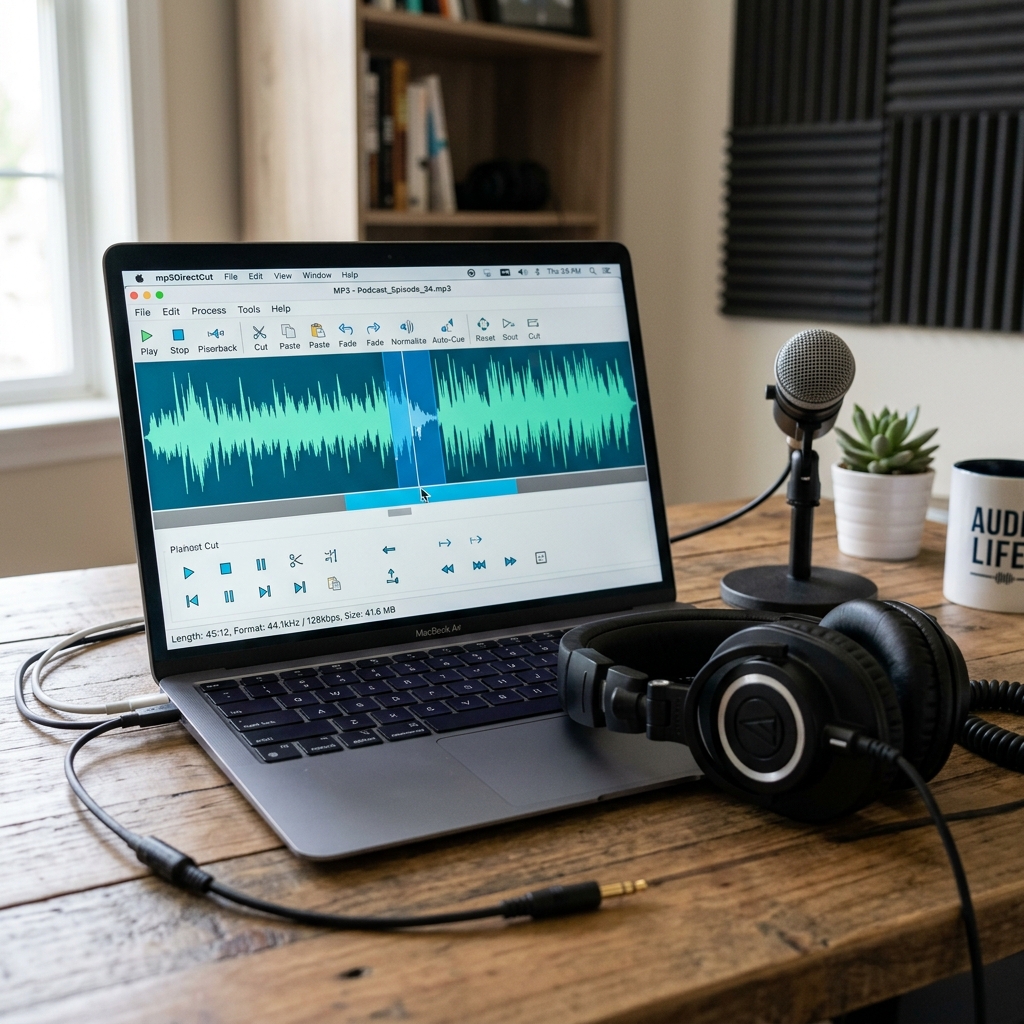
Direkt nach dem Öffnen erwartet Sie eine aufgeräumte Oberfläche: Im Zentrum die Wellenformdarstellung, flankiert von Werkzeugleisten mit den wichtigsten Bearbeitungswerkzeugen. Jeder Arbeitsschritt wird grafisch unterstützt – intuitive Icons und Statusanzeigen sorgen dafür, dass auch Einsteiger sich schnell zurechtfinden. Tipp: Fenstergrößen und Farbgebung lassen sich individuell anpassen und erleichtern das Arbeiten bei längeren Sitzungen.
MP3-Dateien verlustfrei schneiden – Schritt für Schritt
Datei öffnen und vorbereiten
Wählen Sie „Datei öffnen“ und laden Sie Ihre gewünschte MP3. Mit der Lupenfunktion verschaffen Sie sich einen Überblick über die Audiospur. Navigieren Sie per Maus oder Tastatur zu den Schnittpunkten – Markierungen helfen, präzise Segmente festzulegen.
Schnittfunktionen gezielt nutzen
- Bereiche auswählen: Markieren Sie Anfang und Ende des gewünschten Abschnitts direkt in der Wellenform.
- Punkte schneiden und löschen: Mit einem Klick entfernen Sie Pausen oder unerwünschte Sequenzen exakt und ohne Qualitätsverlust.
- Mehrere Abschnitte bearbeiten: Legen Sie für größere Projekte mehrere Markierungen an und führen Sie serielle Schnitte durch – effizient und schnell.
Sobald Sie fertig sind, speichern Sie das bearbeitete File. Wichtig: Durch die direkte Bearbeitung der MP3-Frames bleibt die Ausgangsqualität vollständig erhalten – kein erneutes Kodieren bedeutet keinerlei Hörverlust.
Wichtige Funktionen im Überblick – Das kann mp3DirectCut
- Auto-Cue-Funktion: Automatisch erkennt das Tool ruhige Passagen und setzt dort Schnittmarken – besonders praktisch bei Liveaufnahmen, Hörbüchern oder DJ-Sets.
- Normalisierung: Pegelunterschiede im Audiomaterial lassen sich angleichen, um eine gleichmäßige Lautstärke zu erzielen – ideal für Playlists oder Radiosendungen.
- Fading: Mit der Fade-In und Fade-Out-Funktion lassen sich Übergänge musikalisch gestalten, was abrupte Schnitte vermeidet und den Hörfluss verbessert.
- ID3-Tagging: Vergeben oder bearbeiten Sie Metadaten wie Titel, Künstler oder Album unkompliziert direkt in mp3DirectCut.
- Recorder & ACM-Aufnahme: Nehmen Sie Audiomaterial aus externen Quellen direkt in MP3 auf – sei es von einem Mikrofon, Streamingdiensten oder anderen Zuspielern.
Praktische Anwendungsszenarien: Wie setzt man mp3DirectCut sinnvoll ein?
- Podcasts schneiden: Störende Pausen, Versprecher oder Intro/Outro lassen sich gezielt entfernen – professioneller, verlustfreier Schnitt für klaren Klang.
- Hörbücher bearbeiten: Riesige Dateien können in handliche Kapitel unterteilt oder kleine Fehler entfernt werden, ohne das Original zu verschlechtern.
- DJ-Mixe und Musiksets vorbereiten: Übergänge nachbearbeiten, Tracks zusammenschneiden – mp3DirectCut ist ein Muss für mobile DJs und Hobby-Mixer.
- Klingeltöne erstellen: Präzise Lieblingspassagen als Klingelton auf das Smartphone bringen – in wenigen Klicks und ohne Qualitätsverlust.
Vergleich: mp3DirectCut vs. Alternativen wie Audacity, Free MP3 Cutter und MP3splt
Während Audacity als Allrounder viele Formate und Effekte unterstützt, punktet mp3DirectCut beim verlustfreien Schneiden durch Spezialisierung und Schnelligkeit. Free MP3 Cutter und MP3splt bieten ähnliche Grundfunktionen, müssen jedoch oft in die Datei neu codieren – hier bleibt mp3DirectCut unschlagbar in der Soundtreue. Für reine Schnittaufgaben empfiehlt sich mp3DirectCut, für Effekte und Mehrspur-Audio ist Audacity die bessere Wahl.
Technischer Hintergrund: Warum ist verlustfreies Schneiden möglich?
Das Kernprinzip von mp3DirectCut beruht auf der Frame-basierten Bearbeitung. MP3-Dateien bestehen aus kleinen Datenblöcken, sogenannten Frames. Schneiden und Bearbeiten erfolgen direkt an den Begrenzungen dieser Frames, sodass Daten nicht erneut codiert und damit nicht verschlechtert werden. Die Software nutzt unter anderem den LAME-Codec für zusätzliche Encoding-Optionen, bleibt aber beim Schnitt auf der Originalspur. Vorteil: Keine zusätzliche Kompression, kein Qualitätsverlust, blitzschnelle Verarbeitung auch bei langen Aufnahmen.
Praxistipps: Präzise Bearbeitung mit der Wellenformvisualisierung
Für präzise Ergebnisse sollten Sie die Waveform-Anzeige gezielt einsetzen. Markieren Sie Schnittpunkte, indem Sie die grafischen Amplitudenausschläge interpretieren – besonders hilfreich bei Musikpausen oder Sprache. Achtung: Mit der Zoom-Funktion gelangen Sie bis auf Frame-Ebene, was punktgenaue Schnitte ermöglicht. Wer häufig arbeitet, kann Tastenkürzel belegen und so seinen Workflow beschleunigen.
Recorder und ACM-Aufnahme: Audiomaterial direkt aufnehmen
Ein unterschätztes Feature ist der integrierte Recorder. So nehmen Sie Audiomaterial direkt aus Mikrofon oder Systemquelle in MP3 auf – sofort einsatzbereit und mit gewohnter Bedienoberfläche. Die ACM-Aufnahme empfiehlt sich besonders für Windows-Nutzer: Über den Audio Compression Manager lassen sich verschiedene Eingänge ansteuern und direkt speichern. Gerade zum Mitschneiden von Streams oder Radiosendungen unverzichtbar.
Pro und Contra von mp3DirectCut
| Pro | Contra |
| Verlustfreies Schneiden und Bearbeiten | Funktioniert hauptsächlich mit MP3-Dateien |
| Intuitive Bedienoberfläche | Weniger Funktionen im Vergleich zu Vollprogrammen wie Audacity |
Fazit: Wenn verlustfreies Schneiden zählt, führt kein Weg an mp3DirectCut vorbei
mp3DirectCut überzeugt durch eine klare Spezialisierung auf verlu stfreies Schneiden von MP3-Dateien, intuitive Bedienung und durchdachte Funktionen – vom Auto-Cue über die Normalisierung bis hin zum integrierten Recorder. Besonders für ambitionierte Anwender, die höchste Klangtreue schätzen, ist das Tool ein Muss im Software-Arsenal. Wer Musik, Podcasts, Hörbücher oder Klingeltöne effizient und in Originalqualität bearbeiten möchte, ist mit mp3DirectCut bestens beraten. Probieren Sie die vielfältigen Möglichkeiten aus und heben Sie Ihre Audio-Produktionen auf das nächste Level.
FAQ zum Thema mp3DirectCut verlustfrei schneiden
Wie funktioniert der verlustfreie Schnitt von MP3-Dateien mit mp3DirectCut?
mp3DirectCut bearbeitet MP3-Dateien auf Frame-Ebene, das heißt, Audiobereiche werden exakt an Datengrenzen getrennt. Dadurch entfällt jegliche Neukodierung – die Musikqualität bleibt komplett erhalten.
Welche Audioformate werden von mp3DirectCut unterstützt?
Das Programm konzentriert sich auf das MP3-Format. Dank Unterstützung des LAME-Codecs lassen sich jedoch bestimmte WAV- oder PCM-Formate ebenfalls einbinden.
Kann man mit mp3DirectCut Audio direkt aufnehmen?
Ja, über den integrierten Recorder und die ACM-Aufnahme ist das direkte Einspielen von Audiodaten aus Mikrofon oder Systemton in MP3-Dateien jederzeit möglich.
Was unterscheidet mp3DirectCut von Programmen wie Audacity?
Im Gegensatz zu Allroundern wie Audacity arbeitet mp3DirectCut spezialisiert und extrem schnell. Der große Vorteil: Die MP3-Bearbeitung erfolgt verlustfrei, was besonders für Musikliebhaber ausschlaggebend ist.