Download
Version 1.85.1
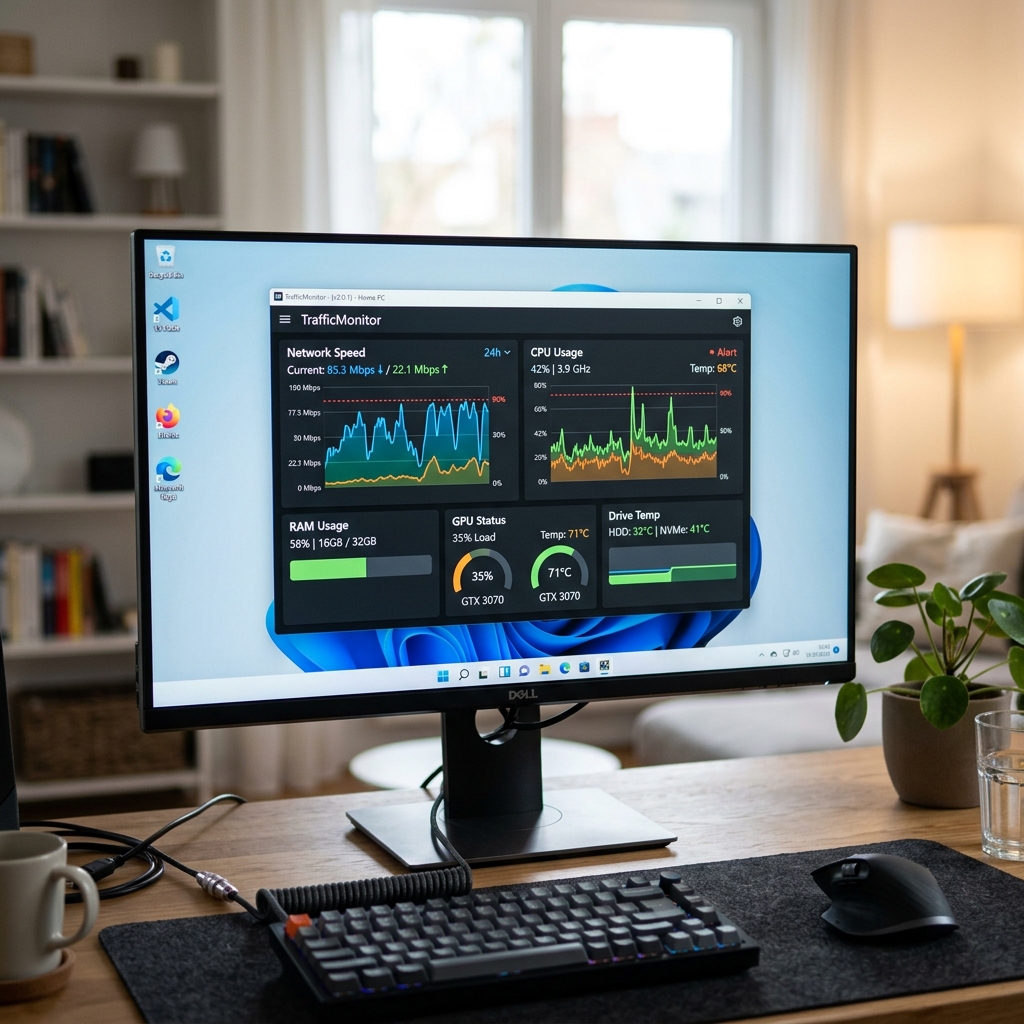
Ob zu Hause, im Unternehmen oder als technikbegeisterter Anwender: Die effiziente Kontrolle über das eigene System und Netzwerk ist heute essenziell – nicht nur zur Optimierung der Leistung, sondern auch zur Vermeidung von unerwünschten Überraschungen. Gerade unter Windows bietet TrafficMonitor als kostenloses Open-Source-Tool eine einzigartige Kombination aus Netzwerküberwachung, System-Monitoring und Echtzeit-Visualisierung. Was anfangs vielleicht nach einer Software nur für IT-Profis klingt, erweist sich schnell als nutzerfreundliches Tool mit enormem Praxisnutzen für unterschiedlichste Nutzergruppen: Privatpersonen mit limitiertem Datentarif, Gamer mit Leistungsanspruch, Entwickler auf Fehlersuche oder Power-User, die stets den Überblick über CPU und RAM behalten möchten. Praktisch: TrafficMonitor lässt sich individuell konfigurieren, protokolliert historische Datenverläufe und liefert mit der neuen Hardware-, Temperaturüberwachung und Prozessüberwachung sogar essenzielle Informationen zur Systemgesundheit. Erfahren Sie, wie Sie mit diesem Tool nicht nur schneller, sondern auch sicherer und gezielter arbeiten können.
Was kann TrafficMonitor? Die wichtigsten Funktionen im Überblick
Im Vergleich zu ähnlich gelagerten Tools punktet TrafficMonitor auf Windows mit einer besonders übersichtlichen Benutzeroberfläche und breitem Funktionsumfang. Folgende Highlights zeichnen die kostenlose Anwendung aus:
- Echtzeit-Netzwerküberwachung: Bandbreite, Datenvolumen und Geschwindigkeit werden kontinuierlich überwacht und anschaulich visualisiert.
- CPU- und RAM-Auslastung: Systemressourcen stets im Blick – hilfreich bei Performance-Engpässen oder der Auswertung intensiver Prozesse.
- Hardware-Monitoring & Temperaturkontrolle: Ab Version 1.8x erkennt TrafficMonitor auch die Temperatur von CPU, GPU und Festplatten – entscheidend für Systemstabilität und Langlebigkeit.
- Individuelle Anzeigen & Skins: Wählen Sie zwischen zahlreichen Skins und Darstellungsmöglichkeiten, um die Informationen passgenau anzuzeigen.
- Einstellung von Schwellenwerten: Lassen Sie sich benachrichtigen, wenn definierte Grenzwerte bei Netzwerk, CPU oder RAM überschritten werden.
- Automatischer Start & Prozesskontrolle: TrafficMonitor kann direkt mit Windows starten, aber auch gezielt verzögert werden, um Systemressourcen zu schonen.
- Paket-Treiber-Optionen: Erlaubt die detaillierte Analyse einzelner Datenpakete für professionelle Fehleranalyse und Sicherheitstests.
- Datenspeicherung & Verlaufsstatistiken: Auswertung von Trends, Nutzungsmustern und historischem Datenverbrauch – praktisch etwa bei limitierten Internet-Tarifen.
Anwendungsbeispiele: Für wen ist TrafficMonitor besonders wertvoll?
Privatnutzer & Familien
Wenn Sie zu Hause Ihren Datenverbrauch im Blick behalten möchten – etwa wegen eines begrenzten Datenvolumens – zeigt TrafficMonitor in Echtzeit, wann welcher PC wie viel überträgt. Praktisch: Mit Warnfunktionen bei Überschreitung können Sie unbemerkten Verbrauch rechtzeitig stoppen. Auch für Eltern, die die Online-Zeiten der Kinder kontrollieren möchten, bietet das Tool einen unaufdringlichen, aber effektiven Überblick.
Gamer und Performance-Fans
Gerade beim Gaming zählt jede Millisekunde. Hier hilft TrafficMonitor, Engpässe bei CPU, RAM oder der Internetverbindung schon während des Spiels zu erkennen. Sie sehen sofort, ob Ladezeiten tatsächlich am Server liegen oder ob Hintergrundprozesse Ihr System ausbremsen. Dank Temperaturüberwachung schützen Sie zudem Ihre Hardware vor Überhitzung, zum Beispiel im Hochsommer bei langer PC-Nutzung.
Entwicklerinnen, Entwickler und Power-User
Software-Entwickler und Power-User bekommen mit TrafficMonitor ein vielseitiges Diagnosewerkzeug: Über den Paket-Treiber lassen sich einzelne Netzwerkpakete analysieren, ungewöhnlicher Traffic sofort sichtbar machen und missbräuchliche Prozesse stoppen. CPU- und RAM-Statistiken helfen bei der Optimierung von eigenen Programmen und beim Finden von Speicherlecks. Ein regelmäßiger Blick auf die Temperatur kann zudem Hardware-Schäden durch Überlastung verhindern.
Technische Details und Versionen: Standard vs. Lite
Die Standardversion von TrafficMonitor bietet sämtliche Monitoring- und Analysefunktionen: Netzwerk- und Systemüberwachung, Verlaufsstatistiken, Temperaturkontrolle und Echtzeit-Alarme. Die Lite-Version richtet sich an Anwender, die auf ältere Systeme setzen oder besonders ressourcenschonende Überwachung benötigen: Sie verzichtet auf einige Komfortfunktionen (wie z.B. Temperaturüberwachung) und ist daher ideal für Minimalisten oder Rechner mit eingeschränkter Rechenleistung.
Ab Version 1.8x wird der Funktionsumfang um das Hardware-Monitoring (Temperaturcheck für CPU, GPU, Festplatten) erweitert. Die Paket-Treiber-Option erlaubt zudem fortgeschrittene Analysen, wie sie sonst nur in Profi-Tools zu finden sind. Der TrafficMonitor.exe -Prozess läuft schlank und lässt sich gezielt steuern, etwa über das Windows-Autostartmenü – wahlweise mit oder ohne Verzögerung, um den Systemstart möglichst schnell zu halten.
Konfiguration, Fehlerbehebung und praktische Tipps
- Erstkonfiguration: Nach dem Start können Sie auswählen, welche Netzwerkadapter (LAN, WLAN, virtuelle Adapter) überwacht werden sollen. Mehrere Adapter lassen sich parallel beobachten.
- Verzögerten Start einstellen: Im Einstellungsmenü können Sie TrafficMonitor so konfigurieren, dass das Tool nicht sofort nach dem Windows-Start, sondern mit einstellbarer Verzögerung startet – ideal, um Kollisionen mit anderen Systemdiensten zu vermeiden.
- IP-Paket-Filterung: Über die erweiterten Optionen begrenzen Sie die Überwachung auf bestimmte IPs, Subnetze oder Port-Bereiche. So filtern Sie gezielt Datenverkehr, z.B. für gezielte Problemanalysen.
- Fehlerbehebung: Sollte die Netzwerküberwachung nicht wie erwartet funktionieren, empfiehlt sich ein Neustart der Software mit Administratorrechten. Achten Sie auf korrekte Auswahl des Netzwerkadapters und prüfen Sie, ob der Paket-Treiber (sofern aktiviert) aktuelle Berechtigungen besitzt.
- Anpassung der Warnfunktionen: Definieren Sie, bei welchen Werten für Bandbreite, CPU oder RAM eine Benachrichtigung erscheinen soll. Gerade bei limitierten Tarifen oder kritischen Anwendungen ist dies ein wertvolles Sicherheitsnetz.
Sicherheitsaspekte: Wie sicher ist TrafficMonitor?
Die TrafficMonitor.exe ist ein offener Windows-Prozess und unterliegt strengen Open-Source-Prinzipien: Der gesamte Code ist frei einsehbar und durch die Community geprüft. Ein großer Vorteil ist, dass keine versteckten Datensammelmechanismen eingebaut sind. Beim Autostart entscheidet der Anwender selbst, ob und wie der Prozess lädt – maximal flexibel und transparent. Auch der Einsatz von Paket-Treibern ist optional und muss explizit aktiviert werden. So bleibt die Kontrolle jederzeit beim Nutzer.
Visualisierung und Warnfunktionen – alles im Blick, alles unter Kontrolle
Der größte Mehrwert von TrafficMonitor liegt in der klaren, plastischen Darstellung der laufenden Prozesse: Sie erhalten Echtzeit-Grafiken für Netzwerk, CPU und RAM, können einzelne Verläufe vergleichen und Trends sofort erkennen. Setzen Sie Warnungen, um bei Überschreitung kritischer Schwellenwerten sofort eingreifen zu können. Ob gelber Hinweis bei hoher Netzwerklast oder Alarm bei zu heißer CPU – die Reaktion erfolgt prompt, individuell konfigurierbar und zuverlässig.
Vergleich: TrafficMonitor gegen Alternativen (Wireshark, NetMon, Ntop)
TrafficMonitor unterscheidet sich von Profi-Tools wie Wireshark (umfangreiche Paket-Analyse), NetMon (professionelle Netzwerkdiagnose ) oder Ntop (Netzwerktraffic-Visualisierung) vor allem durch die gelungene Mischung aus grafischer Übersicht und Alltagstauglichkeit. Während Wireshark und Co. für tiefgehende Protokollanalysen und Netzwerkforensik konzipiert wurden und ein hohes Maß an Einarbeitung erfordern, punktet TrafficMonitor durch Bedienfreundlichkeit, geringere Systembelastung und schnelle Einsatzbereitschaft – ideal für die Überwachung von CPU, RAM und Netzwerk im Alltag und für Einsteiger wie Fortgeschrittene.
Fazit: Warum TrafficMonitor die clevere Wahl für Ihre Netzwerk- und Systemüberwachung ist
Abschließend lässt sich festhalten: TrafficMonitor ist weit mehr als ein simples Monitoring-Tool. Die Kombination aus Netzwerküberwachung, CPU- und RAM-Analyse, Temperaturüberwachung sowie umfangreichen Konfigurationsmöglichkeiten machen die kostenlose Open-Source-Anwendung zum essenziellen Begleiter für jeden, der seinen Rechner unter Windows im Griff behalten möchte. Durch die klare Visualisierung, die flexible Anpassung und den Fokus auf Sicherheit behalten Sie stets die Kontrolle – sei es als Privatperson, Gamer oder IT-Profi. Mit TrafficMonitor optimieren Sie nicht nur die Performance, sondern schützen Ihre Hardware und Ihre Daten, bevor Probleme entstehen. Ein starker Allrounder, der komplexe Aufgaben auf das Wesentliche reduziert und dabei stets zuverlässig arbeitet.
| Pro | Contra |
| Benutzerfreundliche Oberfläche | Einige Funktionen fehlen in der Lite-Version |
| Technische Unterstützung für Hardware-Monitoring | Könnte für Ultra-Profis zu einfach sein |
FAQ zum Thema TrafficMonitor Windows kostenlos Netzwerküberwachung CPU RAM
Was unterscheidet TrafficMonitor von anderen Tools wie Wireshark?
TrafficMonitor legt den Schwerpunkt auf einfache Handhabung, direkte Visualisierung und umfassende Systemüberwachung (inklusive CPU und RAM ), während Spezialisten wie Wireshark für tiefgreifende Paket-Analysen und Netzwerksicherheit eingesetzt werden. Für den Alltagsgebrauch und schnellen Überblick eignet sich TrafficMonitor optimal.
Wie kann ich TrafficMonitor an meinen Bedarf anpassen?
Sie können Warnschwellen, Skins, überwachte Adapter und viele Anzeigeoptionen individuell einstellen. Auch die Art des Autostarts und die Auswertung historischer Netzwerknutzung lassen sich flexibel steuern.
Ist TrafficMonitor sicher und wie wird meine Privatsphäre geschützt?
Ja. Die Software ist Open Source, speichert keine sensiblen Daten und bietet volle Transparenz. Sie entscheiden, wann und wie das Programm läuft und welche Daten überwacht werden.
Welche Systemressourcen werden von TrafficMonitor beansprucht?
TrafficMonitor ist sehr ressourcenschonend und ideal auch für ältere Geräte. Die Lite-Version empfiehlt sich bei minimaler Hardwareausstattung, während die Standardversion volle Funktionalität bietet.