Google Play Tipp
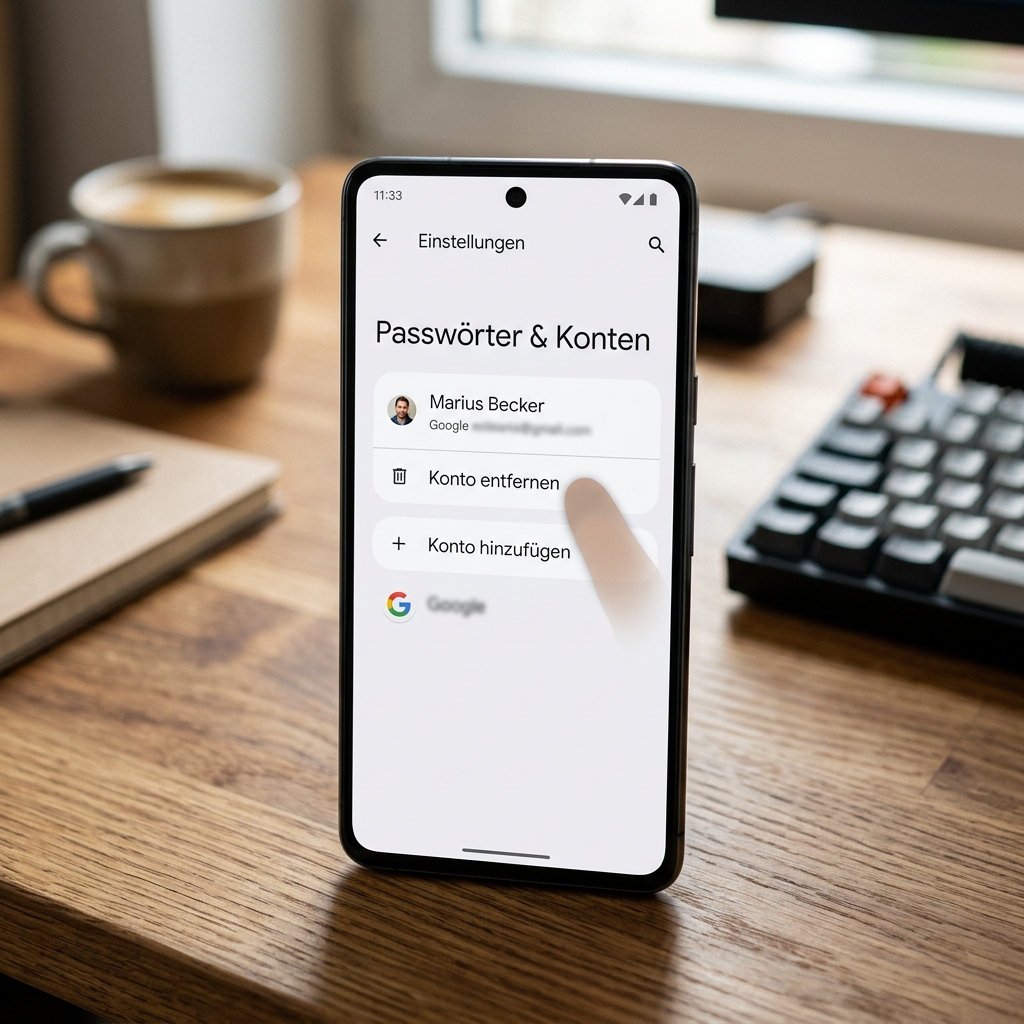
Wie kann ich mich Im Google Play Store abmelden und nach dem Ausloggen ein anderes Google-Konto verwenden? Hierzu jetzt mehr erfahren!
Im Google Play Store abmelden und mit einem alternativen Google Konto einloggen
Bei Google Play bzw. Google Play Store handelt es sich um eine Plattform von Google, die unter anderem Apps, Musik, E-Books und Filme anbietet. Unter den Namen „Android Market“ war der App Store auf Android-Geräten verfügbar, bevor er im März 2012 in „Google Play Store“ umbenannt wurde. Für die Nutzung ist nach dem Google Play Store Download ein Google-Konto erforderlich.
Es gibt mehrere Gründe fürs Play Store abmelden!
Wer sich im Google Play Store abmelden und danach wieder mit anderen Zugangsdaten neu einloggen möchte, erfährt im Folgenden, wie dies funktionieren! Es gibt viele unterschiedliche Gründe für die Nutzung des Google Play Stores mit einem alternativen Account. Beispielsweise verwenden mehrere Familienmitglieder ein Smartphone oder Tablet gemeinsam und möchten eine getrennte Übersicht der von ihnen installierten und deinstallierten Apps.
Oder man befürchtet, die Übersicht in Googles App-Zentrale zu verlieren oder möchte nicht, dass die Installation und Nutzung aller verwendeten Apps ausdrücklich vermerkt sind. Auch dies kann ein Grund dafür sein, dass sich User aus dem Google Play Store abmelden und mit anderen Zugangsdaten erneut wieder anmelden möchten.
Neues Google Konto hinzufügen
Im Google Play Store ist kein klassischer Logout-Button zum Abmelden zu finden. Daher muss der Nutzer beim Play Store abmelden und neu anmelden die Konto-Einstellungen seines Android-Smartphone oder Tablets öffnen. Er wählt dort unter Konten den Menüpunkt Neues Konto hinzufügen aus und erstellt ein weiteres Google-Konto, falls er zwischen mehreren Google Accounts hin- und her springen möchte.
Altes Google Konto löschen
Wer ein altes Google Konto komplett aus dem Play Store löschen möchte, wählt unter Konten > Google das jeweilige Konto aus und schickt dieses über den Button Konto entfernen in die ewigen digitalen Jagdgründe. Je nach vorhandener Android-Version können die Menüpunkte und Bezeichnungen beim Play Store abmelden und löschen durchaus unterschiedlich ausfallen. Das Vorgehen ist jedoch ähnlich. Bei allen Android-Smartphones und -Tablets öffnet der Nutzer die Einstellungen und navigiert zum Menüpunkt Konten, um sich von Google abzumelden.
Dort sind die hinterlegten Accounts in der Übersicht zu sehen und mit dem Tipp auf Google wählt der Anwender das gewünschte Google Konto aus. Über das Menüsymbol, die drei Punkte am rechten oberen Bildschirmrand oder unter Mehr steht der Punkt Konto entfernen zur Verfügung. Mit einem Tipp darauf wird das Konto gelöscht.
FAQ
Wie melde ich mich im Google Play Store ab?
Um sich im Google Play Store abzumelden, müssen Sie die Konto-Einstellungen Ihres Android-Smartphones oder Tablets öffnen, den Menüpunkt Konten auswählen und die Option Konto entfernen für das gewünschte Google-Konto nutzen.
Kann ich mehrere Google Konten im Play Store verwenden?
Ja, Sie können mehrere Google Konten im Google Play Store verwenden. Dazu müssen Sie den Menüpunkt Neues Konto hinzufügen in den Kontoeinstellungen nutzen.
Was passiert, wenn ich ein Google Konto aus dem Play Store lösche?
Wenn Sie ein Google Konto aus dem Play Store löschen, wird es aus Ihrem Gerät entfernt, und alle damit verbundenen Daten können nicht mehr aufgerufen werden. Sie sollten sicherstellen, dass Sie die notwendigen Daten gesichert haben, bevor Sie das Konto entfernen.