Download
Version 8.7.0
Computer werden jeden Tag durch verschiedenste unerwünschte Programme belastet – insbesondere unter Windows steigt damit nicht nur der Frust des Anwenders, sondern auch das Risiko für die Sicherheit Ihrer Daten. Wer sichergehen will, dass Adware, Spyware oder Browser-Hijacker keine Chance haben, benötigt ein spezialisiertes Werkzeug. AdwCleaner kostenlos von Malwarebytes ist genau so ein Tool: Ohne Installation und mit wenigen Klicks säubert es Ihr System und hilft, Bedienkomfort wie Performance zu verbessern. Doch die Herausforderung vieler Nutzer liegt gerade darin, Bedrohungen zu erkennen und zu entscheiden, welches Tool hier wirklich weiterhilft. Genau hier setzt dieser Ratgeber an: Sie erfahren alles über die Funktionsweise, die verschiedenen Arten von Bedrohungen, die AdwCleaner entfernt, praktische Szenarien aus dem Alltag und eine ausführliche Schritt-für-Schritt-Anleitung zur Nutzung. So können Sie proaktiv Adware entfernen, Ihr Windows frei von störender Software halten und erfahren, wo die Stärken – aber auch die Grenzen – der Anwendung liegen.
Was genau entfernt AdwCleaner kostenlos?
Viele Nutzer unterschätzen, wie unterschiedlich sich unerwünschte Programme auf einem Windows-PC manifestieren können. Dabei hat AdwCleaner ein breites Einsatzfeld und deckt unter anderem diese Gefahren ab:
- Adware: Werbeprogramme, die aufdringliche Pop-Ups anzeigen, Browser-Startseiten verändern oder Webseiten durch Werbebanner überladen – oftmals unbemerkt bei kostenlosen Programmen mitinstalliert.
- Spyware: Ausspähsoftware, die etwa Ihre Surfgewohnheiten aufzeichnet und sensible Informationen an Dritte überträgt.
- PUPs (Potentiell unerwünschte Programme): Darunter versteht man Software, die zwar im rechtlichen Graubereich, aber für die meisten überflüssig oder sogar schädlich ist. Etwa System-Optimierer, fragwürdige Registry-Tools oder dubiose Safe-Browser.
- Browser-Hijacker: Programme, die Suchmaschinen, Startseiten oder die Symbolleisten Ihres Browsers manipulieren und den Datenverkehr zu Werbezwecken umleiten.
Das Ziel von AdwCleaner ist es, diese verschiedenen Bedrohungen zu erkennen und nachhaltig zu entfernen. So erleben Sie einen echten Unterschied – Ihre Privatsphäre bleibt geschützt und lästige Werbung verschwindet.
Unterscheidung: Was bietet die kostenlose Version und welche Vorteile hat die Premium-Variante?
Im Gegensatz zu vielen Sicherheitstools erhalten Sie mit AdwCleaner kostenlos ein voll funktionsfähiges System zur Entfernung von Adware, Spyware, PUPs und Browser-Hijackern. Die folgenden Merkmale gehören dazu:
- Echtzeitfreier Scan und Bereinigung ohne Abonnementpflicht – optimal für Einzelanwendungen und gelegentliche Systemwartung.
- Keine Registrierung oder dauerhafte Installation erforderlich.
- Zugriff auf die regelmäßig aktualisierte Malwarebytes -Bedrohungsdatenbank für maximalen Erkennungsgrad.
Die kostenpflichtige Premium-Version bietet zusätzliche Komfortfunktionen, darunter etwa die planbare und automatische Reinigung, sowie Integration mit weiteren Malwarebytes-Diensten. Ein wichtiger Hinweis: Ein vollwertiger Echtzeitschutz, wie ihn viele Nutzer aus klassischen Antiviren-Programmen kennen, ist damit nicht verbunden – AdwCleaner operiert rein auf Anfrage und läuft nicht im Hintergrund.
Praxisszenarien – wann ist AdwCleaner besonders nützlich?
Typische Szenarien, in denen Sie auf AdwCleaner zurückgreifen sollten, sind:
- Plötzlich öffnen sich Werbe-Popups, auch ohne aktive Browsernutzung.
- Startseite oder Suchmaschine Ihres Browsers wurden ungefragt verändert.
- Der Computer verlangsamt sich spürbar, Programme starten ungewohnt langsam.
- Sie entdecken neue, unbekannte Symbole auf dem Desktop oder in den Einstellungen.
- Nach der Installation von Freeware tauchen dubiose Plugins oder Toolbar-Erweiterungen im Browser auf.
Praktisch: Gerade in diesen Situationen verbindet AdwCleaner Schnelligkeit und Tiefe. Dank portabler Ausführung lässt es sich bei gravierenden Problemen direkt von einem USB-Stick starten, zum Beispiel wenn sich keine Software mehr regulär installieren lässt.
AdwCleaner kostenlos nutzen: Schritt-für-Schritt-Anleitung zur Entfernung von Adware unter Windows
Schritt 1: Download und Start
Laden Sie AdwCleaner von der offiziellen Malwarebytes -Seite herunter. Ein Doppelklick auf die heruntergeladene EXE-Datei genügt – Sie müssen nichts installieren. Das Tool ist sofort betriebsbereit.
Schritt 2: Aktuellen Status prüfen
Nach dem Start aktualisiert sich AdwCleaner automatisch und überprüft, ob neue Bedrohungen in der Malwarebytes -Datenbank enthalten sind. Sie sehen auf der Startoberfläche verschiedene Reiter für Scan, Quarantäne und Protokolle.
Schritt 3: Systemscan starten
Klicken Sie auf den Button „Scan Now“. Das Programm durchsucht in wenigen Minuten alle kritischen Bereiche Ihres Windows-Systems – von der Registry bis hin zu installierten Browser-Erweiterungen und temporären Dateien.
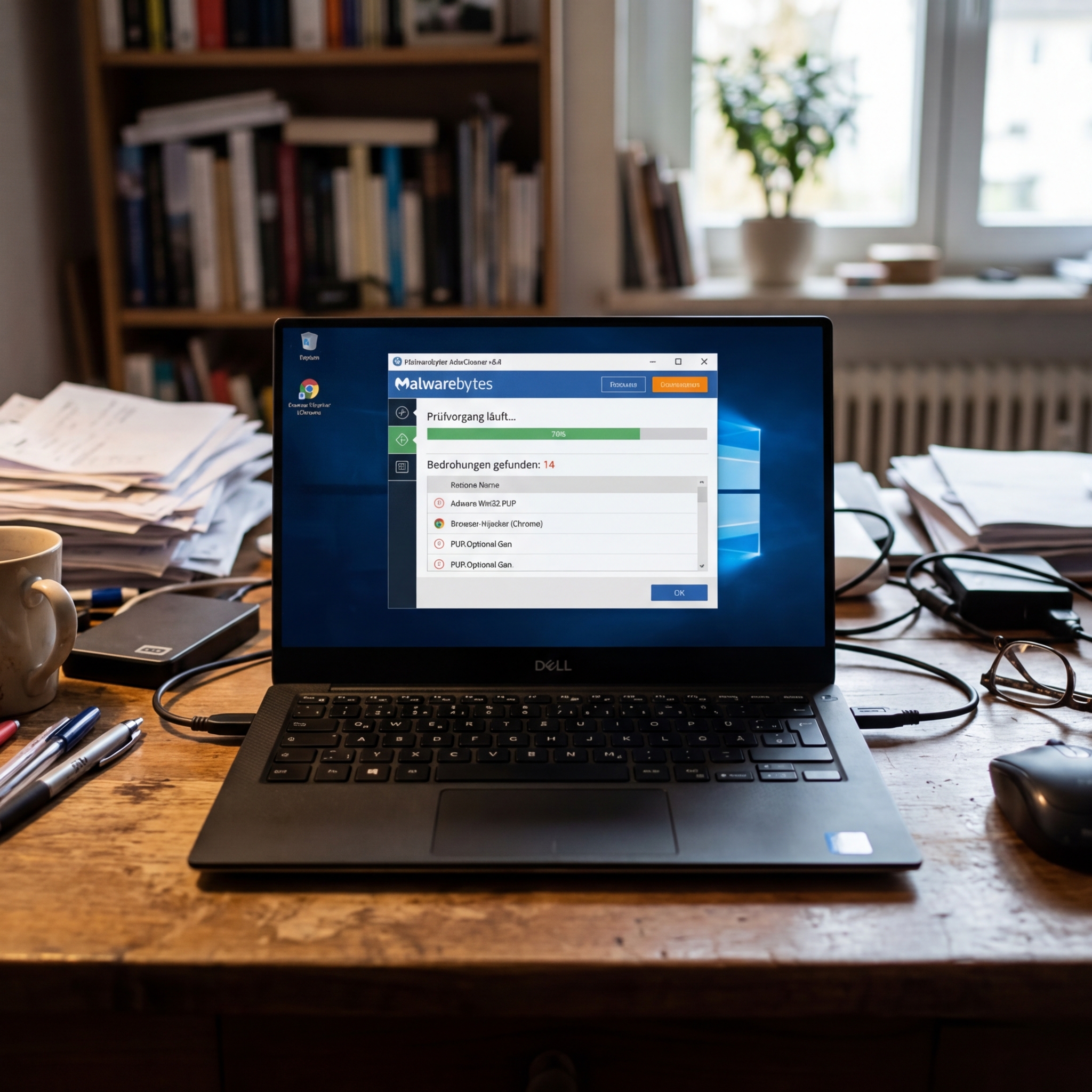
Während des Scans sehen Sie im Fortschrittsbalken, welche Dateien, Registry-Schlüssel und Browser-Komponenten überprüft werden. AdwCleaner punktet hier mit einer bemerkenswert hohen Geschwindigkeit: In der Praxis werden Standard-Scans meist in unter fünf Minuten abgeschlossen.
Schritt 4: Ergebnisse bewerten und Aktionen auswählen
Im Anschluss präsentiert AdwCleaner übersichtlich alle gefundenen Bedrohungen, nach Typ (Adware, PUP, Hijacker etc.) und Speicherort geordnet. Nutzern steht es frei, einzelne Fundstücke abzuwählen, sollte fälschlich eine harmlose Anwendung erkannt werden.
Schritt 5: Reinigung und Neustart
Mit einem Klick auf „Quarantäne“ oder „Clean & Repair“ startet die Bereinigung. Nach Abschluss des Vorgangs wird in der Regel ein Neustart des Systems empfohlen, um alle Rückstände zu entfernen. Anschließend können Sie über den Reiter „Protokolle und Quarantäne“ nachverfolgen, was entfernt wurde.
Leistung & Performance: Wie effektiv ist AdwCleaner im Alltag?
Realistische Tests und Anwenderberichte zeigen: AdwCleaner kostenlos glänzt vor allem durch seine Geschwindigkeit und Treffgenauigkeit bei typischer Adware und Browser-Hijackern. Der Scan beansprucht dabei nur minimale Systemressourcen – ein klarer Vorteil, wenn Sie parallel weiterarbeiten möchten.
- Ein Standard-Scan ist oft in 2 bis 4 Minuten abgeschlossen.
- Im Vergleich zu klassischen Virenscannern wird das System kaum gebremst.
- Nach der Entfernung ungewollter Erweiterungen oder Programme berichten Nutzer regelmäßig von spürbaren Leistungsverbesserungen – etwa schneller ladende Browser, reduzierte Startzeiten und eine angenehmere Arbeitsumgebung.
Gerade bei älteren Computern sorgt der regelmäßige Einsatz für eine deutlich flüssigere Bedienung.
Grenzen & Nachteile: Wo Sie AdwCleaner nicht überschätzen sollten
Auch wenn AdwCleaner kostenlos unter Windows viele Probleme löst, sollten Sie seine Grenzen kennen:
- Es gibt keinen Echtzeitschutz. Gefährliche Software muss von Hand entfernt werden – Schutz vor einer Neuinfektion während des Surfens oder beim Öffnen von E-Mails bietet das Tool nicht.
- Die Software konzentriert sich ausschließlich auf Adware, Spyware, Browser-Hijacker und PUPs – klassische Computerviren, Ransomware oder Trojaner werden nicht systematisch bekämpft.
- Automatisierte, regelmäßige Scans und Schutzfunktionen sind der Premium-Version und anderen Malwarebytes-Produkten vorbehalten.
Daher gilt: Für einen umfassenden Schutz empfiehlt sich die Ergänzung durch eine Antiviren-Lösung oder spezielle Echtzeitsoftware sowie nützliche Tools wie CCleaner, Glary Disk Cleaner oder Wise Registry Cleaner.
Integration mit anderen Malwarebytes-Produkten: Mehr Schutz als Teamleistung
Wer Wert auf umfassende Sicherheit legt, kann AdwCleaner kostenlos mit weiteren Malwarebytes-Tools kombinieren. Besonders sinnvoll sind die beiden Programme Browser Guard und Privacy VPN:
- Malwarebytes Browser Guard: Bietet Echtzeitschutz beim Surfen – Phishing, Tracking und Werbeanzeigen werden blockiert, noch bevor potenzielle Schadsoftware auf Ihrem Rechner landet.
- Malwarebytes Privacy VPN: Ergänzt den Schutz der Privatsphäre durch verschlüsseltes Surfen, Anonymisierung und Standortverschleierung.
In Kombination ergibt sich so ein umfassender Sicherheitsverbund, der weit über die reine Adware-Entfernung hinausgeht.
Fazit: Lohnt sich AdwCleaner kostenlos zur Adware-Entfernung unter Windows?
Regelmäßige Reinigung ist der Schlüssel zu einem zuverlässigen, schnellen und sicheren Windows-System – und an diesem Punkt überzeugt AdwCleaner in nahezu jeder Hinsicht. Die kostenlose Version punktet insbesondere durch:
- Schnelle und effektive Entfernung von Adware, Spyware, PUPs und Browser-Hijackern
- Extrem einfache, portable Handhabung
- Keine Systembelastung oder Installationszwang
- Transparente Ergebnisprotokolle und maximale Kontrolle für den Anwender
Doch ebenso wichtig ist der kritische Blick: Wer dauerhaften Rundum-Schutz sucht, sollte ergänzend einen Echtzeit-Scanner oder eine Antiviren-Software einsetzen. Für die gezielte Beseitigung lästiger und potenziell gefährlicher Software bleibt AdwCleaner kostenlos ein Muss für alle, die ihren Windows-Computer regelmäßig pflegen – egal, ob technisch versiert oder Einsteiger. Ihr System profitiert unmittelbar in Sachen Leistung, Komfort und Sicherheit.
Pro und Contra von AdwCleaner kostenlos
| Pro | Contra |
| Schnelle und effektive Entfernung von Adware, Spyware, PUPs und Browser-Hijackern | Es gibt keinen Echtzeitschutz. Gefährliche Software muss von Hand entfernt werden. |
| Extrem einfache, portable Handhabung | Die Software konzentriert sich ausschließlich auf Adware, Spyware, Browser-Hijacker und PUPs. |
| Keine Systembelastung oder Installationszwang | Automatisierte, regelmäßige Scans sind der Premium-Version vorbehalten. |
| Transparente Ergebnisprotokolle und maximale Kontrolle für den Anwender | Schutz vor Neuinfektionen während des Surfens bietet das Tool nicht. |
FAQ zum Thema AdwCleaner kostenlos Adware entfernen Windows
Wie unterscheidet sich AdwCleaner von klassischen Antivirenprogrammen?
Im Gegensatz zu umfangreichen Sicherheitslösungen konzentriert sich AdwCleaner auf die gezielte Entfernung von Adware, Spyware, Browser-Hijackern und PUPs. Es schützt nicht permanent im Hintergrund, sondern scannt Ihr System auf Knopfdruck.
Können auch Laien AdwCleaner ohne Risiko nutzen?
Ja, gerade durch die übersichtliche Bedienoberfläche und die Möglichkeit, Funde individuell auszuwählen, eignet sich das Tool optimal für Einsteiger. Es besteht praktisch kein Risiko, wichtige Systemdateien versehentlich zu entfernen.
Wie oft sollte ich meinen PC mit AdwCleaner überprüfen?
Empfohlen wird der Einsatz immer dann, wenn Sie verdächtige Aktivitäten bemerken – und zusätzlich als regelmäßige Ergänzung zur normalen Virensuche, beispielsweise einmal pro Monat oder nach dem Download neuer Programme.