Download
Version 5.13.0
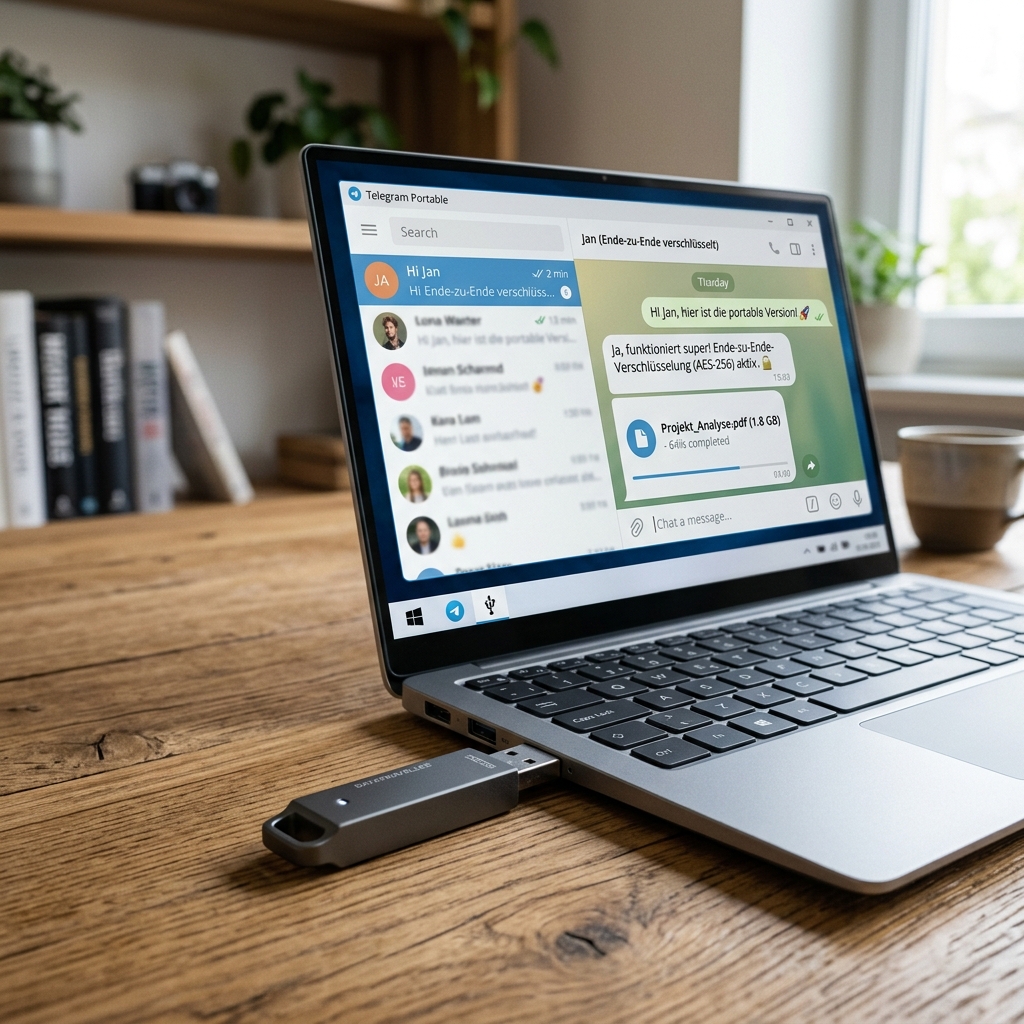
Moderne Messenger sind aus dem privaten und beruflichen Alltag längst nicht mehr wegzudenken. Viele Anwender suchen heute Alternativen zu bekannten Diensten wie WhatsApp, die nicht nur durch ihren Funktionsumfang, sondern auch durch hohe Sicherheitsstandards überzeugen. Telegram hat sich in den vergangenen Jahren als beliebte Messenger-Lösung etabliert. Besonders praktisch: Mit der Telegram portable Version für Windows lässt sich die Anwendung flexibel nutzen, ohne eine klassische Installation vornehmen zu müssen. Viele Nutzer:innen – gerade im Business-Kontext, auf fremden Rechnern oder unterwegs – schätzen diese Freiheit. In diesem ausführlichen Beitrag erfahren Sie, was die portable Version von Telegram auszeichnet, wie Sie sie einrichten, nutzen und optimal für Ihre Zwecke einsetzen.
Was ist eine portable Version und wie unterscheidet sie sich von der regulären Installation?
Die sogenannte portable Version einer Software kann ohne feste Installation auf einem System direkt von einem USB-Stick, einer externen Festplatte oder einem beliebigen Verzeichnis auf Ihrem PC gestartet werden. Mit der Telegram portable Version für Windows benötigen Sie keine Administratorrechte und hinterlassen keine Spuren im Systemverzeichnis. Praktisch: Alle persönlichen Daten, Einstellungen und Chatverläufe bleiben in einem lokalen Ordner und können einfach mitgenommen oder gesichert werden. So unterscheidet sich die portable Variante deutlich von der herkömmlichen Desktop-Installation, bei der Programmdateien fest im System eingebunden werden und Registry-Einträge entstehen.
Telegram portable Version Windows Installation Anleitung – Schritt für Schritt
Download und Start der Software
Laden Sie die gewünschte Telegram portable Version für Windows herunter und entpacken Sie das Archiv in ein Verzeichnis Ihrer Wahl – zum Beispiel auf einen USB-Stick oder einen Cloud-Ordner. Sie benötigen keine speziellen Administratorrechte. Starten Sie die Anwendung durch Doppelklick auf „Telegram.exe“.
Ersteinrichtung und Synchronisierung
Nach dem ersten Start öffnet sich ein Anmeldefenster. Sie können Ihr bestehendes Telegram-Konto entweder per QR-Code mit der mobilen App oder über SMS-Verifizierung verbinden. Zum Anmelden mit dem Smartphone wählen Sie die Option „Mit QR-Code anmelden“, öffnen Sie Telegram auf Ihrem Mobilgerät, gehen Sie zu „Einstellungen“ > „Geräte“ > „Desktopgerät hinzufügen“ und scannen Sie den angezeigten Code. Alternativ geben Sie Ihre Handynummer ein. Sie erhalten dann einen Anmeldecode via SMS beziehungsweise innerhalb der App – mit dessen Eingabe wird Ihr Desktop Zugang synchronisiert.
Im Anschluss stehen Ihnen alle Chat-Verläufe, Kontakte und Gruppen wie gewohnt zur Verfügung.
Funktionen der Telegram portable Version im Überblick
Alle Features sind intuitiv via übersichtlicher Benutzeroberfläche erreichbar und bieten gegenüber der klassischen App-Version keine Einschränkungen. Gerade der Dateiversand bis zu 2 GB pro Datei ist für den Austausch größerer Dokumente oder Videoschulungen im Business-Kontext ein echtes Plus.
Sicherheitsaspekte: Verschlüsselung und Datenschutz
Telegram legt großen Wert auf Sicherheit. Die Kommunikation wird per 256-Bit-AES-Verschlüsselung gesichert, Standard-Chats nutzen eine sichere Client-Server-Verschlüsselung. Für besonders vertrauliche Gespräche steht der Modus für “ Geheime Chats “ bereit – hier erfolgt die Datenübertragung mit End-to-End-Verschlüsselung, sodass ausschließlich Sender und Empfänger Zugriff auf den Chatverlauf haben. Zusätzlich werden keine Anmeldedaten auf dem genutzten PC gespeichert. Wer Wert auf maximale Datenschutz -Standards legt, findet in der Telegram portable Version für Windows eine flexible und sichere Alternative zu vielen herkömmlichen Messengern.
Telegram portable vs. Telegram Web und klassische Desktop-App
Im Alltag stellt sich oft die Frage, worin eigentlich die Unterschiede zwischen Telegram portable Version, Telegram Web und der regulären Telegram Desktop App liegen. Die wichtigste Besonderheit: Nur die portable Version ermöglicht die Nutzung unabhängig von einer lokalen Installation – sie ist auch offline nutzbar, da keine dauerhafte Internetverbindung zur Ausführung notwendig ist (nur zum Synchronisieren).
Gleichzeitig unterliegt die portable Version keinen Einschränkungen durch Browser-Sandboxes und bietet daher mehr Komfort und Leistungsfähigkeit als Telegram Web.
Deinstallation, Unterschiede zur PortableApps-Version und Datensicherung
Möchten Sie die portable Version entfernen, genügt es, den Programm-Ordner zu löschen – anschließend verbleiben keinerlei Spuren auf Ihrem System. Anders als bei der PortableApps-Version von Telegram, die zusätzliche Start-Menu-Kurzbefehle sowie ausgefeiltere Backup-Features bietet, setzt die offizielle portable Telegram-Version vor allem auf Einfachheit. Trotzdem lassen sich Chatverläufe und weitere Einstellungsdateien leicht sichern – etwa durch das Kopieren des gesamten Programmordners oder das Exportieren der Chats über die Software.
Systemanforderungen der Telegram portable Version für Windows
Für einen reibungslosen Betrieb empfiehlt sich ein aktuelles Windows-Betriebssystem ab Version 10 oder 11. Die Software ist ressourcenschonend und läuft auch auf leistungsschwächeren Rechnern stabil. Mobile Synchronisation und Multigeräte-Betrieb werden ebenfalls unterstützt.
Praktische Tipps für die Business-Nutzung
Gerade für Unternehmen, die auf Datenschutz Wert legen oder flexible Arbeitsmodelle unterstützen, ist die portable Version ein ideales Werkzeug.
| Pro | Contra |
| Keine Installation erforderlich | Nicht alle Funktionen sind im Offline-Modus verfügbar |
| Volle Mobilität, auch auf fremden PCs einsetzbar | Benötigt eine Internetverbindung zur Synchronisation |
| Einfache Datensicherung in einem Ordner | Könnte weniger sicher sein als andere Lösungen ohne zusätzliche Schutzmaßnahmen |
| Keine Eingriffe ins System | Weniger Backup-Optionen im Vergleich zu bestimmten installierten Versionen |
Fazit: Die Telegram portable Version als sichere Messenger-Allroundlösung für Windows
Wer Wert auf Mobilität, Flexibilität und hohe Sicherheitsstandards legt, findet in der Telegram portable Version für Windows eine vielseitige Messenger-Alternative zu WhatsApp und anderen gängigen Anwendungen. Ohne Installation starten Sie Telegram unkompliziert auf jedem Windows-PC, synchronisieren Kontakte und Nachrichten schnell über QR-Code oder SMS und genießen alle Funktionen der bekannten Desktop-App, inklusive Dateiübertragungen bis 2 GB, Sprachanrufen und Exportoptionen. Dank 256-Bit AES-Verschlüsselung und optionaler End-to-End-Sicherung bleiben sensible Inhalte geschützt. Praktisch: Die portable Version lässt sich ebenso leicht entfernen, wie sie gestartet wird. Wer im Alltag, im Homeoffice oder unterwegs eine sichere, flexible und leistungsfähige Messenger-Lösung sucht, ist hier bestens beraten.
FAQ zum Thema Telegram portable Version Windows Installation Anleitung
Was unterscheidet die portable von der installierten Version?
Die portable Version benötigt keine Installation und kann von jedem Ordner oder USB-Stick gestartet werden. Sie verändert das System nicht und ermöglicht mobile Nutzung mit einfachen Sicherungsoptionen.
Welche Systemvoraussetzungen gelten für die portable Telegram-Version?
Empfohlen werden Windows 10, Windows 11 oder neuere Versionen. Telegram portable ist besonders ressourcenschonend und läuft auch auf älteren Geräten flüssig.
Wie funktioniert die Anmeldung bei der portablen Desktop-Version?
Sie melden sich entweder per QR-Code über die Telegram-App am Smartphone oder alternativ per SMS-Verifizierung an. Ihre Konten und Chats werden sofort synchronisiert.
Wie kann ich die portable Version wieder entfernen?
Einfach den Telegram-Ordner löschen. Es verbleiben keine Programmreste oder Registry-Einträge auf dem Rechner.
Welche Vorteile bietet die portable Version für Business-Anwender?
Sie können flexibel und sicher auf wechselnden Geräten kommunizieren, große Dateien teilen und bleiben unabhängig von festen Installationen.