Download
Version 24.11.2024
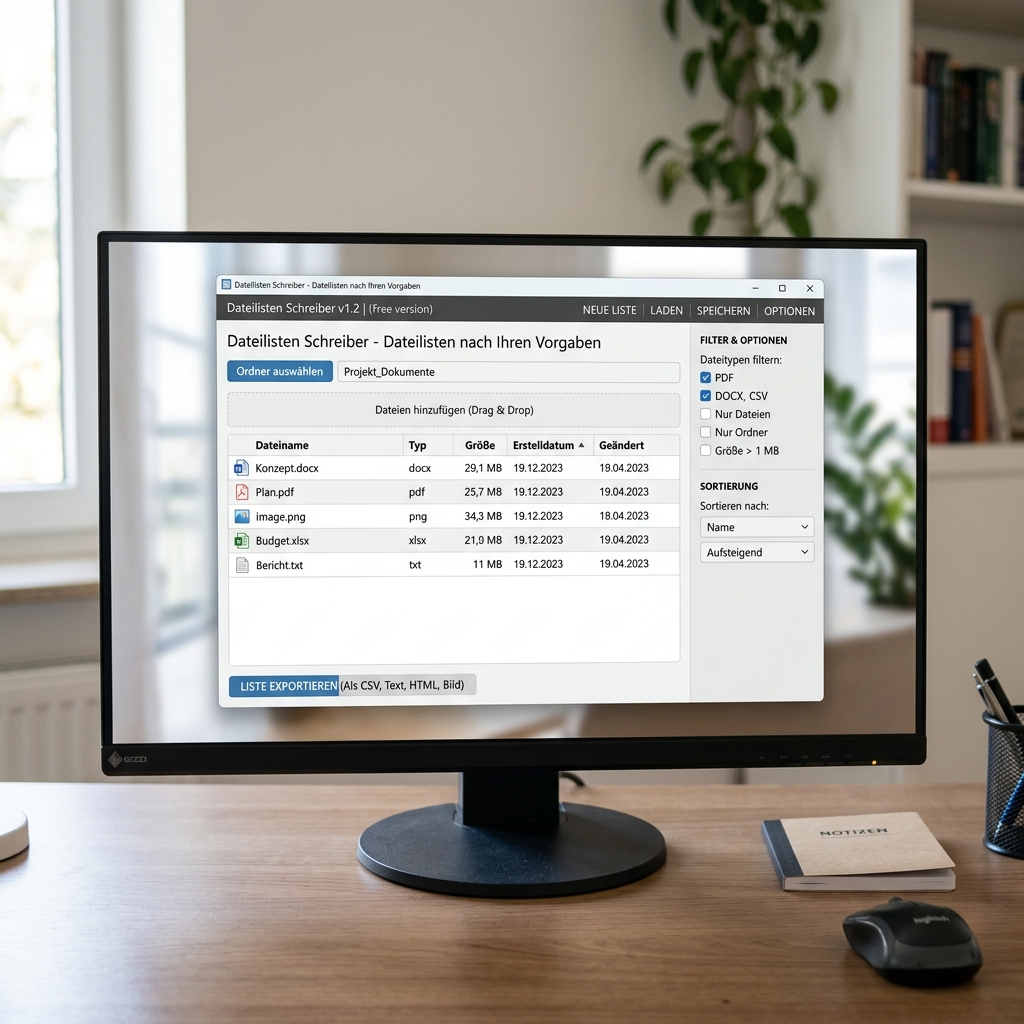
Wer regelmäßig große Datenbestände auf dem Computer verwaltet, kennt die Herausforderung: Wie lässt sich schnell und übersichtlich eine Liste aller Dateien und Ordner erzeugen? Für genau dieses Problem bietet das kostenlose Programm DateilistenSchreiber aus dem Hause Stefan Trost Media eine überzeugende Lösung. Sie können damit individuell anpassbare Dateilisten erstellen, egal ob rein als Datei-, als Ordnerliste oder in gemischter Form. Das Tool eignet sich ideal für Inventarisierung, Backup-Überwachung, Projektmanagement oder auch schlicht zur Dokumentation der eigenen Festplatte. Mit wenigen Klicks wird aus einem chaotischen Verzeichnis eine strukturierte Übersicht. Besonders praktisch: Die Bedienung gelingt per Drag-and-Drop, flexible Filter und Sortieroptionen sowie vielfältige Exportmöglichkeiten sorgen zusätzlich für Komfort. Selbst erstellte Listen können für spätere Projekte gespeichert und bei Bedarf im Handumdrehen wieder aufgerufen werden – das spart Zeit und Nerven. Auch für technisch weniger versierte Anwender ist die Nutzung intuitiv, während Profis zahlreiche Einstellungsmöglichkeiten vorfinden, die es ermöglichen, selbst spezielle Anwendungsfälle präzise abzubilden.
Was kann der DateilistenSchreiber? Funktionsumfang und Besonderheiten
Mit dem DateilistenSchreiber sind Sie hervorragend ausgestattet, um unterschiedlichste Dateilisten zu erstellen. Das Tool besticht durch seine Vielseitigkeit und Flexibilität: So bietet es nicht nur die Indexierung kompletter Ordner inklusive Unterordnern, sondern auch leistungsstarke Filterfunktionen, mit denen Sie gezielt nur bestimmte Dateitypen oder Ordnerstrukturen berücksichtigen. Die Dateiliste kann dabei auf Wunsch nur Ordner, nur Dateien oder eine Kombination aus beidem beinhalten.
Schritt-für-Schritt-Anleitung: So erstellen Sie individuelle Dateilisten
- Starten Sie den DateilistenSchreiber: Nach dem Download öffnen Sie das Programm. Keine Installation nötig – einfach ausführen.
- Wählen Sie das Quellverzeichnis: Ziehen Sie Ihren gewünschten Ordner per Drag-and-Drop ins Fenster oder nutzen Sie das Kontextmenü zur Auswahl. Auch Netzlaufwerke und externe Medien werden unterstützt.
- Grenzen Sie die Auswahl ein: Mithilfe von Filtereinstellungen bestimmen Sie, ob nur bestimmte Dateitypen, Namen oder Zeiträume betrachtet werden sollen. Entscheiden Sie auch, ob Unterordner miteinbezogen werden.
- Stellen Sie die Spalten ein: Über die Einstellungen legen Sie fest, welche Eigenschaften die Liste enthalten soll – von Dateinamen bis hin zu Prüfsummen oder Zeilenzahlen in Textdateien.
- Passen Sie Design und Übersicht an: Mit wenigen Klicks konfigurieren Sie Überschriften, Trennzeichen sowie Reihenfolge und Breite der Spalten. Prüfen Sie in der Vorschau, ob die Darstellung Ihren Wünschen entspricht.
- Bearbeiten, sortieren und kopieren: Über die Rechtsklick-Optionen zeigen Sie Dateiinfos an oder kopieren Listeneinträge bequem in die Zwischenablage. Sortierung erfolgt direkt in der Dateiliste per Klick auf die jeweilige Überschrift.
- Exportieren Sie Ihre Dateiliste: Speichern Sie das Ergebnis in Ihrem bevorzugten Format – sei es als strukturierte Textdatei, als CSV für Tabellenkalkulationsprogramme, als HTML mit Links zu den Dateien oder sogar als Grafikbild.
- Optional: Überwachen Sie einen Ordner: Aktivieren Sie die Ordnerüberwachung, damit die Liste automatisch aktualisiert wird, wenn neue Dateien hinzugefügt oder entfernt werden. Ideal als Kontrollwerkzeug für Backups oder geteilte Arbeitsbereiche.
- Einstellungen speichern: Für wiederholende Aufgaben oder Projekte speichern Sie Ihre Konfiguration einfach und laden diese bei Bedarf erneut.
Anwendungsbeispiele: Praktische Einsatzfelder für Dateilisten
Ob Sie als IT-Administrator eine Inventarliste aller Dateien auf dem Server erstellen, Privat als Nachweis für eine Musiksammlung brauchen oder für Ihr Backup ein Kontrollinstrument wünschen – der DateilistenSchreiber bringt überall Vorteile. Häufig wird das Tool eingesetzt für:
Vergleich: DateilistenSchreiber oder Folder2List?
Einige Anwender vergleichen den DateilistenSchreiber mit Folder2List. Während beide Programme Dateilisten erstellen und individuelle Spaltenkonfigurationen erlauben, ist der DateilistenSchreiber komplett kostenlos und erfordert keine Installation. Er besticht zudem durch die einfache Drag-and-Drop-Bedienung, die variable Exportfunktion und die Möglichkeit zur Ordnerüberwachung. Folder2List bietet dafür noch mehr grafische Vorschaufunktionen, ist allerdings kostenpflichtig. Wer maximale Flexibilität sucht und keine fortgeschrittene optische Gestaltung benötigt, findet im DateilistenSchreiber die optimale Lösung.
| Pro | Contra |
| Kostenlos und einfach zu bedienen | Keine fortgeschrittenen grafischen Vorschaufunktionen |
| Vielseitige Filter- und Sortieroptionen | Erfordert unter Umständen Einarbeitung für optimale Nutzung |
| Exportmöglichkeiten in verschiedene Dateiformate | Ordnerüberwachung benötigt laufende Ressourcen |
| Intuitive Drag-and-Drop Bedienung | Limitierte Funktionen im Vergleich zu kostenpflichtigen Alternativen |
Screenshots-Ideen für Ihre Anleitung
- Das Hauptfenster mit der geladenen Dateiliste – alle Spalten auf einen Blick
- Die Spalten-Konfiguration mit Auswahlmöglichkeiten
- Filterdialog zur Einschränkung auf bestimmte Dateitypen
- Die Vorschau mit Designoptionen wie Überschriften oder Trennzeichen
- Export-Dialog mit Auswahl der gewünschten Formate
Fazit: Mächtiges Werkzeug für alle, die Dateien effizient organisieren wollen
Der DateilistenSchreiber ist ein unverzichtbares Werkzeug für alle, die übersichtlich und flexibel Dateilisten erstellen möchten. Mit seiner intuitiven Oberfläche, den vielfältigen Filtern und Sortieroptionen sowie der Möglichkeit, Design und Export frei zu konfigurieren, hebt sich dieses Tool von der Masse ab. Besonders hervorzuheben sind die Rechtsklick-Optionen, die Ordnerüberwachung und das Speichern individueller Einstellungen, was nicht nur bei IT-Profis, sondern auch bei Privatanwendern für erheblichen Mehrwert sorgt. Die kostenlose Verfügbarkeit, die schnelle Einsatzbereitschaft sowie die breiten Anwendungsbereiche machen den DateilistenSchreiber zum klaren Tipp für alle, die Ordnung und Kontrolle über ihre digitalen Datenbestände suchen. Probieren Sie das Tool aus – Ihre nächste Inventarliste wird in wenigen Minuten perfekt vorbereitet sein.
FAQ zum Thema Dateilisten erstellen
Wie funktioniert das Erstellen von Dateilisten mit dem DateilistenSchreiber?
Sie wählen einfach einen Ordner aus, können bei Bedarf Filter setzen und passen die Spalten nach Wunsch an. Danach exportieren Sie die Liste im bevorzugten Format. Die Bedienung erfolgt intuitiv per Drag-and-Drop.
Welche Vorteile bietet das Tool gegenüber einer manuellen Dateiaufstellung?
Mit dem DateilistenSchreiber sparen Sie erheblich Zeit, minimieren Fehlerquellen und profitieren von zahlreichen Anpassungs- und Filtermöglichkeiten. Die Listen sind stets fehlerfrei und aktuell.
Kann ich verschiedene Statistiken oder Prüfsummen exportieren?
Ja, neben Standarddaten wie Name, Größe und Datum lassen sich auch Prüfsummen, Dateiattribute oder Zeilenanzahlen von Textdateien in die Listen integrieren und exportieren.
Wann ist eine Ordnerüberwachung sinnvoll?
Immer dann, wenn Sie regelmäßig den aktuellen Stand eines Verzeichnisses dokumentieren oder kontrollieren möchten – z. B. bei laufenden Backups oder in Arbeitsgruppen.