Download
Version 14.5
Im digitalen Alltag ist eine effiziente Dateimanager entscheidend, vor allem wenn täglich große Datenmengen verschoben, umbenannt oder organisiert werden müssen. Genau hier setzt Multi Commander Portable an: Als kostenloser Dateimanager für Windows bietet er Ihnen deutlich mehr Funktionen und Flexibilität als der klassische Windows Explorer. Besonders die portable Version überzeugt, weil sie ohne Installation auskommt und somit jederzeit – ob am Büro-PC, am privaten Laptop oder vom USB-Stick – einsatzbereit ist. Wer häufig unterwegs ist, schätzt diese Mobilität und Unabhängigkeit. Praktisch: Multi Commander Portable benötigt keine Spuren auf dem System zu hinterlassen und ist somit bestens geeignet für Nutzer, die Wert auf maximale Flexibilität legen. In diesem Artikel erfahren Sie im Detail, wie Multi Commander Sie im Alltag unterstützt, wo die Stärken gegenüber dem Windows Explorer liegen und wie Sie mit ihm Arbeitsabläufe professionalisieren können. Begleiten Sie uns und erfahren Sie, weshalb diese Windows Explorer Alternative besonders für Power-User und IT-Profis unverzichtbar ist.
Was ist Multi Commander Portable und wodurch hebt er sich ab?
Multi Commander Portable ist ein diskret ausgelegter, dennoch umfassender Dateimanager für Windows, der ganz ohne Installation auskommt. Als Windows Explorer Alternative richtet er sich gezielt an Anwender, die mehr als die Grundfunktionen benötigen und großen Wert auf erweiterte Organisationsmöglichkeiten sowie Mobilität legen. Im Vergleich zur installierten Version bleiben alle Einstellungen und Daten direkt im Programmordner gespeichert, was maximale Kontrolle und Privatsphäre garantiert.
Im Gegensatz zu vielen Wettbewerbern punktet Multi Commander Portable mit einem aufgeräumten Interface, das individuell anpassbar ist und zahlreiche fortgeschrittene Funktionen wie Batch-Operationen, Skriptunterstützung und die Möglichkeit, mit Plugins zu arbeiten. Dadurch lässt sich der Funktionsumfang gezielt erweitern, sodass Sie stets genau die Werkzeuge zur Hand haben, die Sie tatsächlich benötigen.
Dual-Panel-Layout und Tab-Funktion: Effizienz in der Dateiverwaltung
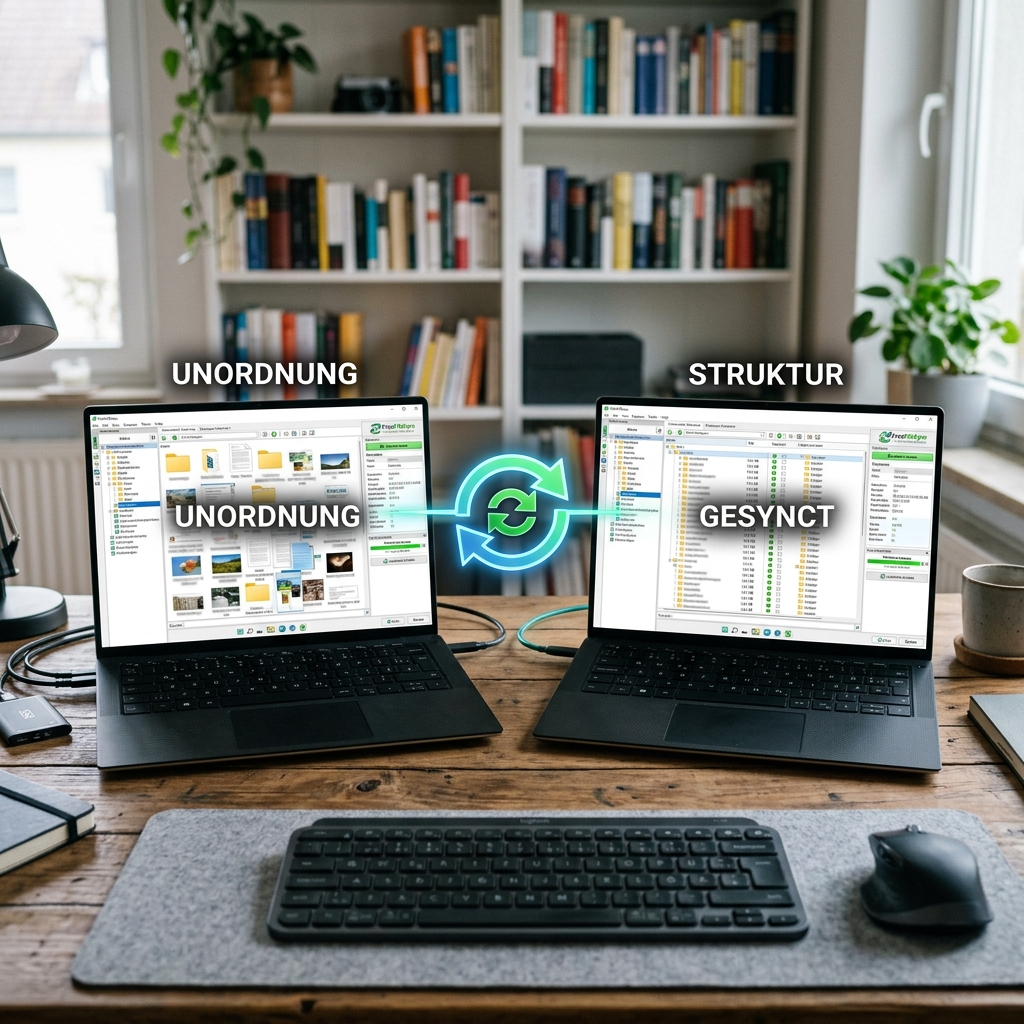
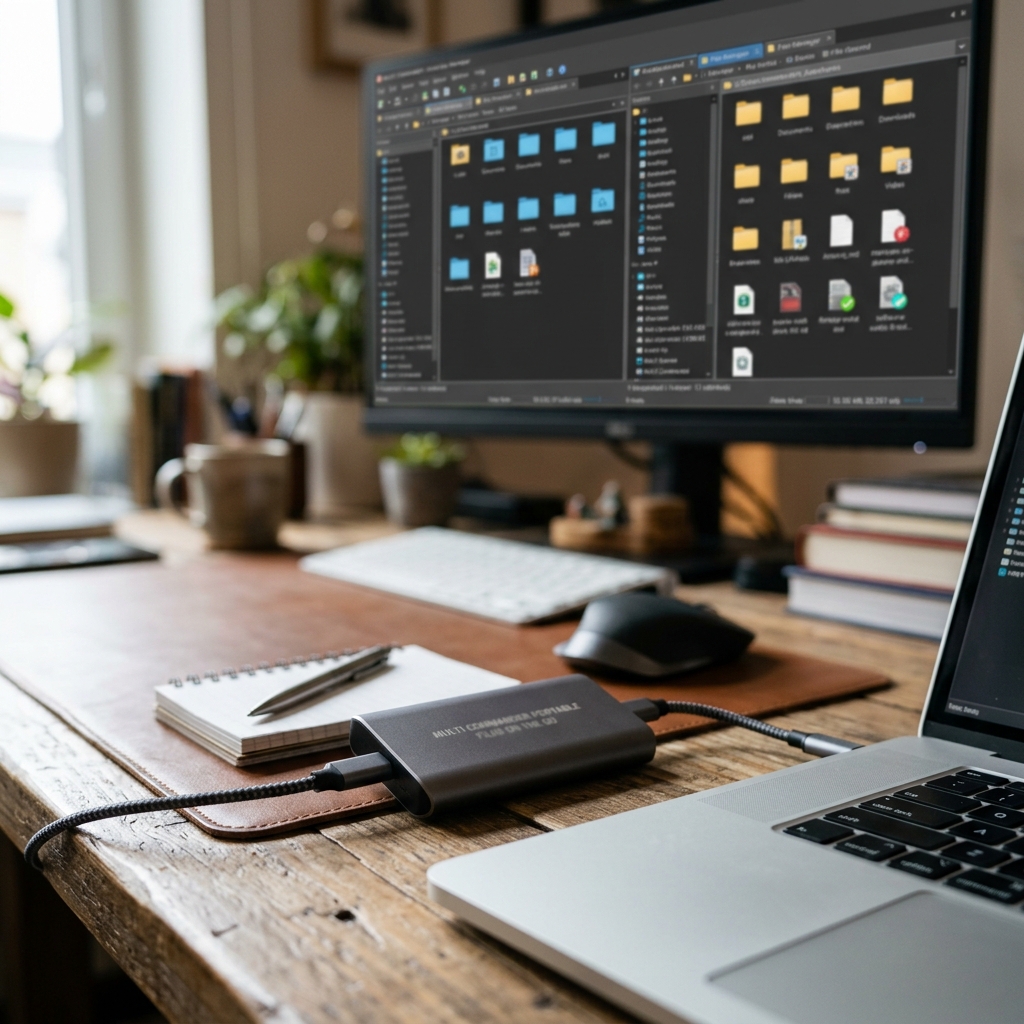
Einer der größten Vorteile des Multi Commander Portable ist das Dual-Panel-Layout. Zwei nebeneinander angeordnete Dateifenster ermöglichen das gleichzeitige Arbeiten an verschiedenen Orten Ihres Dateisystems. Beispielsweise können Sie links den Quellordner und rechts das Zielverzeichnis öffnen – ein enormer Vorteil beim Verschieben großer Datenmengen oder beim Synchronisieren von Ordnern.
Zusätzlich verstärkt die Tab-Funktion die Übersichtlichkeit. Mehrere Tabs pro Panel ermöglichen den parallelen Zugriff auf verschiedene Verzeichnisse, ohne ständig den Pfad wechseln zu müssen. Besonders im professionellen Kontext – etwa bei der Verwaltung von Projektordnern oder der Bearbeitung von Mediendateien – wird so jede Arbeitsaufgabe spürbar effizienter. Beispielsweise können Sie in einem Tab Ihre Fotoarchive durchsuchen, im nächsten Dokumente verwalten und im dritten einen Netzwerkspeicher ansteuern – alles im selben Programmfenster.
Spezielle Funktionen: FTP, Archivverwaltung, Bildtools und mehr
FTP-Unterstützung: Dateien bequem im Netzwerk verwalten
Ein echtes Highlight ist die integrierte FTP-Unterstützung. Damit verbinden Sie Ihren Multi Commander Portable direkt mit entfernten Servern, können Dateien übertragen, bearbeiten oder sichern – ohne zusätzliche Software. Gerade bei der Arbeit mit Webservern, NAS-Systemen oder Cloud-Diensten bietet dies enorme Zeitvorteile.
Archiv-Verwaltung (RAR, 7Z, ZIP): Komprimieren und Entpacken leicht gemacht
Der Multi Commander Portable behält stets den Überblick über komprimierte Dateien: Archive wie RAR, 7Z oder ZIP lassen sich direkt öffnen, erstellen, entpacken oder durchsuchen. So entfällt das Hin- und Herwechseln zu separaten Archivierungsprogrammen – ein signifikanter Produktivitätsgewinn, insbesondere bei der Arbeit mit großen Datenbeständen oder beim Versand von Backup-Archiven.
Batch-Umbenennung, Bildkonvertierung und Bildbetrachter
Hinter der unscheinbaren Oberfläche verbirgt sich leistungsstarke Funktionalität für die Masse an Dateien:
Maximale Konfigurierbarkeit: Die Benutzeroberfläche nach Wunsch gestalten
Jeder Nutzer hat andere Anforderungen an die perfekte Arbeitsumgebung. Im Multi Commander Portable können Sie nicht nur Farbschemata und Layouts wechseln, sondern auch Symbolleisten und Tastenkombinationen individuell anpassen. So gestalten Sie die Oberfläche exakt nach Ihren Präferenzen – beispielsweise können häufig benutzte Aktionen wie das Öffnen bestimmter Ordner als eigenes Icon abgelegt werden. Akzente bei der individuellen Gestaltung sorgen für ein echtes „Zuhausegefühl“ beim täglichen Arbeiten und heben diesen Dateimanager deutlich von weniger flexiblen Windows Explorer Alternativen ab.
Portable oder installierte Version: Was passt besser zu Ihnen?
Die zentrale Frage: Multi Commander Portable oder klassische Installation? Die portable Version benötigt keinen Eintrag in die Windows-Systemdateien. Sie starten das Programm direkt vom gewählten Laufwerk, alle Einstellungen und Konfigurationen wandern im Programmordner mit. Der Vorteil: Mobilität, Flexibilität und keine Spuren auf fremden Rechnern. Die installierte Version integriert sich zwar stärker ins System (Kontextmenü, Standardprogramm), ist aber ortsgebunden. Wer Wert auf maximale Mobilität und unabhängigen Einsatz legt, sollte zur portablen Variante greifen. Praktisch beispielsweise auf Reisen, im Coworking Space oder am geteilten Büro-PC.
Plugins und Skript-Unterstützung: Multi Commander Portable erweitern
Möchten Sie den Funktionsumfang noch weiter ausbauen? Mit der Unterstützung für Plugins und Skripte wird Multi Commander zu einer hochgradig flexiblen Plattform. Sie können Abläufe automatisieren, Sonderfunktionen nachrüsten oder individuelle Workflows erstellen. Beispiele wären das Massenumbenennen nach komplexen Regeln oder die Integration weiterer Netzwerkdienste – ganz nach Ihren Ansprüchen.
Workflow-Tipps: Tastaturkürzel für den Alltag
Nicht nur Profis profitieren: Viele Aufgaben lassen sich blitzschnell per Tastatur steuern. Einige besonders nützliche Tastaturkürzel im Überblick:
- Strg+B: Alle Verzeichnisse in der aktuellen Ansicht aufklappen, um schnell einen vollständigen Überblick zu erhalten.
- F2: Umbenennen von Dateien direkt im Panel.
- F5/F6: Kopieren oder Verschieben von Dateien zwischen Panels.
- Alt+Enter: Detaillierte Dateiinformationen aufrufen.
Sie sparen so Zeit und minimieren Klickeinsätze – das Ergebnis ist ein spürbar schnellerer Arbeitsprozess.
Vergleich: Multi Commander Portable vs. Windows Explorer und andere Dateimanager
Im Vergleich zum klassischen Windows Explorer bietet Multi Commander Portable wesentlich mehr Funktionsumfang bei besser strukturierter Oberfläche. Während der Windows Explorer primär Grundfunktionen bietet und nur wenig anpassbar ist, wartet Multi Commander mit Dual-Panel-Ansicht, Tabbed-Browsing, erweiterten Archivanbindungen und Benutzerkonfiguration auf. Gegenüber anderen Dateimanagern überzeugt er vor allem durch den offenen Ansatz, die Portabilität ohne Installation und die Erweiterbarkeit per Skripten und Plugins. Für Power-Nutzer und Anwender, die oft an wechselnden Systemen tätig sind, ist Multi Commander Portable eine attraktive Alternative.
Systemanforderungen und Versionen: 32-Bit und 64-Bit verfügbar
Multi Commander Portable ist für Windows in einer 32-Bit- sowie einer 64-Bit-Version verfügbar und läuft zuverlässig auch auf älteren Betriebssystemen. Die Hardware-Anforderungen sind moderat: Bereits auf gängigen Büro-PCs ist eine flüssige Nutzung garantiert. Wichtig ist lediglich, dass Sie konsequent zur Bit-Version greifen, die Ihrer Systemarchitektur entspricht – so profitieren Sie stets von optimaler Leistung und Kompatibilität.
| Pro | Contra |
| Hohe Flexibilität durch portable Nutzung | Weniger Integration ins System als installierte Version |
| Dual-Panel-Layout für effizientes Arbeiten | Komplexität könnte für Einsteiger überwältigend sein |
| Erweiterbarkeit durch Plugins und Skripte | Einige Funktionen könnten für den Durchschnittsnutzer überflüssig sein |
| Umfassende Archivverwaltung | Nicht alle Funktionen sind notwendig für gelegentliche Nutzer |
Fazit: Vielseitiger Dateimanager mit klarer Handlungsempfehlung
Multi Commander Portable beweist eindrucksvoll, dass moderne Dateiverwaltung weit mehr ist als nur das Verschieben von Dateien. Die Kombination aus Dual-Panel-Layout, Tab-Funktion, mächtigen Zusatztools wie FTP, Archivverwaltung, Batch-Umbenennung sowie der Möglichkeit, die Arbeitsumgebung professionell zu konfigurieren und per Plugins zu erweitern, macht dieses Programm zur ersten Wahl für anspruchsvolle Anwender und Profis. Besonders hervorzuheben ist die unabhängige Nutzung ohne Installation, was gerade unterwegs ein unschätzbarer Vorteil ist. Die klare Empfehlung: Testen Sie Multi Commander Portable, wenn Ihnen der klassische Windows Explorer zu unflexibel oder funktionsarm erscheint. Wer höchste Ansprüche an Effizienz, Anpassbarkeit und Mobilität stellt, wird an diesem Dateimanager nicht vorbeikommen.
FAQ zum Thema Multi Commander Portable
Was ist der Unterschied zwischen Multi Commander Portable und der installierten Version?
Die portable Version benötigt keine Installation, speichert alle Einstellungen im Programmordner und kann auf beliebigen Datenträgern transportiert werden. Sie eignet sich besonders für den mobilen Einsatz und hinterlässt keine Spuren auf fremden Rechnern.
Welche Vorteile bietet das Dual-Panel-Layout?
Mit dem Dual-Panel-Layout können Sie Dateien mühelos zwischen zwei Verzeichnissen verschieben oder vergleichen. Dies macht die Arbeitsabläufe deutlich effizienter und übersichtlicher, vor allem bei großen Datenmengen.
Wie lässt sich Multi Commander Portable erweitern?
Dank Plugin-Schnittstelle und Skript-Unterstützung können Sie den Funktionsumfang individuell erweitern und Arbeitsprozesse automatisieren, beispielsweise durch neue Dateiformat-Unterstützungen oder spezielle Arbeitsabläufe.
Welche Systemanforderungen sind zu beachten?
Multi Commander Portable ist für Windows-Systeme als 32-Bit- und 64-Bit-Version verfügbar. Die Software läuft auch auf älteren Rechnern flüssig und benötigt keine hohe Systemleistung.