Download
Version 2.15.0.906
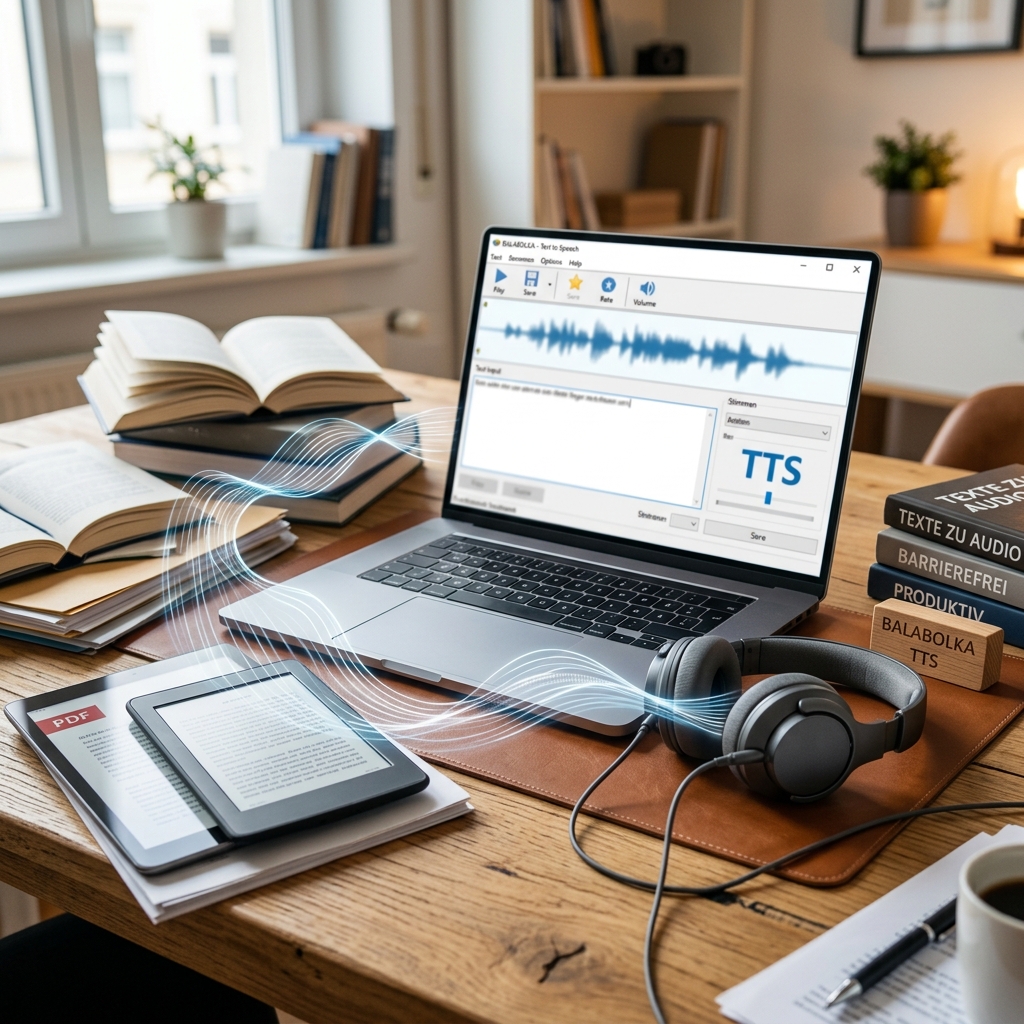
In einer Zeit, in der digitale Barrierefreiheit und effizientes Arbeiten immer mehr an Bedeutung gewinnen, wächst das Interesse an vielseitigen Lösungen zur Sprachausgabe. Balabolka Text to Speech ist viel mehr als ein einfaches Programm zum Vorlesen von Texten: Es handelt sich um ein mächtiges Werkzeug, das für ganz unterschiedliche Zielgruppen – von Menschen mit Sehbehinderungen über Lernende und Studierende bis zu Berufstätigen im Homeoffice – zahlreiche nützliche Einsatzmöglichkeiten bereithält. Wer längere Dokumente ohne Anstrengung konsumieren, Sprachmemos für unterwegs erstellen oder fremdsprachige Inhalte anhören möchte, findet in Balabolka eine durchdachte und ausgesprochen funktionsreiche Gratis-Alternative am Softwaremarkt. Besonders bemerkenswert sind die umfassende Dateiformat-Unterstützung, die Möglichkeit, mehrere Stimmen und Sprachen einzubinden sowie die Option, Arbeitsabläufe wie die Batch-Konvertierung zu automatisieren. Im Folgenden erhalten Sie einen detaillierten Einblick in alle wichtigen Aspekte, die Balabolka Text to Speech auszeichnen – damit Sie das volle Potenzial dieser einzigartigen Sprachausgabe-Lösung optimal ausschöpfen können.
Balabolka Text to Speech: Welche Funktionen bietet das Programm?
Balabolka Text to Speech überzeugt vor allem durch seine hohe Flexibilität und Ausstattung. Die Software liest Texte nicht nur mit den auf Ihrem Windows-System installierten Stimmen vor, sondern kann Inhalte auch als Audiodateien in den Formaten WAV, OGG, WMA und MP4 abspeichern. Praktisch für die Weiterverwendung von Inhalten: Sie können damit problemlos eigene Hörbücher, Lernhilfen oder Audioartikel erstellen und auf unterschiedlichsten Geräten wiedergeben.
- Breite Format-Unterstützung: Neben Standardformaten wie DOC, PDF, EPUB und RTF können auch exotische Formate wie AZW3, CHM, EML, FB2, LIT, MD, ODP und ODS verarbeitet werden – das ist insbesondere für Nutzer mit vielseitigen Ansprüchen ein enormer Vorteil.
- Zahlreiche Stimmen und Sprachen: Über SAPI5, die Microsoft Speech Platform, RealSpeak sowie IVONA können mehr als 90 verschiedenste Stimmen genutzt werden. So lässt sich die Sprachausgabe gezielt auf persönliche Vorlieben oder spezifische Situationen anpassen.
- Batch-Konvertierung: Mit der Möglichkeit, mehrere Dateien gleichzeitig umzuwandeln, sparen Sie wertvolle Zeit, vor allem beim Verwalten großer Dokumentenmengen.
- Portable Version: Für flexible Nutzung unterwegs gibt es eine portable Variante, die Sie ohne Installation direkt von USB-Stick oder Cloud starten können.
Balabolka bietet überdies ausgeklügelte Funktionen zur Aussprachekorrektur, beispielsweise per Regex-Muster oder Ersatzlisten, automatische Textextraktion aus beliebigen Dateien und umfangreiche Hotkey-Steuerung. Komfortfunktionen wie Rechtschreibprüfung, Wörterbuch-Integration, anpassbare Sprechgeschwindigkeit und -höhe, frei gestaltbare Skins sowie das Clipboard-Lesen (automatisches Vorlesen von Texten aus der Zwischenablage) runden die Ausstattung ab. Selbst Bildschirmtexte können direkt vorgelesen werden – eine große Erleichterung etwa bei Web-Recherchen oder E-Mails.
Installation und erste Schritte: So gelingt der Start mit Balabolka Text to Speech
Die Installation gestaltet sich unkompliziert. Laden Sie die aktuelle Version von Balabolka herunter und folgen Sie dem Installationsassistenten. Für zusätzliche Flexibilität empfiehlt sich die portable Version, die keinen Eingriff in Ihr System erfordert – ideal für mobile Arbeitsplätze oder unsichere IT-Umgebungen.
- Zusätzliche Stimmen: Nach der Grundinstallation können über die Microsoft Speech Platform, SAPI5-kompatible Pakete oder Anbieter wie IVONA zahlreiche weitere Stimmen in unterschiedlichen Sprachen nachinstalliert werden. Besonders interessant: Auch kostenlose Stimmen sind verfügbar, die Ihnen eine enorme Vielfalt bieten.
- Format-Support: Um alle Dateitypen zu nutzen, empfehlen sich – je nach Einsatzgebiet – passende Zusatzmodule oder Plugins, die Sie einfach in den Balabolka-Ordner integrieren.
- Einstellungsmöglichkeiten: Unter Optionen lassen sich Stimmlage, Geschwindigkeit, Betonung und das optische Erscheinungsbild perfekt an die eigenen Einsatzbedürfnisse anpassen.
Die Benutzeroberfläche ist klar strukturiert und bietet sowohl Einsteigern als auch Fortgeschrittenen unmittelbare Orientierung. Über die Menüleiste lassen sich die wichtigsten Funktionen wie Datei-Import, Sprachausgabe, Speicherauftrag oder sogar LRC-Tag-Erstellung (für synchronisierte Untertitel-Anzeige) bequem einrichten.
Balabolka Text to Speech im Vergleich: Wie schlägt sich das Programm gegen Alternativen?
Der Markt für Text-to-Speech-Lösungen ist groß. Dennoch sticht Balabolka durch einige Alleinstellungsmerkmale hervor:
- Kostenloses Komplettpaket: Balabolka ist vollständig kostenfrei und beinhaltet keinerlei Werbung, was andere Tools oft erst in der Bezahlvariante bieten.
- Vielseitige Datei- und Sprachauswahl: Während viele Programme nur Standardformate oder wenige Stimmen unterstützen, ermöglicht Balabolka eine deutlich umfangreichere Individualisierung.
- Vergleich zu Windows-Sprachfunktionen: Die in Windows integrierten Sprachausgaben sind praktisch, bieten aber weniger Dateityp- und Stimmenauswahl sowie keine Anpassungstools für die Sprachausgabe wie Balabolka.
- Alternativen wie Natural Reader oder Voice Dream Reader: Diese Anwendungen punkten mit cloudbasierten Systemen und schicken Oberflächen, sind aber in der Regel kostenpflichtig und bieten weniger Freiheiten im Bereich der Ergänzung eigener Stimmen oder spezifischer Formate.
In der Praxis zeigt sich: Wer maximale Flexibilität, breite Formatunterstützung und viele Anpassungsmöglichkeiten sucht, ist mit Balabolka Text to Speech sehr gut beraten.
Tipps & Tricks: Das volle Potenzial von Balabolka Text to Speech ausschöpfen
- Sprachausgabe optimieren: Arbeiten Sie mit der Aussprachekorrektur über reguläre Ausdrücke, um fachspezifische Texte oder Fremdwörter natürlicher vorlesen zu lassen.
- Hotkey-Konfiguration: Legen Sie eigene Tastaturkürzel an, um häufig genutzte Funktionen noch schneller zu bedienen.
- Textextraktion nutzen: Lassen Sie sich Texte aus PDF, MOBI oder HTML direkt extrahieren und als Audio speichern – eine enorme Zeitersparnis bei der Informationsverarbeitung.
- Präsentationen & E-Learning: Erstellen Sie Lernhilfen oder kommentierte Präsentationen, indem Sie Inhalte automatisiert vertonen und synchronisierte Untertitel einbinden.
- Portable Version: Nutzen Sie die portable Variante für den flexiblen Einsatz an verschiedenen Rechnern und ohne Installationsaufwand.
| Pro | Contra |
| Kostenloses Komplettpaket ohne Werbung | Installation eventuell erforderlich in bestimmten IT-Umgebungen |
| Breite Unterstützung exotischer und gängiger Dateiformate | Nicht alle Funktionen sind intuitiv für Einsteiger |
| Zahlreiche Stimmen und Sprachen verfügbar | Portabilität bedeutet manchmal eingeschränkte Funktionalität |
| Batch-Konvertierung spart Zeit | Batch-Konvertierung benötigt entsprechendes Wissen über die Funktion |
Fazit: Warum Balabolka Text to Speech Sie überzeugen wird
Die Vielseitigkeit und Funktionsvielfalt machen Balabolka Text to Speech zu einem echten All-in-One-Tool für die Sprachausgabe digitaler Inhalte. Hervorzuheben sind nicht nur die breite Unterstützung exotischer und gängiger Dateiformate, sondern auch die präzisen Anpassungsmöglichkeiten für Stimmen sowie die Möglichkeit, Inhalte unkompliziert als Audiodateien abzuspeichern. Besonders Anwender, die Wert auf Barrierefreiheit, Flexibilität und effiziente Arbeitsprozesse legen, finden in Balabolka ein kostenloses, verlässliches Werkzeug für zahlreiche Alltagssituationen. Dank portablem Einsatz, leistungsstarker Batch-Konvertierung und fein justierbarer Sprachanpassung ist Balabolka für Einsteiger und Profis gleichermaßen geeignet. Probieren Sie es aus – Sie werden überrascht sein, wie einfach und effektiv digitale Texte hörbar werden können.
FAQ zum Thema Balabolka Text to Speech
Kann ich mit Balabolka wirklich jeden Text vorlesen lassen?
Ja, Balabolka Text to Speech unterstützt eine beeindruckende Bandbreite an Dateiformaten – von Office-Dokumenten wie DOC und ODT bis hin zu E-Book-Formaten wie EPUB, MOBI, AZW3 oder klassischen Textdateien. Darüber hinaus ist das direkte Vorlesen von Bildschirmtexten und Texten aus der Zwischenablage jederzeit möglich.
Welche Stimmen kann ich mit Balabolka nutzen?
Das Programm arbeitet mit SAPI5, der Microsoft Speech Platform sowie kompatiblen Stimmen-Anbietern wie RealSpeak oder IVONA. Insgesamt sind so über 90 Stimmen – darunter auch viele mehrsprachige – nutzbar. Besonders praktisch ist die einfache Integration neuer Stimmen und Sprachen.
Kann ich Audiodateien für mobile Geräte erstellen?
Absolut. Mit Balabolka wandeln Sie Texte unkompliziert in gängige Audioformate wie WAV, OGG, WMA oder MP4 um. Diese lassen sich auf nahezu jedem Smartphone, MP3-Player oder Computer anhören. Auch das Erstellen von Hörbüchern und Lernhilfen ist somit problemlos möglich.
Ist Balabolka auf allen Windows-Versionen kompatibel?
Ja, die aktuelle Version ist mit allen gängigen Windows-Versionen ab Windows 7 kompatibel und läuft stabil auch auf modernen Systemen. Mit der portablen Version ist die Nutzung auf unterschiedlichen Geräten besonders flexibel möglich.