Download
Version 5.8.41
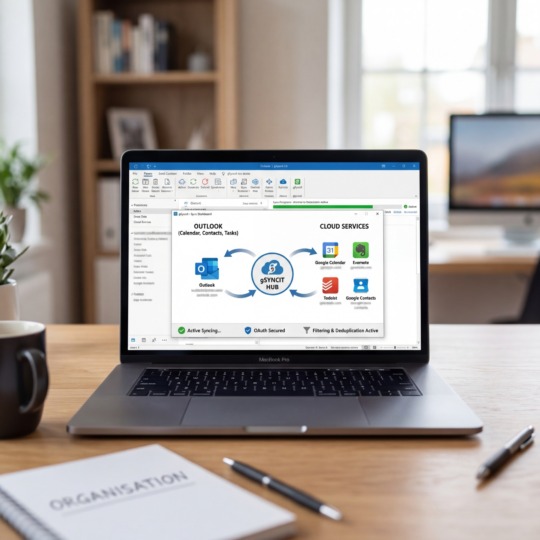
Effiziente Organisation ist im digitalen Arbeitsalltag unerlässlich. Kaum ein Tool wird hierbei so häufig eingesetzt wie Microsoft Outlook, das zentrale Drehscheibe für Termine, Kontakte, Aufgaben und Notizen ist. Die Herausforderung: Viele Anwender nutzen daneben Cloud-Dienste wie Google Kalender, Gmail, Evernote oder Todoist, um Daten flexibel auf verschiedenen Geräten verfügbar zu machen. Genau an diesem Punkt setzt gSyncit Outlook Synchronisation an und steht als Bindeglied zwischen Outlook und zahlreichen Cloud-Plattformen zur Verfügung. Das leistungsstarke Synchronisationstool ermöglicht es, Informationen sicher und komfortabel zu koordinieren. Besonders für professionelle Nutzer, die Wert auf Effizienz, Komfort und Sicherheit legen, ist gSyncit ein echter Gamechanger. Im Folgenden lernen Sie, wie gSyncit funktioniert, mit welchen Features es überzeugt und wie Sie davon profitieren – inklusive aktueller Systemanforderungen, neuer Funktionen und einer Schritt-für-Schritt-Anleitung.
Was ist gSyncit und für wen eignet sich das Synchronisationstool?
gSyncit ist eine etablierte Softwarelösung, die speziell für die Synchronisation zwischen Microsoft Outlook und diversen Cloud-Diensten konzipiert wurde. Sie richtet sich insbesondere an Anwender, die Outlook als zentrale Organisationsplattform nutzen, jedoch ihre Kalender, Kontakte, Aufgaben oder Notizen auch auf externen Plattformen jederzeit synchron und sicher verfügbar haben wollen. Dank der Unterstützung für Dienste wie Google Calendar, Google Contacts, Google Tasks, Evernote, Dropbox, Todoist, Toodledo, Simplenote, Pocket, iCloud, AOL sowie Yahoo ist gSyncit universell einsetzbar. Die Software eignet sich sowohl für private Vielnutzer als auch für Unternehmen, die ihre Team-Kommunikation optimieren möchten.
Welche Funktionen bietet gSyncit für die Outlook Synchronisation?
Im Kern steht bei gSyncit die bi-direktionale Übertragung von Daten – also die automatisierte und sichere gSyncit Outlook Synchronisation in beide Richtungen. Das bedeutet, dass Änderungen, die Sie in Outlook vornehmen, unmittelbar in den verbundenen Cloud-Diensten erscheinen und umgekehrt. Zu den wichtigsten Features zählen:
- Zwei-Wege-Synchronisation für Kalender, Kontakte, Aufgaben, Notizen sowie Verteilerlisten und Anhänge
- Automatische, geplante Synchronisationen im Hintergrund
- Konfliktlösung bei widersprüchlichen Änderungen
- Kategorie- und Ordnerfilter, sodass nur relevante Daten synchronisiert werden
- Duplikatprüfung und Entfernung überflüssiger Einträge
- Synchronisation von Gmail-Notizen, Unterstützung moderner Authentifizierung (Open Authentication) für erhöhte Sicherheit bei Google- und Gmail-Konten
- CalDav und CardDav Support zur Einbindung weiterer Cloud-Dienste
- Integration von Todoist (inklusive Premiumfunktionen)
- Unterstützung für mehrere Profile innerhalb eines Outlook-Accounts
- Verbesserte Performance und deutlich schnellere Abgleiche in aktuellen Versionen
Ergänzt werden diese Funktionen durch eine Vielzahl von Optionen zur individuellen Konfiguration. Praktisch: Sie können beispielsweise festlegen, ob Synchronisationen automatisch im Hintergrund laufen oder manuell angestoßen werden. So behalten Sie jederzeit die volle Kontrolle über Ihre Daten.
Wie erfolgt die Bedienung und Einrichtung von gSyncit?
Intuitive Integration in Outlook
Nach erfolgreicher Installation fügt sich gSyncit nahtlos in Microsoft Outlook ein. Ein eigener Reiter in der Menüleiste stellt alle Synchronisations- und Einstellungsmöglichkeiten strukturiert bereit. Über einen klar gegliederten Dialog lassen sich neue Synchronisationsprofile anlegen, bestehende verwalten oder bearbeiten.
Installation und Schritt-für-Schritt-Anleitung
- Laden Sie die Setup-Datei für das gewünschte Windows-System (32- oder 64-Bit) herunter.
- Führen Sie die Installation als Administrator durch und starten Sie anschließend Outlook.
- Im Outlook-Menü erscheint nun der gSyncit-Bereich: Hier können Sie die gewünschten Cloud-Dienste mit wenigen Klicks verbinden.
- Nehmen Sie spezifische Einstellungen – wie Kategorie-Filter, Synchronisationsrichtung, Intervall oder automatische Konfliktlösung – bequem vor. Besonders empfehlenswert ist ein Testdurchlauf mit der Demo-Version, um alle Einstellungen individuell abzustimmen.
- Im Alltag genügt dann ein Knopfdruck, um die gSyncit Outlook Synchronisation zuverlässig durchzuführen, alternativ läuft der Abgleich ganz automatisch im Hintergrund.
Selbst komplexe Szenarien mit mehreren unterschiedlichen Profilen lassen sich durch die übersichtliche Benutzeroberfläche leicht meistern – das erhöht die Flexibilität im Arbeitsalltag deutlich.
Welche Systemanforderungen und Kompatibilitäten bestehen aktuell?
gSyncit unterstützt moderne Installationen und richtet sich an Nutzer mit Windows-Betriebssystemen (32- und 64-Bit) ab Windows 7 bis zu den aktuellen Windows-Versionen. Das Tool arbeitet mit Microsoft Outlook ab Version 2016, 2019 und Microsoft 365/Office 365. Frühere Office-Ausgaben wie Outlook XP (2002) werden nicht mehr unterstützt. Wichtig: Die installierte Outlook-Version (32- oder 64-Bit) muss zum jeweiligen gSyncit-Installer passen. Die Benutzeroberfläche ist ausschließlich in englischer Sprache verfügbar.
Vorteile und Nachteile von gSyncit im Überblick
| Pro | Contra |
| Umfassende Unterstützung zahlreicher Cloud-Dienste inklusive Google-Diensten, Evernote, Dropbox, Todoist, iCloud, u. v. m. | Beschränkter Funktionsumfang in der kostenlosen Testversion (50 Datensätze pro Synchronisationsprofil außer Google Calendar) |
| Leistungsstarke Optionen zur Feinabstimmung der Synchronisation | Bedienoberfläche nur auf Englisch verfügbar |
| Bi-direktionaler Datenabgleich für reibungslosen Workflow | Kostenpflichtige Lizenz für uneingeschränkte Nutzung erforderlich |
| Automatische Duplikat-Erkennung und flexible Profile | |
| Höchste Datensicherheit durch aktuelle Authentifizierungsverfahren | |
| Stabiler Betrieb auch bei großen Datenmengen durch Performance-Optimierung |
Preismodell und Lizenzierung
gSyncit kann als kostenlose Demo getestet werden, wobei pro Synchronisationsverbindung maximal 50 Einträge (Kalender, Kontakte, Notizen, Aufgaben) synchronisiert werden – Google Calendar ist hiervon ausgenommen. Wer den vollen Funktionsumfang ohne Limit nutzen möchte, benötigt eine kostenpflichtige Lizenz. Die Lizenzpreise sind fair kalkuliert und gelten pro Arbeitsplatz. Updates und Support sind über mehrere Versionen hinweg garantiert.
Vergleich zu Alternativen: Sync2 und Microsoft Cloud Sync
Es existieren einige Alternativen zu gSyncit wie Sync2 oder der direkte Microsoft Cloud Sync von Outlook. Während Sync2 mit ähnlichen Basisfunktionen aufwartet, überzeugt gSyncit mit einer deutlich größeren Auswahl an Cloud-Diensten und mehr Individualisierungsmöglichkeiten. Die hauseigene Microsoft-Lösung bietet Komfort bei der Synchronisation mit Exchange und Outlook.com, bleibt bei Diensten wie Evernote, Todoist oder Dropbox jedoch außen vor. Besonders flexibel positioniert sich gSyncit daher für diejenigen, die zahlreiche Plattformen unabhängig verwalten und synchronisieren möchten.
Sicherheitsmerkmale und Nutzerfeedback
gSyncit arbeitet mit modernen Sicherheitsmechanismen wie der OAuth/Open Authentication für Google- und Gmail-Konten und verarbeitet die Synchronisation lokal auf dem Endgerät. Das bedeutet, es werden keine sensiblen Daten auf externe Server übertragen. Nutzerbewertungen betonen die Zuverlässigkeit, Stabilität und hohe Anpassungsfähigkeit: Selbst größere Datenmengen lassen sich problemlos synchronisieren, ohne dass Systemressourcen über Gebühr beansprucht werden. Vereinzelt wünschen sich Anwender eine deutschsprachige Oberfläche – in puncto Zuverlässigkeit und Funktionalität erzielt gSyncit aber Bestnoten im Praxiseinsatz.
Fazit: Wann lohnt sich gSyncit Outlook Synchronisation besonders?
gSyncit ist eine hervorragende Lösung, um Outlook mit unterschiedlichsten Cloud-Diensten effektiv zu synchronisieren. Besonders überzeugt das Tool durch die Vielseitigkeit bei der Wahl der Dienste sowie durch die exzellenten Konfigurationsmöglichkeiten. Wer Sicherheit, Leistung und Flexibilität sucht, profitiert von automatischer Synchronisation, cleveren Filter- und Duplikatoptionen und der Möglichkeit, mehrere Profile parallel zu steuern. Die lokale Verarbeitung aller Daten, in Kombination mit modernen Authentifizierungsstandards, gewährleistet Datenschutz auf hohem Niveau. Einziger Wermutstropfen bleibt die rein englische Bedienoberfläche und der kostenpflichtige Vollzugriff. Insgesamt ist gSyncit dennoch eine klare Empfehlung für anspruchsvolle Outlook-Nutzer, deren digitale Organisation nicht bei Outlook endet, sondern mehrere Plattformen effizient miteinander verbinden möchte.
FAQ zum Thema gSyncit Outlook Synchronisation
Bietet gSyncit einen kostenlosen Testmodus?
Ja, gSyncit steht als kostenlose Demo zur Verfügung. In dieser lassen sich alle Funktionen ausgiebig testen, allerdings mit einem Limit von 50 synchronisierten Einträgen je Cloud-Dienst (Ausnahme: Google Calendar ist unbegrenzt synchronisierbar).
Kann gSyncit mehrere Synchronisationsprofile verwalten?
gSyncit ermöglicht das Anlegen und Verwalten mehrerer Profile, sodass Sie unterschiedliche Cloud-Konten oder Szenarien bequem innerhalb eines Outlook-Accounts synchronisieren können.
Wie sicher ist die Synchronisation mit gSyncit?
Die Software verwendet moderne Authentifizierungsverfahren wie OAuth. Daten werden lokal verarbeitet, was einen sehr hohen Datenschutzstandard garantiert und das Risiko von Datenabfluss senkt.
Welche Outlook-Versionen sind mit gSyncit kompatibel?
Unterstützt werden Microsoft Outlook ab Version 2016 aufwärts, einschließlich Outlook 2019 und Microsoft 365. Ältere Versionen wie Outlook XP werden nicht mehr unterstützt.
Wie unterscheidet sich gSyncit von vergleichbaren Lösungen?
Im Gegensatz zu Alternativen wie Sync2 oder Microsoft Cloud Sync bietet gSyncit breitere Cloud-Dienst-Unterstützung, mehr Filter- und Individualisierungsmöglichkeiten und ist nicht an ein einzelnes Ökosystem gebunden.