Download
Version 2024.005.20320
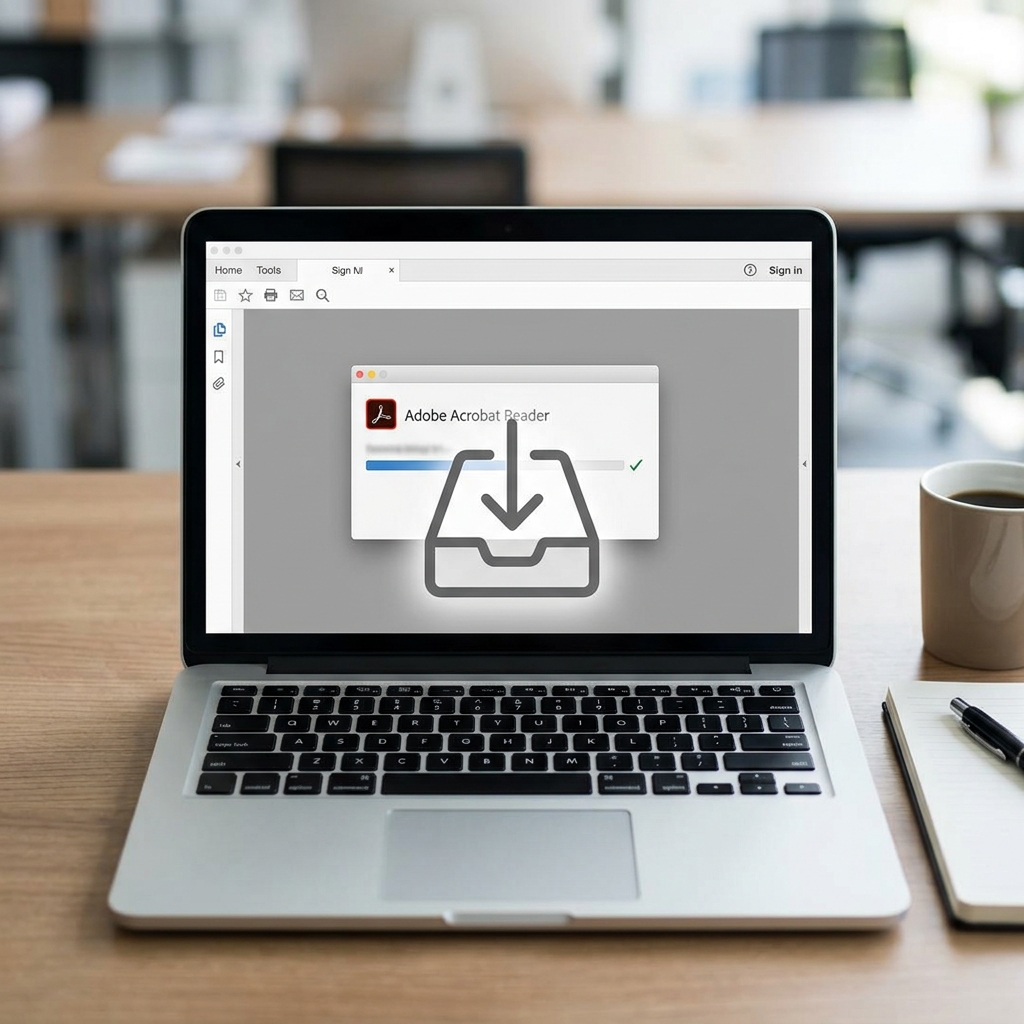
PDF-Dokumente sind im Arbeitsalltag und im privaten Umfeld allgegenwärtig – sei es bei Verträgen, Rechnungen oder beim Austausch von Informationsmaterial. Eine zuverlässige und unkomplizierte Lösung zum Öffnen, Durchsuchen und Kommentieren von PDF-Dateien ist daher für viele unverzichtbar. Der Adobe Acrobat Reader Offline-Installer ermöglicht genau das – und zwar auch dann, wenn keine stabile Internetverbindung besteht. Diese Option ist besonders attraktiv für IT-Administratoren sowie Privatnutzer, die Wert auf eine einfache, unabhängige Installation legen. Moderne Funktionen wie die Integration von Cloud-Diensten, starke Sicherheitsfeatures und eine übersichtliche Benutzeroberfläche haben den Adobe Acrobat Reader zur führenden Anwendung für PDF-Leser gemacht. Doch warum lohnt sich der Offline-Installer so sehr? Zahlreiche Anwender schätzen ihn, weil die Software bereits bei der Installation keine zusätzliche Daten nachlädt und sofort startklar ist – ideal für Rechner in abgeschlossenen Netzwerken oder für mehr Kontrolle beim Software-Rollout. In diesem Beitrag erfahren Sie Schritt für Schritt, wie Sie den Adobe Acrobat Reader Offline-Installer zum kostenlosen Download erhalten, alle Systemanforderungen erfüllen und Installation sowie Nutzung optimal gestalten.
Was ist der Adobe Acrobat Reader und warum einen Offline-Installer nutzen?
Der Adobe Acrobat Reader ist ein marktführender, weltweit verbreiteter kostenloser PDF-Reader, der es ermöglicht, digitale Dokumente sicher und komfortabel zu öffnen, zu durchsuchen, zu kommentieren und auszudrucken. Während der klassische Online-Installer eine ständige Internetverbindung beim Einrichten benötigt, bietet der Offline-Installer entscheidende Vorteile:
- Unkomplizierte Installation ohne Internetverbindung
- Bessere Kontrolle: Kein automatisches Nachladen zusätzlicher Komponenten
- Ideal für Unternehmen, Bildungseinrichtungen und private Nutzer in Netzwerken mit eingeschränkter Konnektivität
- Schnellere Einrichtung auf mehreren Geräten möglich
Praktisch: Besonders IT-Administratoren profitieren davon, mehrere Geräte zentral und effizient ausstatten zu können, ohne bei jedem Einrichten erneut Daten aus dem Internet laden zu müssen. Der Adobe Acrobat Reader Offline-Installer zum kostenlosen Download ist damit besonders für sensible oder abgeschottete Umgebungen geeignet.
Anleitung: Adobe Acrobat Reader Offline-Installer herunterladen und Versionen wählen
Um den Adobe Acrobat Reader Offline-Installer zu erhalten, sollten Sie stets die aktuellste Version direkt von Adobe beziehen und darauf achten, den passenden Installer für das gewünschte Betriebssystem zu wählen. Für Unternehmen und größere Netzwerke empfiehlt sich der Enterprise-Installer, der über eine spezielle URL („/enterprise“) verfügbar ist und zahlreiche Anpassungsoptionen bietet.
So gehen Sie vor:
- Besuchen Sie die offizielle Adobe-Webseite für Offline-Installer, wählen Sie die gewünschte Sprache, Version und Plattform aus
- Laden Sie den Installer für Windows oder macOS herunter
- Nutzer mit Enterprise-Anforderungen verwenden direkt die Setup-Variante mit der Erweiterung „/enterprise“
Achtung: Achten Sie darauf, stets Originalquellen zu nutzen, um Manipulationen und Schadsoftware vorzubeugen.
Versionshistorie und Update-Prozess
Adobe bietet fortlaufende Aktualisierungen an, die sowohl Sicherheitslücken schließen als auch neue Funktionen einführen. Über den Adobe Updater kann der Reader (auch per Offline-Update) stets auf dem aktuellen Stand gehalten werden. So profitieren Sie dauerhaft von verbesserten Features und höchsten Sicherheitsstandards. Ältere Versionen stehen meist weiterhin zum Download bereit, etwa für Kompatibilitätstests oder spezielle Softwareumgebungen.
Systemanforderungen und Installationsschritte für Windows & macOS
Vor der Installation des Adobe Acrobat Reader Offline-Installer sollten Sie sich mit den Systemvoraussetzungen vertraut machen, um einen reibungslosen Ablauf sicherzustellen:
Für Windows:
- Mindestens Windows 10 oder Windows 11
- 1,5 GHz oder schnellerer Prozessor
- 2 GB RAM, 4 GB empfohlen
- 500 MB freier Festplattenspeicher
- Bildschirmauflösung: mind. 1024 x 768 Pixel
Für macOS:
- Ab macOS 10.15 (Catalina) oder höher
- Apple Silicon und Intel-Prozessoren werden unterstützt
- 2 GB RAM
- 500 MB freier Festplattenspeicher
Installationsanleitung Schritt für Schritt
- Schließen Sie alle laufenden Programme und öffnen Sie den heruntergeladenen Adobe Acrobat Reader Offline-Installer
- Folgen Sie dem Installationsdialog und wählen Sie gewünschte Optionen wie Startmenü-Verknüpfung oder Desktop-Icon
- Für unternehmensweite Installationen nutzen Sie den Enterprise-Installer und können individuelle Konfigurationsparameter angeben
- Nach der Installation empfiehlt es sich, den Reader einmal zu starten, Updates abzurufen und die Einstellungen (z. B. für die Standard-PDF-Zuordnung) vorzunehmen
Kostenlose Grundfunktionen vs. kostenpflichtige Premium-Features
Der Adobe Acrobat Reader stellt im kostenlosen Download zahlreiche unverzichtbare Funktionen bereit:
- Betrachten, Suchen und Drucken von PDFs
- Kommentieren und Hervorheben von Text
- Ausfüllen und Signieren von Formularen
- Zugriff auf integrierten PDF-Drucker
Viele Nutzer schätzen zudem die Unterstützung moderner PDF-Standards und die nahtlose Synchronisation mit Adobe Document Cloud. Für erweiterte Funktionen – wie das Bearbeiten, Zusammenführen, Umwandeln oder Passwortschützen von PDF-Dateien – steht die Adobe Acrobat Pro -Version zur Verfügung. Diese Premium-Features sind jedoch kostenpflichtig und werden als Monats- oder Jahresabo angeboten.
Cloud-Funktionen im Alltag
Durch die Anbindung an die Adobe Document Cloud können PDF-Dokumente direkt in der Cloud gespeichert, mit anderen geteilt oder auf verschiedenen Geräten synchron gehalten werden. Beispiele aus der Praxis zeigen: Gerade im Homeoffice oder bei projektbezogener Teamarbeit sparen Anwender dadurch Zeit und vermeiden Versionskonflikte.
Enterprise/Volumenlizenzen für geschäftliche Nutzung
Für Organisationen, Unternehmen und Bildungseinrichtungen stehen spezielle Enterprise-Versionen des Adobe Acrobat Reader Offline-Installer zur Verfügung. Durch zentrale Bereitstellung und Verwaltung lassen sich zahlreiche PCs effizient und sicher ausstatten. Vorteile für Unternehmen:
- Verteiltes Ausrollen per Gruppenrichtlinien oder Softwareverteilung-Tools
- Anpassbare Installationspakete mit individuellen Einstellungen
- Langzeitunterstützung (LTS) für stabile Softwareumgebungen
- Kompatibilität mit branchenspezifischen Sicherheitsanforderungen
Jene Enterprise-Installer werden direkt von Adobe über dedizierte URLs mit „/enterprise“-Erweiterung bereitgestellt, damit das Installationspaket vollständig und unverändert genutzt werden kann.
Kurzvergleich: Adobe Acrobat Reader vs. Foxit Reader und andere Alternativen
Auch wenn der Adobe Acrobat Reader Offline-Installer im Bereich Zuverlässigkeit und Funktionsumfang führend ist, gibt es Alternativen. Der PDFCreator etwa punktet durch geringe Systemauslastung und besonders schnellen Programmstart. Viele Anwender loben die klar strukturierte Oberfläche und zusätzliche PDF-Funktionen. Doch: Externe Lösungen bieten meist nicht die umfassende Kompatibilität mit großen PDF-Dokumenten und aktuellen Standards wie der Adobe Reader. Eine entscheidende Rolle spielt hier zudem die Sicherheit, die bei Adobe stets im Fokus steht.
| Pro | Contra |
| Unkomplizierte Installation ohne Internetverbindung | Premium-Features sind kostenpflichtig |
| Bessere Kontrolle: Kein automatisches Nachladen zusätzlicher Komponenten | Externe Lösungen bieten oft nicht die umfassende Kompatibilität |
| Ideal für Unternehmen und Bildungseinrichtungen | Alternative Software kann weniger Sicherheitsfeatures haben |
| Schnellere Einrichtung auf mehreren Geräten möglich | Für gelegentliche Nutzer sind Alternativen wie Foxit Reader eine Überlegung wert |
Fazit: Welcher PDF-Reader ist die beste Lösung für Sie?
Der Adobe Acrobat Reader Offline-Installer ist die erste Wahl für Anwender, die beim Arbeiten mit PDF-Dokumenten höchste Zuverlässigkeit, Sicherheit und eine unkomplizierte, unabhängige Installation wünschen. Die kostenlosen Basisfunktionen decken nahezu alle Anforderungen für Privatanwender ab. Unternehmen profitieren vom individuellen Rollout per Enterprise-Version – inklusive Langzeitunterstützung und zentraler Verwaltung. Für gelegentliche Nutzer oder Geräte mit niedrigen Hardware-Ressourcen sind Alternativen wie der Foxit Reader eine Überlegung wert, wenngleich diese selten an die professionelle Integration und Sicherheit des Adobe Readers heranreichen. Entscheiden Sie sich für die Software, die am besten zu Ihren Anwendungsfällen, Installationsbedingungen und Datenschutzbedürfnissen passt.
FAQ zum Thema Adobe Acrobat Reader Offline-Installer kostenlosen Download
Wie unterscheidet sich der Offline-Installer vom Online-Installer?
Der Offline-Installer kommt als vollständiges Installationspaket und benötigt während des Setups keinerlei Internetverbindung. Beim Online-Installer werden hingegen noch zusätzliche Daten aus dem Netz nachgeladen.
Welche Systemvoraussetzungen gelten für den Adobe Acrobat Reader?
Sie benötigen mindestens Windows 10/macOS 10.15, 2 GB RAM und 500 MB freien Speicherplatz. Die genauen Anforderungen sind im obigen Abschnitt aufgelistet.
Wie funktioniert ein Update auf eine neue Version?
Updates können manuell über den Updater im Programm oder via neuen Offline-Installer durchgeführt werden. Für Unternehmen steht ein zentralisiertes Update-Konzept zur Verfügung.
Was sind die Unterschiede zwischen kostenloser und kostenpflichtiger Version?
Die kostenlose Variante unterstützt das Betrachten, Kommentieren und Drucken, während Premium-Funktionen wie Bearbeiten, Umwandeln und Passwortschutz ein kostenpflichtiges Abo erfordern.
Wo finde ich den Enterprise-Installer?
Der Enterprise-Installer ist auf den offiziellen Adobe-Download-Seiten über eine „/enterprise“-Erweiterung abrufbar und speziell für Unternehmen konzipiert.