Download
Version 9.3.1.1
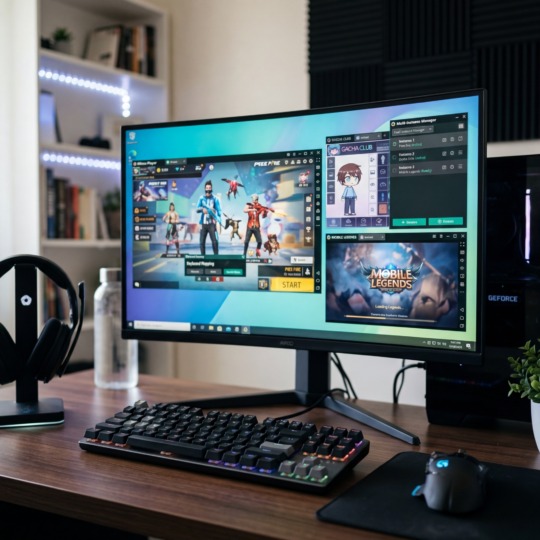
Mobile Anwendungen und Android-Spiele haben in den letzten Jahren enorm an Beliebtheit gewonnen. Für viele Nutzer stellt sich jedoch die Frage: Wie kann man diese Erfahrungen auch auf dem PC genießen, ohne auf ein echtes Mobilgerät zurückgreifen zu müssen? Hier setzt der MEmu Android Emulator an. Diese leistungsfähige Software bietet Ihnen die Möglichkeit, Mobilspiele wie Garena Free Fire oder Gacha Club sowie gängige Apps bequem auf Ihrem Windows-Rechner auszuführen. Besonders spannend: Der Emulator richtet sich nicht nur an Gaming-Fans, sondern überzeugt gleichermaßen bei Produktivitäts- oder Kreativanwendungen. Dank regelmäßiger Updates, zahlreicher Personalisierungsmöglichkeiten und der Unterstützung moderner Android-Versionen gehört MEmu zu den vielseitigsten und fortschrittlichsten Android-Emulatoren für PC. Schon beim ersten Start spüren Sie den Unterschied zu anderen Lösungen – und profitieren von maximaler Kontrolle, Speed und Zuverlässigkeit.
Was kann der MEmu Android Emulator im Detail?
Der MEmu Android Emulator simuliert ein vollständiges Android-System auf Windows-PCs. Mit einer übersichtlichen Benutzeroberfläche und modernem Design können Sie Apps und Spiele wie auf einem echten Smartphone oder Tablet starten – entweder direkt über den Google Play Store oder per APK-Datei. Die aktuelle Version MEmu 9 bietet vollen Support für Android 9.0 (Pie) und höher. Ein besonderes Highlight ist der Multi-Instanz-Manager: Damit führen Sie mehrere Android-Systeme gleichzeitig aus und verwalten auf Wunsch verschiedene Accounts parallel – optimal für Spiele, bei denen Multi-Accounting oder „Grinding“ gefragt ist.
- Flexibler Emulator-Kern: Auswahl zwischen verschiedenen Android-Versionen für maximale Kompatibilität.
- Individuelle Anpassung: CPU-Kerne, RAM-Zuweisung, Auflösung oder Root-Zugriff werden in den Einstellungen bequem den eigenen Anforderungen angepasst.
- Dateiübertragung und Drag-&-Drop: Übertragen Sie einfach Dateien zwischen PC und Android-Emulator, inklusive APKs, Fotos oder Dokumenten.
- Integrierte Screenshot- und Aufzeichnungsfunktionen: Halten Sie Fortschritte, Highscores oder Hinweise direkt als Bild- und Videomitschnitt fest.
- GPS-Simulation: Virtuelle Standortbestimmung für Apps mit Positionsabfrage oder zum Testen eigener Anwendungen.
- Automatisierte Tastenbelegung: MEmu erkennt Tastenmuster und schlägt intelligente Steuerungseinstellungen für Games automatisch vor.
Welche Vorteile bietet der MEmu Android Emulator für Gaming?
Gerade für Gamer ist der MEmu Android Emulator ein echter Gewinn. Viele bekannte Titel wie Garena Free Fire, Call of Duty Mobile oder Gacha Club profitieren auf dem PC von schnelleren Reaktionszeiten, präziser Steuerung und optimierter Hardwareleistung. Statt Wischen und Tippen bedienen Sie mit Maus und Tastatur. Dank automatischer oder individueller Key-Mapping-Profile legen Sie jede Taste genau nach Ihren Wünschen fest.
- Schnelle Ladezeiten: Ein integrierter Beschleuniger sorgt für flüssiges Gameplay und kurze Wartepausen – Sets für niedrige bis hohe Hardwareanforderungen sind wählbar, was Ruckler bei grafisch anspruchsvollen Spielen minimiert.
- Stabile Performance auch bei mehreren Instanzen: Sie können mehrere Spiele parallel laufen lassen, z.B. mehrere Accounts in Gacha Club verwalten – für Multiplayer, Farming oder Wettbewerbe ein unschätzbarer Vorteil.
- Besseres Spielerlebnis: Im Vergleich zum Smartphone vergrößern Sie Spielfenster stufenlos, nehmen Auflösungsoptimierungen vor und profitieren von einem größeren Sichtfeld – entscheidend bei schnellen Action- oder Strategiespielen.
MEmu Android Emulator installieren – Schritt-für-Schritt Anleitung
Systemanforderungen überprüfen
Bevor Sie starten, prüfen Sie folgende Minimalanforderungen:
- Windows 7, 8, 10 oder neuer (32 oder 64 Bit)
- Mindestens 2 GB RAM (empfohlen werden 4 GB oder mehr für bessere Performance)
- Intel- oder AMD-Prozessor mit Virtualisierungstechnologie (VT-x bzw. AMD-V, im BIOS aktivierbar)
- Mindestens 5 GB freier Festplattenspeicher
Installation des MEmu Android Emulator
Laden Sie die aktuelle Setup-Datei (z.B. für MEmu 9) herunter und folgen Sie dem Installationsassistenten. Bei der ersten Inbetriebnahme können Sie auswählen, welche Android-Version installiert werden soll – idealerweise Android 9.0 für maximale Kompatibilität.
Google-Konto einrichten
Wie auf echtem Smartphone loggen Sie sich über die Play Store-App mit Ihrem Google-Konto ein. Dies ist erforderlich, um Apps, Games oder Tools herunterzuladen und zu synchronisieren.
Erste Apps & Spiele installieren
Suchen Sie Spiele wie Garena Free Fire oder Gacha Club direkt im Play Store – oder fügen Sie Installationsdateien (APKs) per Drag-&-Drop ins Emulator-Fenster ein. Achtung: Laden Sie APK-Dateien ausschließlich von vertrauenswürdigen Quellen, um Viren und schädliche Software zu vermeiden!
Tipps & Tricks: So holen Sie das Maximum aus dem MEmu Android Emulator
- Leistung feinjustieren: Weisen Sie dem Emulator in den Einstellungen mehr CPU-Kerne und RAM zu – vor allem bei grafikintensiven Spielen wie Call of Duty Mobile empfiehlt sich diese Optimierung.
- Hardwarebeschleunigung aktivieren: Die Virtualisierung im BIOS sowie die aktivierte Grafikbeschleunigung steigern die FPS und vermeiden Verzögerungen.
- Mehrere Emulatoren gleichzeitig nutzen: Dank Multi-Instanz-Manager können Sie Profi-Setups realisieren – etwa verschiedene Spielaccounts gleichzeitig verwalten oder Apps parallel testen.
- Root-Modus nutzen: Entwicklern und Technikinteressierten steht ein sicherer Root-Modus zur Verfügung. Damit lassen sich auch Apps und Features testen, die Systemzugriff erfordern.
- Regelmäßige Updates durchführen: Aktualisieren Sie MEmu regelmäßig, um von neuer Hardwareunterstützung, Bugfixes und verbesserten Performance-Optimierungen zu profitieren.
- Vorsicht bei APKs: Vertrauen Sie nur bekannten Downloadportalen. Viele Viren und Malware werden in inoffiziellen APK-Dateien versteckt.
Vergleich: MEmu Android Emulator vs. BlueStacks & weitere Alternativen
Der MEmu Android Emulator zählt zu den stärksten Alternativen am Markt. Im Vergleich mit BlueStacks, dem vielleicht bekanntesten Android-Emulator, punktet MEmu durch flexibel konfigurierbare Ressourcen, den praktischen Multi-Instanz-Manager und eine übersichtlichere Oberfläche. Während BlueStacks beim Gaming ebenfalls solide Ergebnisse liefert, unterstützt MEmu nach aktuellen Benchmarks oft schnellere Ladezeiten und eine geringere Systembelastung – besonders auf älteren PCs mit begrenzter Hardware.
- MEmu ist für Einsteiger leichter verständlich, da viele Optimierungsschritte automatisch durchgeführt werden.
- Individuelle Anpassungen greifen schneller, etwa bei Auflösung oder Gerätekonfiguration.
- Leichtes Umschalten zwischen Instanzen ist ein enormer Vorteil für Multitasking und unterschiedliche Nutzungsprofile.
Beide Emulatoren unterstützen moderne Android-Versionen, bieten Google-Play-Integration und laufende Updates. Für professionelle Anforderungen – z.B. App-Tests oder parallele Spiele – entfaltet MEmu jedoch besondere Stärken durch die einfache Skalierbarkeit und die vielen Individualisierungsoptionen.
| Pro | Contra |
| Flexible Konfiguration und Anpassbarkeit | Manche Spiele benötigen spezielle Einstellungen für optimale Leistung |
| Unterstützt mehrere Instanzen gleichzeitig | Hohe Systemanforderungen bei Nutzung von Multi-Instanz |
| Regelmäßige Updates mit neuen Funktionen | Installation kann manchmal kompliziert sein für Einsteiger |
| Gute Leistung im Vergleich zu anderen Emulatoren | Kann auf älteren PCs langsamer laufen |
Fazit: Lohnt sich der MEmu Android Emulator?
Der MEmu Android Emulator ist die erste Wahl, wenn Sie Android-Spiele und -Apps komfortabel, sicher und leistungsstark auf Ihrem Windows-PC erleben wollen. Die Kombination aus intuitiver Bedienung, schneller Spiel-Performance und umfangreicher Anpassbarkeit macht MEmu einzigartig. Besonders für Gaming, App-Testing oder Multi-Accounting empfiehlt sich die aktuelle Version mit Multi-Instanz-Manager und modernem Android-Support. Dank regelmäßiger Updates, einer riesigen App-Bibliothek und technischem Vorsprung – etwa bei Hardwarebeschleunigung oder Keymapping – hebt sich MEmu von Konkurrenten wie BlueStacks klar ab. Wer Wert auf Performance, Sicherheit und optimales Spielerlebnis legt, sollte diesen Emulator unbedingt ausprobieren.
FAQ zum Thema MEmu Android Emulator
Was ist der MEmu Android Emulator?
MEmu ist ein kostenloser Android-Emulator, der es ermöglicht, Apps und Spiele für Android unkompliziert auf dem PC auszuführen. Besonders Gamer und Entwickler profitieren von der flexiblen Konfiguration und den zahlreichen Zusatzfunktionen.
Welche Systemanforderungen hat MEmu?
Sie benötigen mindestens Windows 7, 2 GB RAM und rund 5 GB freien Festplattenspeicher. Eine aktivierte Virtualisierung im BIOS ist für eine flüssige Nutzung empfehlenswert.
Wie installiere ich Apps außerhalb des Play Stores?
APK-Dateien können per Drag-&-Drop direkt in das Emulator-Fenster gezogen werden. Achten Sie darauf, nur sichere Quellen zu wählen, um Ihr System vor Viren zu schützen.
Welche Vorteile bietet der Multi-Instanz-Manager?
Mit dem Multi-Instanz-Manager lassen sich mehrere Android-Systeme parallel nutzen – für verschiedene Accounts, Spiele oder Testszenarien. Das steigert Produktivität und Flexibilität erheblich.