Download
Version 10.5
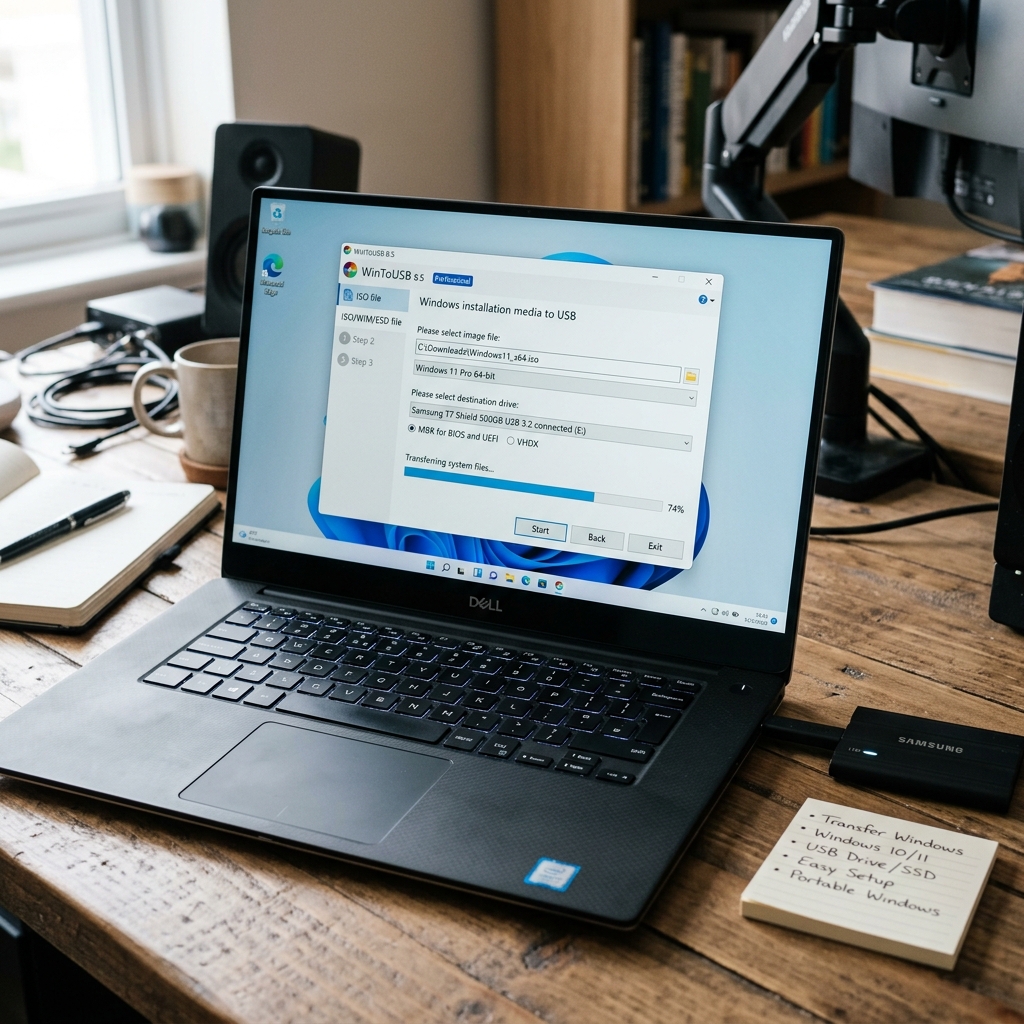
WinToUSB ist eine unverzichtbare Software, für alle, die einen portablen Zugang zu ihrem Windows-Betriebssystem benötigen. Diese Lösung ermöglicht es Nutzern, Windows auf einem USB-Stick oder einer externen Festplatte zu installieren und zu betreiben, sodass sie ihre gewohnte Umgebung überallhin mitnehmen können. Ob unterwegs beim Arbeiten, beim Präsentieren vor Kunden oder beim Zugriff auf sensible Daten, WinToUSB bietet nicht nur Flexibilität, sondern vereinfacht auch den Zugang zu Windows-Anwendungen. Die Software ist mit verschiedenen Windows-Versionen, von Windows 7 bis Windows 10, kompatibel und richtet sich sowohl an private als auch an geschäftliche Anwender. Die nachfolgende Anleitung vermittelt Ihnen Schritt für Schritt, wie Sie WinToUSB nutzen können, um ein portables Windows zu erstellen. Außerdem werden grundlegende Anforderungen, Unterschiede zwischen kostenlosen und kostenpflichtigen Versionen sowie verschiedene Tipps zur Optimierung der Erfahrung vorgestellt.
Funktionsweise von WinToUSB
Die Funktionsweise von WinToUSB ist denkbar einfach und benutzerfreundlich. Nach dem Start der Software wählen Sie eine ISO-Datei der gewünschten Windows-Version aus. Im nächsten Schritt schließen Sie den USB-Stick an, der die benötigte Kapazität aufweist. WinToUSB führt Sie durch eine Reihe einfacher Schritte zur Installation, wobei die Software auch verschiedene Einstellungen für die optimale Nutzung vorschlägt. Dies ermöglicht auch weniger erfahrenen Anwendern, erfolgreich ein portables Windows zu erstellen und zu nutzen. Die Unterstützung für Windows To Go ermöglicht es, das Betriebssystem direkt von dem USB-Stick zu booten, was alle Vorzüge eines installierten Systems mit sich bringt.
Systemanforderungen und Limitierungen
Bei der Nutzung von WinToUSB ist es wichtig, die spezifischen Anforderungen und Limitierungen zu beachten. Folgende Punkte sollten Sie berücksichtigen:
Vergleich zwischen kostenloser und Pro-Version
WinToUSB bietet sowohl eine kostenlose als auch eine kostenpflichtige Pro-Version, die sich in mehreren Punkten unterscheiden:
Schritt-für-Schritt-Anleitung zur Installation von Windows auf USB-Stick
Um mit WinToUSB ein portables Windows zu erstellen, folgen Sie bitte dieser detaillierten Anleitung:
- Download und Installation von WinToUSB auf Ihrem Computer.
- Starten Sie die Software und wählen Sie die ISO-Datei Ihrer gewünschten Windows-Version aus.
- Schließen Sie den USB-Stick an und wählen Sie ihn im Programm aus.
- Bestätigen Sie mit „Weiter“ und wählen Sie den Partitionstyp (MBR oder GPT), abhängig von Ihrer Hardware.
- Warten Sie, während WinToUSB das Betriebssystem installiert. Dieser Vorgang kann je nach Größe und Geschwindigkeit variieren.
- Nach Abschluss der Installation können Sie den USB-Stick sicher entfernen und an einem kompatiblen System starten.
Tipps zur Optimierung der Performance
Um die Leistung von WinToUSB und Ihrem portablen Windows zu verbessern, sind hier einige praktische Tipps:
Unterstützte Dateiformate
WinToUSB unterstützt verschiedene Dateiformate, die für die Installation verwendet werden können:
Häufige Probleme und deren Lösungen
Bei der Nutzung von WinToUSB können bestimmte Probleme auftreten. Hier sind einige häufige Schwierigkeiten und deren Lösungen:
Alternative Tools zu WinToUSB
Obwohl WinToUSB eine ausgezeichnete Lösung für portable Windows-Installationen ist, gibt es auch alternative Tools, die ähnliche Funktionen bieten. Einige davon sind:
Anwendungsfälle für private und professionelle Nutzer
WinToUSB ist sowohl für private Nutzer als auch für professionelle Anwender von großem Nutzen. Private Nutzer können ihr personalisiertes Windows mitnehmen und verwenden, während Unternehmen von der Möglichkeit profitieren, ihre Systeme zu sichern oder auf wichtigen Geräten zu arbeiten, ohne sensible Daten zu speichern. Darüber hinaus können Techniker und IT-Profis portable Windows-Umgebungen erstellen, um in Notfällen schnellen Zugriff auf Systeme zu erhalten oder Software vor Ort zu testen.
Fazit
Zusammenfassend lässt sich sagen, dass WinToUSB ein äußerst praktisches und leistungsfähiges Tool darstellt, das die Installation von Windows auf USB-Sticks und externen Festplatten revolutioniert hat. Mit seiner benutzerfreundlichen Oberfläche und den umfassenden Funktionen ist es ideal für private und professionelle Nutzer. Die klare Differenzierung zwischen der kostenlosen und kostenpflichtigen Pro-Version sorgt dafür, dass jeder die passende Lösung für seine Anforderungen findet. Zudem ermöglichen Anpassungen und Optimierungen eine verbesserte Leistung. Überdies eignet sich WinToUSB perfekt für diverse Anwendungen und eröffnet neue Möglichkeiten in der Nutzung von Windows überall und jederzeit. Wer auf der Suche nach einer flexiblen Softwarelösung für portable Windows ist, trifft mit WinToUSB die richtige Wahl.
| Pro | Contra |
| Portables Windows überall verfügbar | Möglicherweise hohe Anforderungen an Hardware |
| Einfache Bedienung für Anfänger | Kostenpflichtige Pro-Version erforderlich für erweiterte Funktionen |
| Kompatibel mit verschiedenen Windows-Versionen | USB-Stick muss entsprechende Speicherkapazität haben |
| Flexible Nutzung für private und geschäftliche Anwender | Nicht alle Funktionen in der kostenlosen Version verfügbar |
FAQ
Was ist WinToUSB?
WinToUSB ist eine Software, die es Nutzern ermöglicht, Windows auf einem USB-Stick oder einer externen Festplatte zu installieren und zu betreiben.
Wie funktioniert WinToUSB?
Sie wählen eine ISO-Datei der gewünschten Windows-Version aus, schließen den USB-Stick an und folgen den Anweisungen der Software zur Installation.
Welche Systemanforderungen gibt es für WinToUSB?
WinToUSB hat spezifische Anforderungen, die je nach gewählter Windows-Version variieren können. Informationen dazu finden Sie in der Software selbst.
Unterscheidet sich die kostenlose von der Pro-Version?
Ja, WinToUSB bietet sowohl eine kostenlose als auch eine kostenpflichtige Pro-Version mit verschiedenen Funktionen.
Kann ich WinToUSB auf jedem Computer verwenden?
Ja, sofern der Computer die notwendigen Systemanforderungen erfüllt und USB-Ports zur Verfügung stehen.