Download
Version 3.0.21
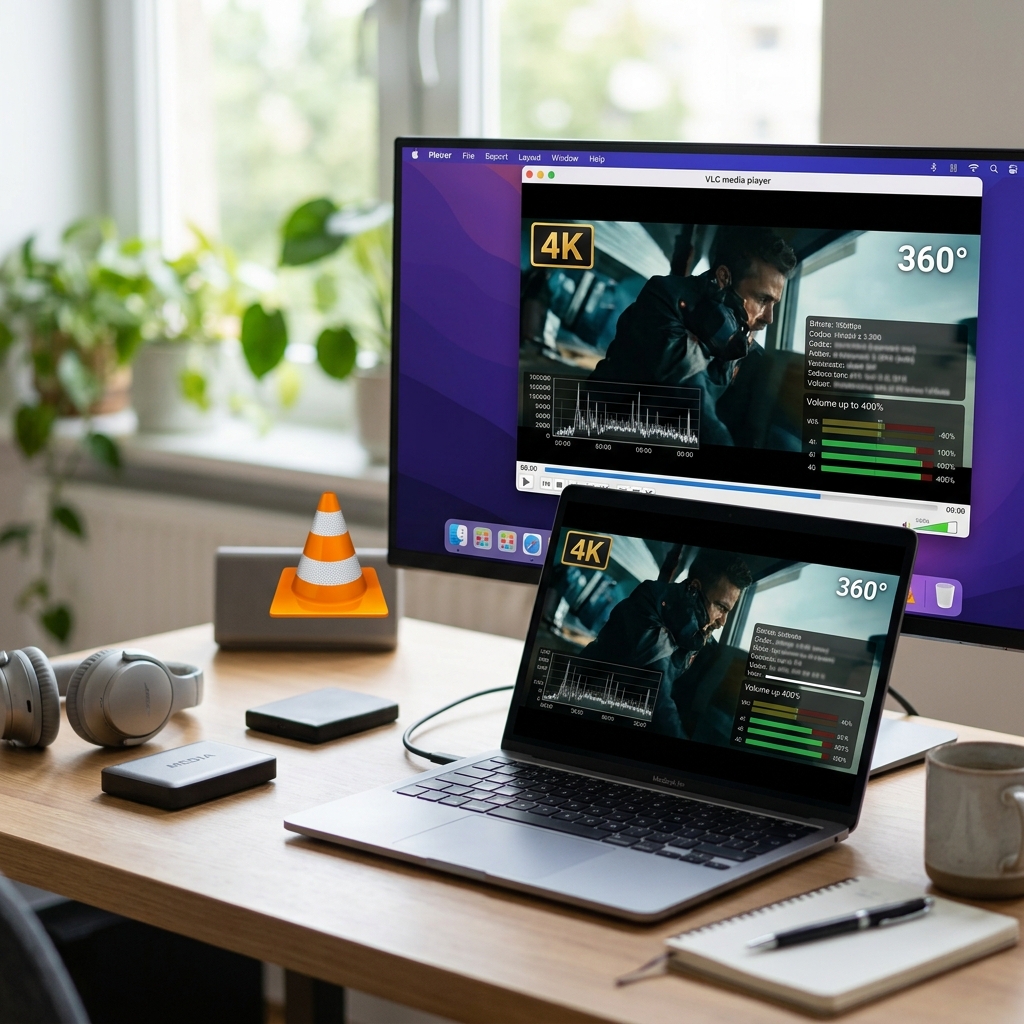
Wer auf der Suche nach einem vielseitigen und kostenfreien Mediaplayer ist, stößt zwangsläufig auf den VLC Media Player. Seit Jahren gilt er als Paradebeispiel für eine Open-Source-Software, die sich kontinuierlich weiterentwickelt und mit fast jedem Audio- und Videoformat zurechtkommt. Anwender profitieren nicht nur davon, dass VLC auf Windows, macOS, Linux sowie mobilen Plattformen verfügbar ist, sondern auch von innovativen Funktionen, die weit über das einfache Abspielen hinausgehen. Egal, ob Sie sich gestochen scharfe 4K- oder 8K-Inhalte ansehen, Web-Radios genießen oder Medienformate blitzschnell umwandeln möchten – der VLC Media Player lässt kaum Wünsche offen. Besonders spannend sind die oft übersehenen Profi-Features: Lautstärkeanpassung bis 400 %, Echtzeit-Effekte, die Integration von YouTube-Streams oder selbst das direkte Abspielen von ZIP-Archiven, ohne diese vorab entpacken zu müssen. In diesem umfangreichen Ratgeber lernen Sie alle Stärken und versteckte Funktionen des VLC kennen, erhalten praktische Schritt-für-Schritt-Anleitungen und erfahren, wie Sie mit wenigen Klicks mehr aus Ihrem Mediaplayer herausholen – sicher, effizient und mit viel Spaß an der Technik.
Was macht den VLC Media Player so besonders?
Das große Plus des VLC Media Player liegt in seiner offenen Struktur: Als kostenloses Open-Source-Projekt bietet er völlige Transparenz und wird regelmäßig mit neuen Features und Sicherheitsupdates versorgt. Die aktuelle Version (3.0+) bringt unter anderem Unterstützung für 360°-Videos, Hardware-Decoding für hochauflösende Inhalte (bis zu 8K), und ein überarbeitetes Interface für noch mehr Benutzerfreundlichkeit. Auch bei der Plattform-Kompatibilität punktet der VLC: Er läuft stabil auf Windows, macOS, Linux und den meisten Mobilgeräten. Für Nutzer, die sich für Datenschutz interessieren, ist wichtig: Der Player sammelt keine sensiblen Daten im Hintergrund.
Die wichtigsten Features auf einen Blick
- Breite Format-Unterstützung: Spielt nahezu jedes Audio- und Videoformat, einschließlich MP4, AVI, WMV, FLAC, MKV, MOV, MP3, AAC, OGG, M4A, DVDs, Blu-rays und mehr.
- Lautstärke bis 400 %: Verstärken Sie leise Tonspuren mühelos, besonders bei Streams oder externen Lautsprechern ein großer Vorteil.
- Streaming und Aufnahme: Übernimmt sowohl das Streamen von Medien aus dem Internet (z. B. YouTube) als auch das Aufzeichnen von Webradios oder Live-TV.
- Konvertierung und Transkodierung: Wandelt Mediendateien mit wenigen Klicks in andere Formate um, ideal u. a. für MP4 oder das hochauflösende FLAC.
- ZIP- und RAR-Playback: Medien in Archiven müssen nicht mehr entpackt werden – einfach öffnen und abspielen!
- Blu-ray-Untertitel, Lesezeichen, Playlisten: Verschiedene Sprachen, Untertitel und individuelle Playlists sind integriert.
- Echtzeit-Videoeffekte: Farben, Helligkeit, Kontrast können direkt angepasst werden, inklusive Deinterlacing-Funktionsumfang.
- 360°- und 3D-Video-Unterstützung: Modernstes Video-Feeling auf kompatibler Hardware in der neuesten VLC-Version.
- Tastenkürzel: Effiziente Bedienung durch Dutzende Shortcuts (z. B. Leertaste – Play/Pause, F – Vollbild, S – Stop)
- Streaming-Server: Teilen Sie Ihre Medienbibliothek im Heimnetzwerk; andere Geräte können so zentral darauf zugreifen.
VLC Media Player versteckte Funktionen optimal nutzen
Medien konvertieren: MP4, FLAC und mehr
Mit nur wenigen Klicks lassen sich im VLC Media Player vorhandene Video- oder Audiodateien in ein anderes Format umwandeln. Praktisch, wenn Sie Ihre Lieblingsvideos auf dem Smartphone ansehen wollen oder Musik im verlustfreien FLAC-Format archivieren möchten. Gehen Sie dazu auf „Medien > Konvertieren/Speichern“, fügen Sie die gewünschte Datei hinzu, wählen Sie das Ziel-Format (z. B. MP4 oder FLAC), legen Sie die Ziel-Datei fest und starten Sie die Umwandlung.
Bilder anpassen: Helligkeit, Kontrast und mehr
Im Reiter „Extras > Effekte und Filter“ verstecken sich zahlreiche Einstellungen: Neben dem Justieren von Helligkeit, Kontrast und Gamma stehen auch Rauschreduzierung, Schärfung und sogar Wasserzeichen zur Verfügung. Besonders hilfreich ist dies zum Beispiel bei alten VHS-Kopien oder schlecht ausgeleuchteten Heimvideos.
Streaming und Web-Radio hören
Neben bekannten Radiosendern können Sie im VLC Media Player tausende Webradios und Streams abspielen. Über „Medien > Netzwerkstream öffnen“ geben Sie einfach den Stream-Link ein und genießen unbegrenzte Musikauswahl aus der ganzen Welt. Auch Podcasts und TV-Kanäle lassen sich so komfortabel integrieren und sogar aufnehmen.
Lesezeichen, Playlists und fortgesetzte Wiedergabe
Gerade bei längeren Filmen oder Serienfolgen sind Lesezeichen Gold wert: Mit der Funktion „Wiedergabe > Benutzerdefinierte Lesezeichen“ setzen Sie Markierungen, um später direkt fortzufahren. Playlists helfen, Ihre Lieblingsinhalte zu strukturieren und automatisch in gewünschter Reihenfolge wiederzugeben.
VLC Media Player als Streaming-Server einsetzen
Wenig bekannt, aber ungemein praktisch: Im Menü „Medien > Stream“ können Sie ausgewählte Inhalte als Streaming-Server für andere Geräte im Heimnetz freigeben. So greifen Familienmitglieder oder Kollegen zentral auf Musik oder Videos zu – ohne Duplikate und Speicherplatz-Probleme.
YouTube- & Online-Videos direkt abspielen
Kopieren Sie die Webadresse des gewünschten YouTube-Videos, gehen Sie auf „Medien > Netzwerkstream öffnen“ und fügen Sie den Link ein. Der Stream startet unmittelbar im VLC Media Player, ganz ohne Browser und Werbung. Tipp: Über das Kontextmenü können Sie das laufende Video direkt aufnehmen.
Sicherheit und Installation: Worauf sollten Sie achten?
Um den VLC Media Player ohne Risiko zu nutzen, empfiehlt sich immer der Download von der offiziellen Website oder einem zertifizierten Downloadportal. Achtung: Vermeiden Sie Drittanbieter, die möglicherweise Schadsoftware einbringen. Die Installation ist unkompliziert, beim Setup werden keine unerwünschten Zusatzprogramme installiert. Nach erfolgreicher Einrichtung erhalten Sie regelmäßig Benachrichtigungen über Updates – diese sollten Sie stets installieren, um von der laufenden Weiterentwicklung und verbesserten Sicherheitsmechanismen zu profitieren.
So schneiden Sie Blu-ray-Untertitel und nutzen Tastenkürzel
Sie können nicht nur Blu-ray-Filme inklusive Untertitel genießen, sondern auch über das Menü „Untertitel > Untertiteldatei hinzufügen“ eigene Dateien einbinden, verschieben oder synchronisieren. Über Tastenkürzel wie „G“ (verzögert den Untertitel), „H“ (beschleunigt den Untertitel), oder „V“ (Schaltet Untertitel ein/aus) lässt sich das Erlebnis optimal anpassen. Durch zahlreiche weitere Shortcuts wird die Bedienung des Mediaplayers insgesamt deutlich intuitiver und schneller.
| Pro | Contra |
| Kostenlos und Open-Source | Manchmal komplizierte Bedienung für Neulinge |
| Unterstützt fast alle Audio- und Videoformate | Updates können gelegentlich bugbehaftet sein |
| Vielfältige Funktionen und Anpassungsmöglichkeiten | Keine offiziellen Support-Optionen |
| Regelmäßige Sicherheitsupdates | Benutzeroberfläche könnte moderner gestaltet sein |
Fazit: Warum sich der VLC Media Player auch 2025 lohnt
Der VLC Media Player bleibt auch in seiner aktuellen Version ein echtes Multitalent für Einsteiger und ambitionierte Nutzer. Das Open-Source-Prinzip und regelmäßige Updates gewährleisten sowohl Sicherheit als auch Innovation. Dank Funktionsvielfalt, plattformübergreifender Kompatibilität und besonders der versteckten Funktionen, wie Streaming-Server, Konvertierung und Echtzeit-Effekte, ist der VLC kaum zu schlagen. Im direkten Vergleich mit anderen Playern sticht er vor allem durch Benutzerfreundlichkeit, Geschwindigkeit und Anpassungsfähigkeit hervor. Sollten Sie noch mit Einschränkungen durch andere Tools kämpfen, empfiehlt sich der Umstieg auf den VLC – für mehr Genuss und Kontrolle über Ihre Medieninhalte. Abschließend lässt sich festhalten: Wer Wert auf eine zuverlässige, vielseitige und kostenlose Medienlösung legt, wird beim VLC Media Player fündig.
FAQ zum Thema VLC Media Player versteckte Funktionen
Welche Formate kann der VLC Media Player abspielen?
Der VLC Media Player unterstützt nahezu alle gängigen Audio- und Videoformate, darunter MP4, MKV, FLAC, MP3, AVI, DVDs, Blu-rays und ZIP-Dateien. Auch exotische Dateitypen sowie Streaming-Protokolle werden erkannt.
Wie kann ich Dateien mit VLC in ein anderes Format umwandeln?
Navigieren Sie zu „Medien > Konvertieren/Speichern“, wählen Sie Ihre Datei und legen Sie das Zielformat fest, etwa MP4 oder FLAC. Der VLC übernimmt die vollständige Konvertierung agil und ohne weiteres Zusatztool.
Wie richte ich den VLC als Streaming-Server ein?
Über „Medien > Stream“ können Sie Mediendateien für andere Geräte im Netzwerk freigeben. Folgen Sie den Assistenten im Menü, um Ihre Inhalte schnell für Haus, Büro oder WG bereitzustellen.
Gibt es sicherheitsrelevante Aspekte bei der Installation?
Installieren Sie den VLC Media Player immer über die offizielle Webseite oder bekannte Downloadportale, um Schadsoftware zu vermeiden. Updates sorgen automatisch für laufenden Schutz und Funktionserweiterungen.