Download
Version 6.31
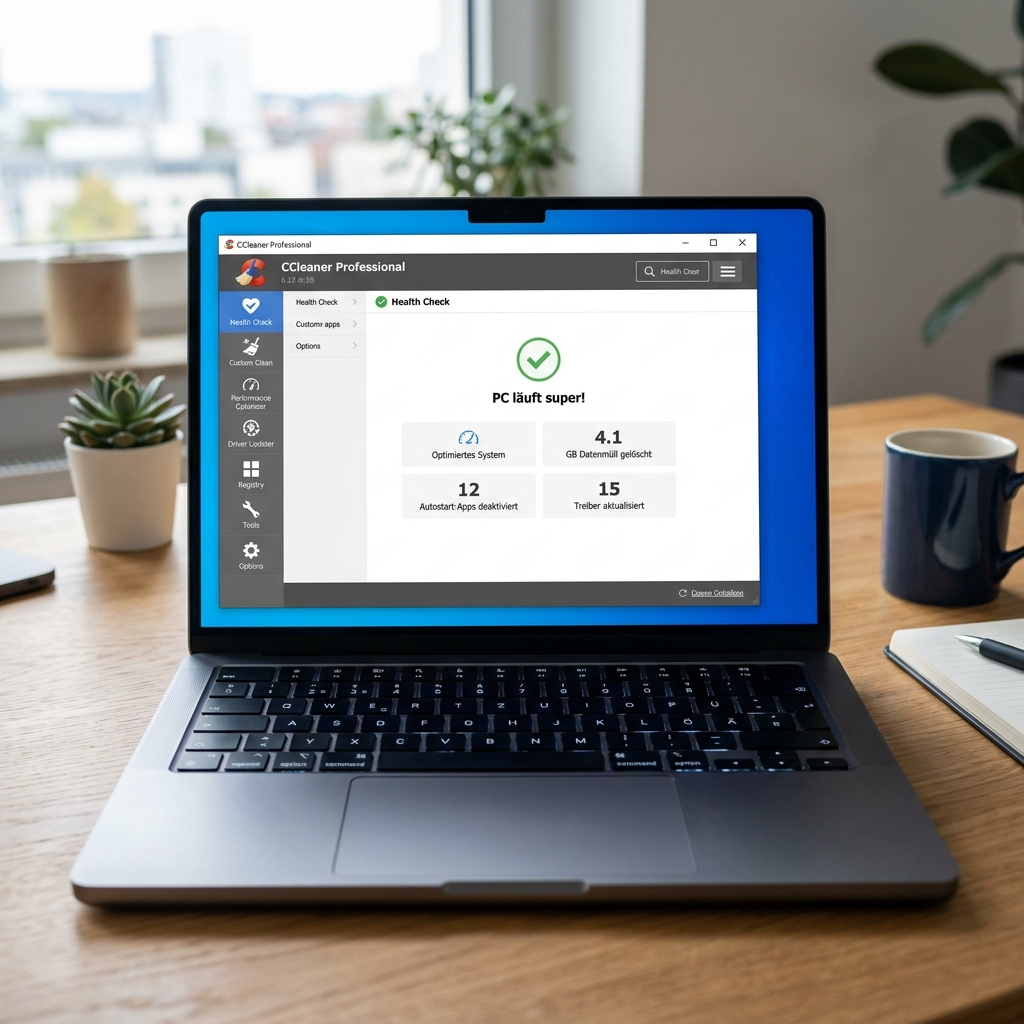
In der heutigen digitalen Welt sind leistungsfähige Computer ein zentrales Element für effizientes Arbeiten und angenehmes Surfen. Doch selbst starke Systeme erleiden mit der Zeit Leistungseinbußen – sei es durch angesammelten Datenmüll, überflüssige Registry-Einträge oder versteckte Startprogramme. Hier kommt CCleaner ins Spiel: Ein kostenloses Tool, das sich längst als Standard für die PC- und Systemoptimierung etabliert hat. Mit einer klaren Benutzeroberfläche, vielfältigen Funktionen und konsequenter Weiterentwicklung bietet CCleaner nicht nur einen komfortablen Schutz vor Datenmüll, sondern unterstützt auch bei der Wartung und Aktualisierung Ihres Systems. Besonders interessant: Laut Hersteller können Anwender seit der neuesten Version (2026) eine Geschwindigkeitssteigerung von bis zu 34% erwarten – unabhängig davon, ob sie den PC privat oder beruflich nutzen. Doch hinter der Software steckt noch viel mehr als das klassische Reinigen temporärer Dateien. Moderne Features wie Cloud-Speicher-Bereinigung, Driver-Updater und eine Echtzeit-Überwachung ergänzen das breite Spektrum. Dieser Beitrag zeigt, was CCleaner heute alles leistet, welche Unterschiede zwischen Free- und Professional-Version bestehen und wie Sie von einer sicheren Nutzung profitieren.
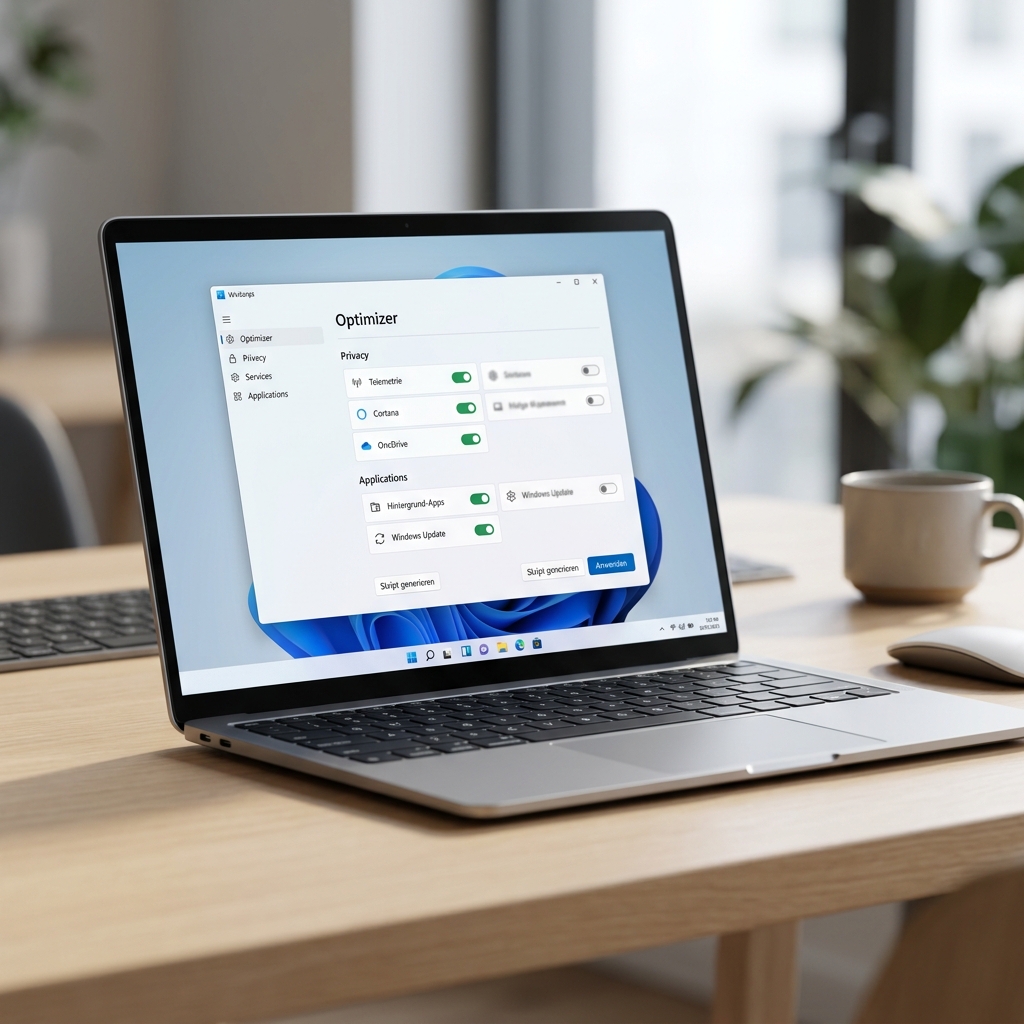
Alle Funktionen von CCleaner im Überblick: Was kann die Systemoptimierung wirklich?
CCleaner hat sich von einem einfachen Cleaner zu einem vielseitigen Werkzeugkasten für die Systemoptimierung entwickelt. Die wichtigsten Bereiche:
- Bereinigung temporärer und unnötiger Dateien: Entfernt Datenreste aus Windows, Browsern und Anwendungen. Hierzu zählen Cache-Dateien, Protokolldateien, Systemabsturzberichte und überflüssige Installationsdateien.
- Intelligente Cookie-Verwaltung: Schützt wichtige Login-Cookies (z. B. für Mail-Konten und Online-Shops), entfernt zugleich Werbe- und Tracking-Cookies – ein praktischer Schutz der Privatsphäre ohne Komfortverlust.
- Registry Cleaner: Findet und behebt überflüssige oder verwaiste Registrierungsdatenbank-Einträge, die Systemfehler verursachen können.
- Autostart-Manager: Zeigt alle automatisch startenden Programme übersichtlich an und bietet gezielte Kontrolle über den Systemstart.
- Driver Updater: Aktualisiert veraltete Gerätetreiber automatisch – wichtig für Stabilität und Kompatibilität moderner Hardware.
- Software Updater: Überprüft installierte Programme und hilft, wichtige Updates zeitnah einzuspielen, um Sicherheitslücken zu vermeiden.
- Performance-Optimierer: Findet Hintergrundprozesse, die Ressourcen verschwenden, und empfiehlt gezielte Maßnahmen zur Verbesserung der Geschwindigkeit.
- Health Check: Ein Schnell-Check, der die Systemgesundheit in verschiedenen Kategorien (Leistung, Sicherheit, Datenschutz) überprüft und Optimierungsempfehlungen gibt.
- Disk Analyzer: Analysiert die Festplattenbelegung und listet Dateitypen auf – hilfreich, um Speicherfresser zu identifizieren.
- Defragmentierung (in der Professional-Version): Ordnet verstreute Dateien, um den Zugriff zu beschleunigen (nur für HDDs relevant).
- Echtzeit-Überwachung: Kontrolliert laufend Systembereiche und schützt vor unerwünschten Veränderungen.
- Cloud-Speicher-Bereinigung: Seit der neuesten Version können auch temporäre Dateien aus Google Drive, OneDrive und anderen Diensten entfernt werden – ein Novum bei Systemoptimierung stools.
Installation und Schritt-für-Schritt-Anleitung: Problemlos CCleaner nutzen
Die Installation gestaltet sich bei CCleaner unkompliziert. Nach dem Download führen Sie die Installationsdatei aus und folgen dem übersichtlichen Assistenten. Praktisch: Bei der Installation lässt sich die gewünschte Sprache einstellen, und es werden keine unerwünschten Zusatztools aufgedrängt.
- Schritt 1: Download der aktuellen Installationsdatei von der offiziellen Website.
- Schritt 2: Ausführen und Sprache wählen.
- Schritt 3: Installation abschließen, gewünschte Einstellungen vornehmen (z. B. Desktop-Icon).
- Schritt 4: Nach dem Start empfiehlt sich ein erster Health Check, um potenzielle Schwachstellen aufzudecken.
- Schritt 5: Wählen Sie gezielt die gewünschten Optimierungsbereiche aus (Browserdaten, Systemdateien, Registry usw.).
- Schritt 6: Starten Sie die Reinigung und lassen Sie CCleaner seine Arbeit tun.
Auch Einsteiger profitieren von verständlichen Erklärungen und einer klaren Menü-Struktur. Sollte es Unsicherheiten geben, unterstützen zahlreiche Hilfetexte und Tipps direkt in der Benutzeroberfläche.
Tipps zur sicheren Anwendung: Risiken minimieren, Vorteile maximieren
Bei aller Systemoptimierung gilt: Gehen Sie mit bedacht vor. Einige Empfehlungen, um Ihre Daten zu schützen und stets auf der sicheren Seite zu bleiben:
- Regelmäßige Backups: Vor tiefergehenden Eingriffen wie dem Registry-Cleaner empfiehlt sich ein Backup – CCleaner bietet hier praktische Optionen zur Sicherung der Registry.
- Offene Programme schließen: Bevor Sie die Reinigung starten, sollten alle Fenster und Programme geschlossen sein, damit keine wichtigen Daten verloren gehen.
- Wichtige Cookies schützen: Definieren Sie Ausnahmen für Login-Cookies, damit Passwörter und Anmeldedaten erhalten bleiben.
- Health Check nutzen: Mit dieser Funktion haben Sie einen schnellen Überblick über anstehende Aufgaben und mögliche Risiken.
- Sicherheit im Blick: Laden Sie das Programm stets aus vertrauenswürdigen Quellen herunter, um manipulierte Versionen (wie beim Sicherheitsvorfall 2017) zu vermeiden.
Free vs. Professional: Unterschiede, Werbung und Premium-Funktionen
CCleaner ist als kostenlose Version und als kostenpflichtige Professional-Version erhältlich. Der größte Unterschied: Die kostenlose Variante zeigt während der Nutzung gelegentlich Werbung an und bietet keinen vollen Funktionsumfang. Zu den exklusiven Vorteilen der Professional-Ausgabe zählen:
- Echtzeit-Überwachung aller Systembereiche
- Automatisches und geplantes Reinigen
- Umfangreichere Berichte und Prioritäts-Support
- Defragmentierung und umfassendere Update-Funktionen
- Werbefreie Nutzung
Für Privatanwender reicht die Free-Version oft aus, wer jedoch Wert auf Komfort, Sicherheit und Premium-Support legt, profitiert von der Investition in die Professional-Version.
Vor- und Nachteile der CCleaner Systemoptimierung
| Pro | Contra |
| Umfassendes Paket zur Systemoptimierung | Werbung in der Free-Version kann störend wirken |
| Kostenlose Basisversion mit allen wichtigen Funktionen | Einige Funktionen (Echtzeit-Schutz, Defragmentierung) nur in der Pro-Version |
| Sehr einfache Bedienung, verständliche Menüs | Fehlbedienung (z. B. aggressive Registry-Bereinigung) kann zu Problemen führen, sofern kein Backup existiert |
| Schnelle, effektive Reinigung und spürbare Leistungssteigerung | |
| Zusatztipps und Hilfetexte erleichtern Einsteigern den Start | |
| Regelmäßige Updates, neue Features (z. B. Cloud-Speicher-Bereinigung) |
Fazit: Lohnt sich die CCleaner Systemoptimierung (2026)?
Mit dem Wandel digitaler Anforderungen hat sich CCleaner als verlässlicher Begleiter zur effektiven Systemoptimierung etabliert. Die Software reinigt nicht nur klassischen Datenmüll, sondern überzeugt durch moderne Features wie Cloud-Speicher-Bereinigung, driver updating und Health Check, die eine ganzheitliche Wartung möglich machen. Besonders für Windows-Nutzer, die Wert auf Schnelligkeit, Übersicht und Sicherheit legen, ist CCleaner 2026 eine klare Empfehlung – gerade weil selbst die kostenlose Version einen beachtlichen Funktionsumfang bietet. Für ambitionierte Anwender mit Anspruch auf maximalen Komfort, Echtzeit-Schutz und Werbefreiheit lohnt sich der Blick auf die Professional-Version. Beachten Sie stets: Sicherheitskopien sind Pflicht und Updates schützen vor Risiken. Wer eine Alternative sucht, kann Tools wie Glary Utilities oder BleachBit prüfen – bleibt aber stets bei bewährten Lösungen für optimalen Systemschutz. CCleaner bleibt angesichts seiner Vielseitigkeit und ständigen Innovation ein Top-Tipp für alle, die Ihr System nachhaltig in Form halten wollen.
FAQ zur CCleaner Systemoptimierung
Wie funktioniert die intelligente Cookie-Verwaltung von CCleaner?
CCleaner unterscheidet automatisch zwischen wichtigen Login-Cookies und unerwünschten Tracking-Cookies. So bleiben beispielsweise Zugangsdaten für E-Mail-Konten oder Online-Banking erhalten, während Werbecookies entfernt werden.
Ist CCleaner auch für Anfänger geeignet?
Ja, die Benutzeroberfläche ist intuitiv gestaltet und zahlreiche Tipps sowie Hilfetexte unterstützen bei der Anwendung. Einsteiger sollten jedoch vor tiefgreifenden Änderungen ein Backup anlegen.
Bietet die Pro-Version von CCleaner signifikante Vorteile?
Die Professional-Version bietet neben Werbefreiheit vor allem Echtzeit-Schutz, automatische Updates, Defragmentierung und Prioritäts-Support – sinnvoll für Vielnutzer und Sicherheitsbewusste.
Wie oft sollte man CCleaner einsetzen?
Eine regelmäßige Nutzung – etwa einmal pro Woche – wird empfohlen, um dauerhaft von einer optimalen Systemoptimierung zu profitieren. Nach größeren Software-Installationen lohnt sich oft ein zusätzlicher Reinigungslauf.