Download
Version 0.1.27
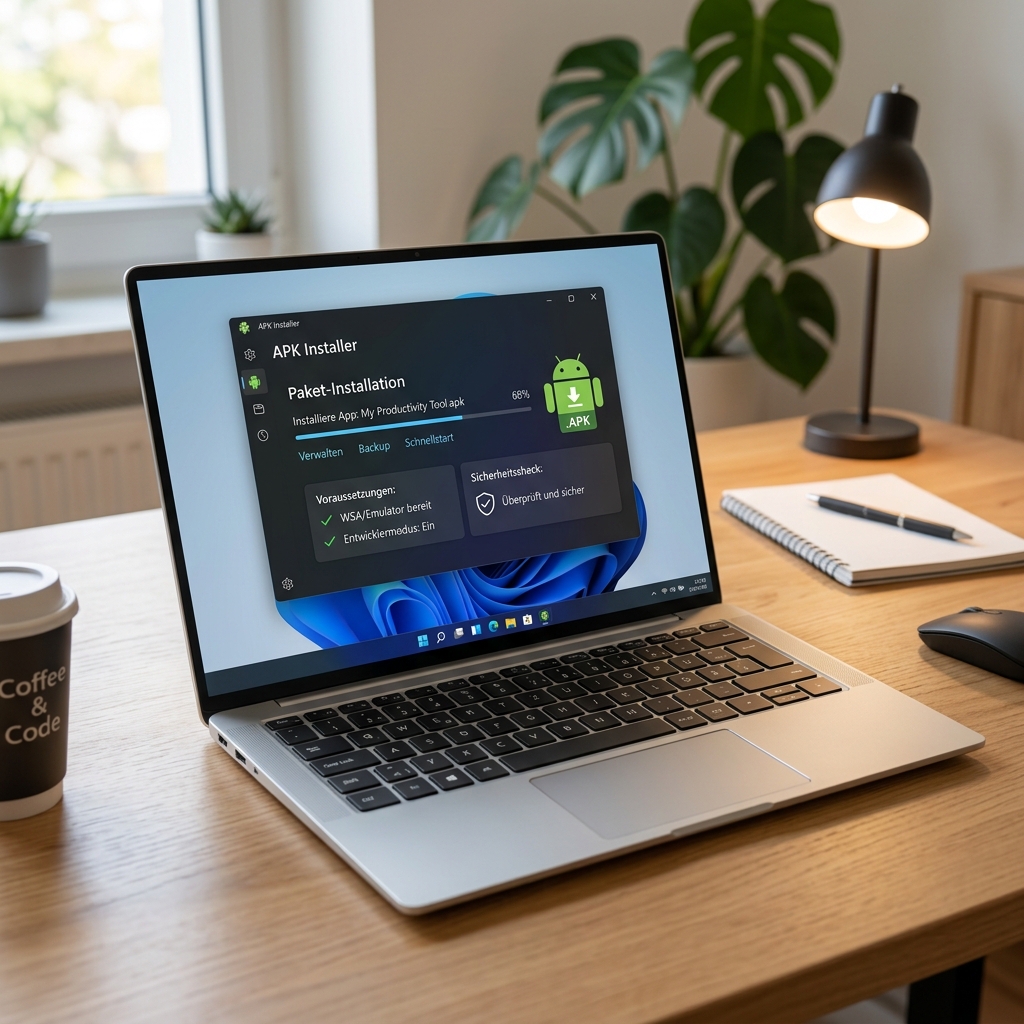
Android-Apps begeistern Millionen von Nutzern mit ihrer Vielfalt und Funktionalität. Doch nicht immer stehen die begehrten Anwendungen auf allen Plattformen oder direkt über den Google Play Store zur Verfügung. Immer häufiger kommt der Wunsch auf, Android-Apps auch auf dem Windows-PC auszuführen – beispielsweise, um produktiver zu arbeiten, Spiele auf einem großen Bildschirm zu erleben oder mobile Anwendungen zu testen. Genau an dieser Stelle setzen moderne APK Installer für Windows an. Sie ermöglichen es, Android-Apps bequem und ohne technische Hürden auf dem PC zu installieren – ganz gleich, ob Sie Entwickler, Power-User oder Gelegenheitssurfer sind. Doch damit die Installation reibungslos gelingt, sind einige Voraussetzungen, Sicherheitsaspekte und praktische Tipps zu beachten. Was macht einen guten APK Installer aus? Welche Tools stehen bereit, wie funktioniert der Prozess und worauf sollten Sie achten? In diesem Beitrag erhalten Sie alle relevanten Informationen, fundierte Vergleichskriterien und Handlungsempfehlungen für einen sicheren und bequemen Weg, um Android-Apps unter Windows 10 oder 11 zu installieren.
Was ist ein APK Installer für Windows und wofür wird er genutzt?
Ein APK Installer für Windows ist eine Software, mit der Sie Android-APK-Dateien auf Ihrem PC installieren können. Im Gegensatz zu herkömmlichen Methoden, bei denen Sie ADB-Befehle („Android Debug Bridge“) über die Kommandozeile ausführen müssen, bieten diese Tools eine grafische Benutzeroberfläche, die den Prozess deutlich erleichtert. Sie sind besonders dann unverzichtbar, wenn Sie das Windows Subsystem for Android (WSA) oder Emulatoren wie Bluestacks oder MEmu nutzen und APK-Dateien aus externen Quellen („Sideloading“) installieren möchten. Der große Vorteil: Sie benötigen keine Programmierkenntnisse und können Apps mit wenigen Klicks hinzufügen oder entfernen.
Voraussetzungen: System, Einstellungen und Vorbereitung
Beachten Sie vor der ersten Nutzung folgende Punkte, um APK-Installationen sicher und reibungslos durchführen zu können:
- Aktivierung des Windows Subsystem for Android (WSA): Diese Funktion steht offiziell unter Windows 11 (und teilweise Windows 10) zur Verfügung. Sie kann über die Systemeinstellungen und ggf. den Microsoft Store aktiviert werden.
- Entwicklermodus: Der Entwicklermodus von WSA (oder des Emulators) muss aktiviert werden, um das Sideloading von APK-Dateien zu erlauben.
- Hardware-Support: Prüfen Sie, ob Ihr PC die Voraussetzungen erfüllt (Prozessor-Architektur ARM64, x86 oder x64 sowie mindestens Windows 10/11).
- Sicherheitsaspekte: Laden Sie APK-Dateien nur aus vertrauenswürdigen Quellen herunter und achten Sie auf gültige Zertifikate, um Malware zu vermeiden.
Praktisch: Einige APK Installer Windows -Tools führen vor der Installation einen Sicherheitscheck oder die Überprüfung von Paketinformationen durch, was zusätzlichen Schutz bietet.
Welche APK Installer für Windows gibt es? Ein Überblick und Vergleich
Mittlerweile existiert eine Reihe verschiedener Tools, die den Installationsprozess von APK-Dateien unter Windows vereinfachen. Die drei aktuell beliebtesten Anwendungen sind:
- APK Installer on WSA: Speziell konzipiert für das Windows Subsystem for Android, punktet es mit Automatisierungen, übersichtlicher Oberfläche und regelmäßigen Updates.
- APK Installer and Launcher: Ermöglicht nicht nur die Installation von APKs, sondern bietet auch komfortable Startfunktionen direkt aus dem Tool heraus.
- APK Installer for PC: Ein Allrounder, der neben der Unterstützung von WSA oft auch Emulatoren und ältere Windows-Versionen abdeckt.
Zusätzliche Optionen sind „WSA Tools“ aus dem Microsoft Store und PowerShell-Skripte, wobei letztere für technisch versierte Anwender geeignet sind. Moderne Tools unterstützen häufig auch Features wie Backups und Screenshot-Funktionen, was besonders für Entwickler relevant ist.
Installationsanleitung: Schritt für Schritt zur Android-App am PC
Gehen Sie wie folgt vor, um eine APK-Datei mithilfe eines APK Installer Windows-Tools zu installieren:
- Stellen Sie sicher, dass WSA aktiviert und der Entwicklermodus eingeschaltet ist (Einstellungen → Datenschutz & Sicherheit → Für Entwickler).
- Laden Sie eines der empfohlenen APK-Installer-Tools (z. B. „APK Installer on WSA“ oder „WSA Tools“ aus dem Microsoft Store) auf Ihren PC.
- Starten Sie das Tool und wählen Sie die gewünschte APK-Datei aus – idealerweise aus einer sicheren Quelle.
- Das Tool analysiert die Datei, zeigt wichtige Paketinformationen wie Name, Version und Berechtigungen an und führt ggf. einen Sicherheitscheck durch.
- Klicken Sie auf „Installieren“; der Prozess läuft meist vollautomatisch im Hintergrund ab. Nach wenigen Sekunden ist die App einsatzbereit auf Ihrem PC.
Tipp: Einige Tools erlauben es Ihnen, bereits installierte Apps per Klick zu starten, Snapshots zu machen oder Backups anzulegen.
Plattformen und Kompatibilität: Wo funktionieren APK Installer Windows?
APK Installer Windows -Tools sind in der Regel mit Windows 11 und, je nach Tool, auch mit Windows 10 kompatibel. Die Windows ARM64-, x86- und x64-Architekturen werden meist unterstützt. Dank Emulator-Integration ( Bluestacks, MEmu, LDPlayer) lassen sich APKs auch ohne WSA installieren – nützlich für Systeme, bei denen das Subsystem nicht verfügbar oder abgeschaltet ist. Achtung: Microsoft hat angekündigt, WSA für Windows 11 mittelfristig zu deaktivieren (deprecated). Prüfen Sie die jeweiligen Hinweise im Installer und halten Sie Ausschau nach Alternativen, etwa Emulatoren oder zukünftige Windows-Unterstützungen.
Sicherheitsrisiken beim Sideloading von Android-Apps
Das manuelle Installieren von APK-Dateien („Sideloading“) ist bequem, birgt jedoch Sicherheitsrisiken. Sie sollten immer auf folgende Punkte achten:
- Laden Sie APKs ausschließlich von vertrauenswürdigen Webseiten oder aus offiziellen Entwicklerquellen.
- Prüfen Sie Zertifikate und digitale Signaturen, um Manipulationen oder Malware zu vermeiden.
- Achten Sie auf Warnmeldungen des Installers und brechen Sie zweifelhafte Installationen ggf. ab.
- Regelmäßige Updates des Tools sorgen für zusätzlichen Schutz vor neuen Bedrohungen.
Beispiel: Ein User lädt eine scheinbar praktische Notizen-App als APK herunter – eingebettet ist jedoch eine Schadsoftware, die private Daten ausliest. Solche Risiken werden durch die konsequente Nutzung von sicheren Quellen und die Funktionsvielfalt moderner Installer deutlich minimiert.
Automatisierung und Komfort: Weitere Vorteile moderner Installer
Die aktuelle Generation der APK Installer Windows -Tools überzeugt durch hohen Bedienkomfort. Häufig genügt ein Doppelklick, um Android-Apps zu installieren oder zu entfernen. Viele Tools bieten zudem folgende Komfort-Funktionen:
- Anzeige detaillierter Paketinformationen vor dem Installieren
- Backups bestehender Apps direkt aus dem Tool
- Screenshot-Funktion zur Dokumentation
- Start oder Deinstallation installierter Apps per Mausklick
- Batch-Installationen mehrerer APKs in einem Durchgang
- Kompatibilität mit Emulatoren und mehreren Android-Umgebungen
Dadurch eignen sich die modernen Tools für Einsteiger ebenso wie für erfahrene Nutzer und Entwickler.
| Pro | Contra |
| Grafische Benutzeroberfläche erleichtert den Installationsprozess. | Manuelle Installation von APKs birgt Sicherheitsrisiken. |
| Ermöglicht das Sideloading von Apps ohne Programmierkenntnisse. | WSA könnte in Zukunft deaktiviert werden. |
| Bietet vielseitige Funktionen wie Backup und Screenshots. | Probleme mit der Kompatibilität auf älteren Windows-Versionen. |
Fazit: Einfach und sicher Android-Apps per APK Installer Windows installieren
Mit einem APK Installer Windows stehen Ihnen heute praktische Werkzeuge bereit, um Android-Apps unkompliziert, sicher und komfortabel auf Ihrem PC oder Laptop zu nutzen. Die Tools ersparen Ihnen mühsame Kommandozeilenarbeit, bieten wertvolle Zusatzfunktionen und erhöhen die Sicherheit beim Sideloading. Achten Sie auf die beschriebenen Voraussetzungen und Sicherheitsregeln, wählen Sie das passende Tool für Ihre Anforderungen und halten Sie Ihre Installationen stets aktuell. Insbesondere die kommende Änderung bei WSA unter Windows 11 macht es ratsam, sich mit alternativen Möglichkeiten wie Emulatoren auseinanderzusetzen. Mein Tipp: Bleiben Sie neugierig, probieren Sie verschiedene Installer aus und profitieren Sie von der neuen Flexibilität, die sich durch die Integration von Android-Apps in Ihren Windows-Alltag ergibt.
FAQ zum Thema APK Installer Windows
Was ist der Vorteil eines APK Installer Windows gegenüber ADB-Befehlen?
Ein APK Installer Windows bietet eine grafische Oberfläche und automatisiert viele Zwischenschritte, die bei ADB-Befehlen manuell eingegeben werden müssten. Das macht den Prozess zugänglicher und schneller, auch für weniger erfahrene Nutzer.
Benötige ich das Windows Subsystem for Android zwingend?
Für viele Installer ist WSA notwendig, vor allem unter Windows 11. Alternativ bieten Emulatoren eine ähnliche Funktion, falls Ihr System WSA nicht unterstützt oder dieses in Zukunft nicht mehr verfügbar ist.
Wie kann ich die Sicherheit beim Sideloading von APKs gewährleisten?
Installieren Sie APKs nur aus vertrauenswürdigen Quellen und überprüfen Sie digitale Signaturen oder Zertifikate des Installationspakets. Nutzen Sie zusätzliche Sicherheitsfunktionen wie Paketchecks der Installer-Software.
Unterstützen die Tools auch Backups oder andere Zusatzfunktionen?
Viele moderne APK Installer Windows bieten Funktionen wie Backup, Snapshot-Erstellung oder das Starten/Deinstallieren installierter Apps direkt über die Benutzeroberfläche.
Was muss ich beim Wechsel von Windows 10 auf 11 beachten?
Prüfen Sie, ob Ihr bevorzugtes Installer-Tool auch mit Ihrer Windows-Version kompatibel ist. Achten Sie zudem auf Hinweise zu WSA, da die Unterstützung künftig eingeschränkt oder deaktiviert werden könnte.