News
Version 5.0
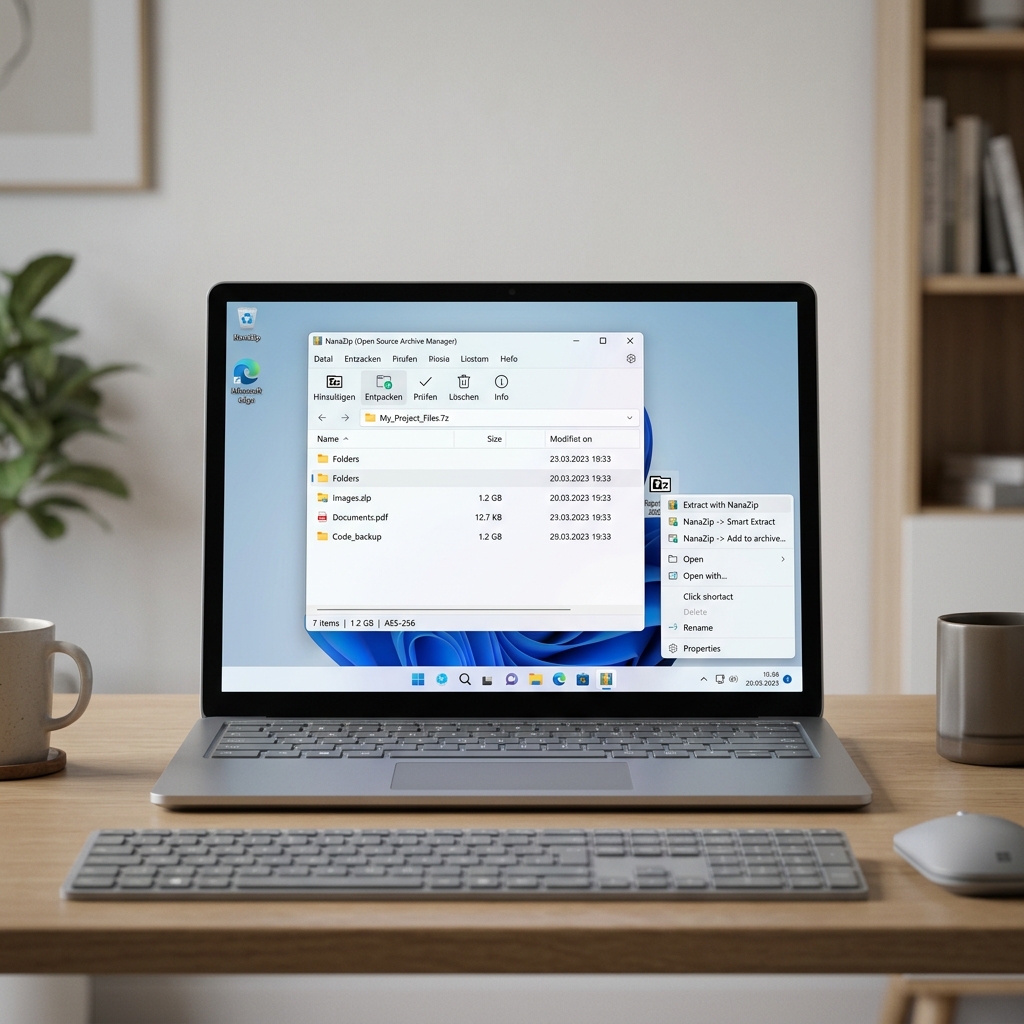
Im Bereich der Datenkomprimierung hat sich NanaZip als moderne 7-Zip Alternative rasch einen Namen gemacht. Für Anwender, die regelmäßig Archive erstellen, extrahieren oder verwalten, zählt längst nicht mehr nur der Funktionsumfang. Leistung, Sicherheit und ein reibungsloses Nutzungserlebnis stehen im Fokus – vor allem auf aktuellen Windows-Systemen. Genau hier setzt NanaZip an: Auf Basis der neuesten 7-Zip-Engine bieten sich nicht nur vertraute Funktionen, sondern auch zahlreiche Verbesserungen wie Windows-Kontextmenü-Integration, visuelle Anpassungen mit Mica- und Acrylic-Effekt für Windows 10 und 11 oder die Möglichkeit, Archive passwortgeschützt und verschlüsselt anzulegen. Als Open-Source -Projekt überzeugt NanaZip zudem mit Transparenz, schneller Fehlerbehebung und der Option, direkt über den Microsoft Store mit automatischen Updates installiert zu werden. Ob für professionelle Datensicherung, effiziente Organisation großer Dateimengen oder den alltäglichen Gebrauch – NanaZip liefert eine vielseitige und sichere Lösung für die Archivierung, die gleichermaßen für Enthusiasten wie für Neulinge problemlos zugänglich ist. Erfahren Sie, was NanaZip als Alternative zu etablierten Tools wie 7-Zip und WinRAR auszeichnet und weshalb es heute zu den beliebtesten Komprimierungsprogrammen für Windows zählt.
Was macht NanaZip zur modernen 7-Zip Alternative?
Der unmittelbare Vorteil liegt für viele Nutzer in der zeitgemäßen Oberfläche. Während 7-Zip traditionell mit einem sehr funktionellen, aber schlichten Design auftritt, integriert NanaZip State-of-the-Art-Elemente wie Mica- und Acrylic-Effekte, die das Erscheinungsbild elegant und harmonisch in moderne Windows-Umgebungen einbinden. Die Oberfläche ist intuitiv gestaltet und erleichtert Einsteigern wie auch erfahrenen Nutzern den Zugriff.
Ein weiteres Unterscheidungsmerkmal ist die vollständige Integration in das Windows-Kontextmenü. Das bedeutet, dass Sie Archive mit wenigen Klicks direkt aus dem Datei-Explorer heraus erstellen, entpacken oder sogar einzelne Dateien in ein bestehendes Archiv hinzufügen können – ohne separate Fenster öffnen zu müssen. Dies ist besonders in beruflichen Kontexten praktisch, in denen Effizienz beim Dateimanagement zählt.
Ein praktisches Highlight ist die Smart Extraction -Funktion: Sie erkennt eigenständig, ob ein Archiv nur einen Ordner enthält, und extrahiert ihn sinnvoll, ohne unnötige Verzeichnisebenen zu erzeugen. Damit minimieren Sie lästige Nacharbeiten beim Entpacken – gerade bei Downloads aus dem Internet ein echter Zeitgewinn.
Funktionen und Features im Detail: Welche Formate und Tools unterstützt NanaZip?
NanaZip überzeugt mit einer beeindruckenden Bandbreite an unterstützten Formaten. Neben den Standardarchiven 7z, ZIP und TAR werden auch Formate wie RAR (Lesen), GZIP, BZIP2, Zstandard sowie NSIS-Installationsarchive unterstützt. Besonders die Zstandard-Unterstützung steigert die Geschwindigkeit beim Komprimieren und Dekomprimieren großer Datenpakete spürbar.
- Drag-and-Drop: Archive können durch einfaches Ziehen und Ablegen erstellt oder erweitert werden. Die Nutzung ist intuitiv und spart Zeit im Arbeitsalltag.
- Dateivorschau: Einzelne Dateien lassen sich direkt im Archiv anzeigen, ohne dass eine vollständige Extraktion notwendig ist – das erhöht den Komfort bei der Dateisuche.
- Archiv-Aufteilung: Große Datenpakete können zuverlässig in kleinere Teilarchive segmentiert werden, etwa für E-Mail-Versand oder Cloud-Speicher-Limits.
- Passwortschutz & Verschlüsselung: Bei sensiblen Inhalten bietet NanaZip verschiedene Verschlüsselungsoptionen – auch moderne Hash-Algorithmen und Verschlüsselungsmethoden stehen bereit, um höchste Sicherheitsstandards zu erfüllen.
Wie steht es um Sicherheit und Updates bei NanaZip?
Datensicherheit nimmt bei NanaZip eine zentrale Rolle ein. Dank der Open-Source-Basis können Entwickler und Anwender den Quellcode einsehen sowie unabhängig auditieren. Features wie der Control Flow Guard sind fest integriert und bieten Schutz vor typischen Softwareangriffen. Wer beim Umgang mit Archivdateien Risiken minimieren möchte, findet in NanaZip eine zuverlässige Lösung mit schnellen Fehlerkorrekturen durch die Community.
Die Microsoft Store-Verfügbarkeit bringt nicht nur Komfort bei der Installation, sondern sorgt durch automatische Updates für größtmögliche Aktualität und Sicherheit. Nutzer müssen sich nicht regelmäßig um manuelles Herunterladen neuer Versionen kümmern; Anpassungen und Patches werden unbemerkt eingespielt.
Vergleich: NanaZip vs. 7-Zip und WinRAR – Welche Komprimierungssoftware überzeugt?
Viele Nutzer stellen sich die Frage, worin konkrete Unterschiede zu 7-Zip oder WinRAR bestehen. 7-Zip zählt zu den bewährtesten Programmen am Markt – mit bewiesener Stabilität, aber klar veralteter Benutzeroberfläche und etwas eingeschränkten Windows-Integrationen. NanaZip basiert auf der aktuellen 7-Zip Engine, hebt das Nutzererlebnis durch moderne Optik und optimierte Bedienung auf ein neues Level.
WinRAR dagegen ist kostenpflichtig, bietet aber ausgefeilte Kompressionsroutinen für RAR-Archive. NanaZip unterstützt die RAR-Entpackung (nicht die Erstellung), verzichtet aber auf ein Lizenzmodell und ist vollständig kostenlos sowie Open Source – entscheidender Vorteil besonders für private Anwender und kleinere Unternehmen.
Praktisch: Durch die breite Formatunterstützung und die Einbindung in Windows 10/11-Kontextmenüs ist NanaZip deutlich benutzerfreundlicher auf modernen Systemen. Erwähnenswert ist allerdings: NanaZip bietet keine native Mac- oder Linux-Unterstützung; das Programm richtet sich explizit an Windows-Nutzer.
Installation und die ersten Schritte: Wie wird NanaZip eingerichtet?
Der Prozess gestaltet sich komfortabel, besonders über den Microsoft Store. Nach Abschluss des Downloads erfolgt die Installation automatisch. Alternativ lässt sich NanaZip von der Projektseite als klassische Installationsdatei beziehen. Achten Sie darauf, im Setup die Kontextmenüintegration sowie gewünschte Dateizuordnungen zu aktivieren – nur so profitieren Sie von der vollen Funktionalität.
- Nach der Installation ist NanaZip über das Startmenü, Explorer-Kontextmenü oder per Drag-and-Drop-Bedienung sofort einsatzbereit.
- Für maximale Sicherheit empfiehlt es sich, regelmäßige Updates zu aktivieren – über den Microsoft Store geschieht dies automatisch.
- Sollten Sie mehrere Archivierungstools parallel verwenden, legen Sie in den Einstellungen fest, welche Dateiformate mit NanaZip standardmäßig geöffnet werden sollen.
Testen Sie dabei ruhig alle Funktionen – etwa die Smart Extraction oder das Teilen großer Archive – praxisnah an Beispielarchiven, um den vollen Komfort auszuschöpfen.
Fazit: Warum NanaZip als moderne 7-Zip Alternative überzeugt
Zusammengefasst bietet NanaZip eine außerordentlich starke Kombination aus moderner Optik, durchdachter Integration und leistungsfähiger Technologie. Dank der Open-Source-Entwicklung und umfassender Formatunterstützung eignet es sich ideal als flexible 7-Zip Alternative – im privaten ebenso wie im geschäftlichen Bereich. Funktionen wie Mica-Effekte, Smart Extraction und Control Flow Guard setzen in puncto Komfort und Sicherheit neue Standards. Besonders erwähnenswert ist die tiefe Einbindung ins Windows-Ökosystem, von der nahtlosen Kontextmenünutzung bis hin zur komfortablen Update-Automatik über den Microsoft Store. Wer ein umfassendes Archivierungswerkzeug sucht, das mit aktuellen Windows-Standards Schritt hält und gleichzeitig transparent, sicher und kostenfrei bleibt, findet in NanaZip die passende Lösung. Die klare Empfehlung: Geben Sie NanaZip eine Chance und erleben Sie selbst, wie einfach, schnell und sicher moderne Datenkomprimierung auf Windows sein kann.
FAQ zum Thema NanaZip 7-Zip Alternative
Für welche Betriebssysteme ist NanaZip geeignet?
NanaZip richtet sich ausschließlich an Windows-Nutzer und ist optimiert für Windows 10 und Windows 11. Eine nativer Support für Mac oder Linux besteht nicht.
Welche Sicherheitsfunktionen bietet NanaZip?
NanaZip nutzt moderne Schutzmechanismen wie Control Flow Guard, unterstützt Passwortschutz sowie starke Verschlüsselung und profitiert von regelmäßigen Open-Source-Updates für maximale Sicherheit.
Wie unterscheidet sich NanaZip von 7-Zip und WinRAR?
NanaZip punktet mit moderner Windows-Oberfläche, tiefer Explorer-Integration und zusätzlicher Komfortfunktionen, während 7-Zip sehr grundlegend und WinRAR kostenpflichtig bleibt.
Können Archive in verschiedene Dateiformate aufgeteilt werden?
Ja, NanaZip ermöglicht die Segmentierung großer Archive in mehrere kleinere Teilarchive – etwa für bessere Handhabbarkeit beim Versand oder bei Backups.