Download
Version 9.7.6.3860
Ob beim Erstellen von Backups, dem Verteilen von Betriebssystemen oder dem Speichern ganzer Datenträger – ISO-Dateien sind aus der Welt der Softwareverwaltung nicht mehr wegzudenken. Gerade IT-Profis und ambitionierte Anwender wissen das flexible Arbeiten mit ISO-Images zu schätzen. Doch selbst für Einsteiger ist das Thema durch moderne Tools unkompliziert geworden. Die Software UltraISO bietet eine leistungsstarke Plattform, um ISO-Dateien nicht nur anzulegen, sondern auch umfassend zu bearbeiten und variabel einzusetzen. Mit der aktuellen Version 9.7.6.3860 erschließt sich eine Palette an Spezialfunktionen, die kaum Wünsche offenlässt: ISO erstellen, konvertieren, brennen, Strukturen optimieren oder sogar bootfähige USB-Sticks generieren – alles aus einer Hand. In diesem Artikel beleuchten wir alle Facetten von UltraISO, geben einen genauen Überblick über Systemanforderungen, Bedienung und Alternativen und bieten nützliche Tipps, damit Sie das Maximum aus dem Tool herausholen.
Was sind ISO-Dateien und wofür werden sie genutzt?
Der Begriff ISO-Datei oder „Image-Datei“ steht für eine verlustfreie Abbildung vollständiger Datenträger – wie CDs, DVDs oder USB-Sticks – in einer einzigen Datei. Praktisch: Damit lassen sich ganze Datenträger digital sichern, teilen oder direkt auf andere Medien übertragen. Die Universalsprache ISO 9660 sorgt dabei für Geräte- und Plattformkompatibilität. Der Einsatz reicht von Software-Installationen bis zur Datensicherung oder zur Weitergabe digitaler Archive, ohne auf das Original-Medium angewiesen zu sein.
UltraISO ISO erstellen, bearbeiten und konvertieren: Die Kernfunktionen im Überblick
UltraISO präsentiert sich als vielseitiges Werkzeug rund um ISO- und Image-Dateien. Besonders im Fokus steht die Möglichkeit, mit nur wenigen Klicks ein ISO zu erstellen: Ganz gleich, ob von einer CD, DVD oder direkt aus Ordnerstrukturen und Dateien Ihres Rechners.
- ISO erstellen aus Datenträger oder Verzeichnis
- Bearbeiten, extrahieren und hinzufügen – einzelne Dateien und Ordner können nachträglich ins Image eingefügt, ersetzt oder gelöscht werden
- Konvertieren zwischen zahlreichen Formaten: Neben ISO unterstützt UltraISO Formate wie BIN, IMG, CIF, NRG, MDS, CCD, BWI, ISZ, DMG, DAA, UIF, HFS und weitere. Auch der RAW-Modus zum unbearbeiteten Kopieren spezieller Sektoren ist möglich.
- ISO brennen – direkt aus dem Programm heraus können ISO- und andere Abbildformate auf CD, DVD oder Blu-ray gebrannt werden
Bootfähige USB-Sticks, UEFI-Editierung und mehr: Die erweiterten Features von UltraISO
Ein echter Mehrwert von UltraISO ist die Unterstützung moderner Standards. Besonders gefragt ist das Erstellen bootfähiger USB-Sticks, etwa für die Installation von Windows oder Linux. Hier punktet UltraISO mit UEFI- und Legacy-Boot-Unterstützung, die Kompatibilität mit aktuellen Mainboards garantiert. Zudem lassen sich Bootinformation extrahieren, bearbeiten und für weitere Projekte wiederverwenden.
- UEFI-Boot-Editing: Erstellen und anpassen von bootfähigen Images, selbst für moderne Geräte
- Optimierung der Dateistruktur: Automatische Entfernung doppelter Dateien und effizientere Image-Gestaltung sparen Platz und Zeit
- Audio-CD-Extraktion mit ISO-Integration: CD-Inhalte können als verlustfreie Images inklusive Track-Information gesichert werden
- ISO 9660 Level 1-3, Joliet und Rock Ridge werden unterstützt: So bleiben Metadaten und Sonderzeichen erhalten
Der UltraISO Workflow: Schritt für Schritt eine ISO-Datei erstellen
- Download & Installation: Nach dem Herunterladen der Installationsdatei (nur etwa 10 MB groß) und Start des Setups folgen Sie den Anweisungen auf Ihrem Windows-PC.
- Programm starten und ISO erstellen: Legen Sie Ihre CD/DVD ein oder wählen Sie „Neu“ > „Image-Datei“. Per Drag & Drop können Sie Dateien unkompliziert zusammenstellen. Starten Sie dann den ISO-Erstellungsvorgang.
- Brennen oder USB-Stick erstellen: Mit wenigen Klicks lassen sich Image-Dateien direkt auf einen Datenträger brennen oder bootfähige USB-Sticks generieren.
- Bearbeitung und Konvertierung: Nutzen Sie die Werkzeugleiste oder das Kontextmenü, um Dateien zum Image hinzuzufügen, zu extrahieren oder zu konvertieren.
Screenshot-Beschreibungen: So sieht UltraISO in Aktion aus
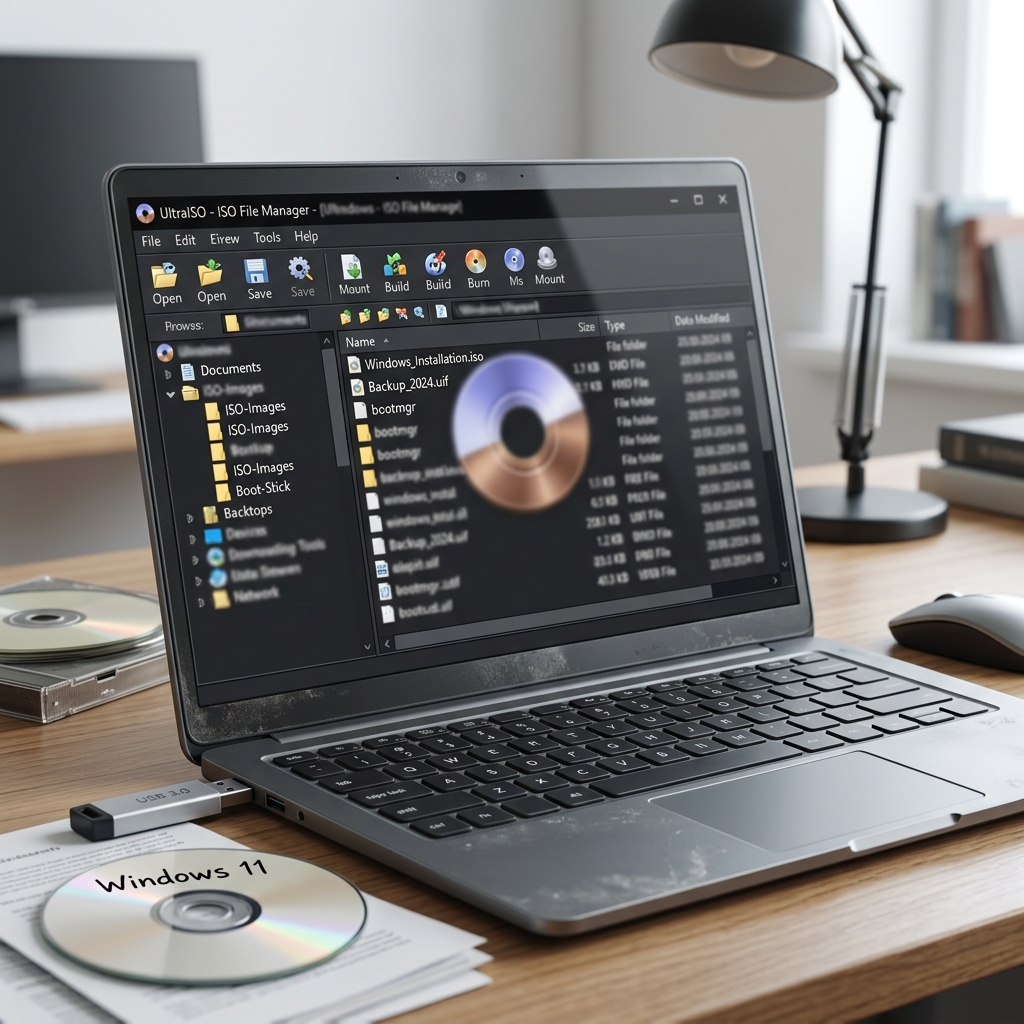
Das Hauptfenster von UltraISO präsentiert sich übersichtlich aufgebaut – links die Ordnerstruktur, rechts die Dateiansicht des gewählten Images. Ein typischer Screenshot verdeutlicht, wie intuitiv sich per Drag & Drop neue Dateien hinzufügen lassen (siehe Abbildung oben). Ein weiterer Screenshot zeigt die Boot-Menü-Bearbeitung inklusive Auswahl für UEFI oder Legacy Boot als Highlight der erweiterten Funktionen.
Technische Details und Systemanforderungen
- Aktuelle Version: UltraISO 9.7.6.3860
- Betriebssystem: Kompatibel mit Windows XP, Vista, 7, 8, 10, 11
- Speicherbedarf: Nur ca. 10 MB auf der Festplatte nötig
- Formate: ISO, BIN, IMG, CIF, NRG, MDS, CCD, BWI, ISZ, DMG, DAA, UIF, HFS, sowie ISO 9660 Level 1-3
UltraISO ist für den privaten und beruflichen Einsatz gleichermaßen geeignet – besonders durch seine Vielseitigkeit im Bereich der unterstützten Dateiformate.
Tipp: UltraISO richtig bedienen – Die wichtigsten Tricks für den Alltag
- Kontextmenü-Integration: Über das Rechtsklick-Menü lassen sich Images besonders schnell öffnen, brennen oder mounten
- Drag & Drop: Dateien und Ordner direkt aus dem Windows Explorer ins UltraISO-Fenster ziehen spart Zeit
- Optimieren der Dateistruktur: Vor der Speicherung automatische Bereinigung wählen, doppelte Dateien werden nicht mehrfach übernommen
- Audio-CD-Extraktion: Für Musikliebhaber lohnt sich die direkte Umwandlung von Audio-CDs in verlustfreie ISO-Abbilder
UltraISO in der Shareware-Version: Vor- und Nachteile
| Pro | Contra |
| Extrem breites Format-Spektrum | Shareware-Limit von 300 MB für gespeicherte Images |
| Kompakte Dateigröße und niedrige Systemanforderungen | Teilweise veraltete Optik im Vergleich zu moderneren Konkurrenzprodukten |
| Leistungsfähige Funktionen wie UEFI-Editor, RAW-Modus, USB-Support | |
| Überaus intuitive Bedienung mit Workflow-Shortcuts |
UltraISO Alternativen und Vergleich
Wer auf die Beschränkungen der UltraISO-Shareware verzichten möchte, sollte einen Blick auf Alternativen werfen. PowerISO punktet mit ähnlicher Funktionalität, während Rufus besonders einfach für bootfähige USB-Sticks geeignet ist. WinCDEmu kommt als Open Source-Lösung ohne Größenbegrenzung aus, ist aber weniger mächtig beim Bearbeiten von Images. Insgesamt überzeugt UltraISO durch seine ausgewogene Mischung aus Professionalität und Benutzerfreundlichkeit, gerade bei ISO erstellen und erweiterten Features wie dem Bootmanagement.
Fazit: UltraISO – Das Multitalent für ISO-Dateien
UltraISO zählt nach wie vor zu den leistungsfähigsten Programmen, um ISO-Dateien zu erstellen, zu bearbeiten, zu brennen oder auf verschiedene Formate zu konvertieren. Die Bedienung bleibt auch für Einsteiger verständlich, während Profi-Funktionen wie UEFI-Editor oder RAW-Modus und die Unterstützung zahlreicher Formate kaum Wünsche offenlassen. Trotz der Größenbegrenzung in der Shareware-Version überzeugt das Programm mit solider Leistung, Stabilität und vielseitigen Einsatzmöglichkeiten, sowohl im privaten als auch im geschäftlichen Bereich. Für alle, die regelmäßig ISO-Dateien erstellen oder bearbeiten, ist UltraISO eine klare Empfehlung – insbesondere, wenn Sie Wert auf Stabilität und Funktionsvielfalt legen.
FAQ zum Thema UltraISO ISO erstellen
Was genau ist eine ISO-Datei und wie unterscheidet sie sich von anderen Image-Formaten?
Eine ISO-Datei ist ein vollständiges Abbild eines Datenträgers im standardisierten ISO 9660-Format. Sie unterscheidet sich von anderen Image-Formaten wie BIN oder IMG, indem sie breite Kompatibilität und verlustfreie Speicherung aller Daten bietet – einschließlich Dateistrukturen und Metadaten.
Welche Systemvoraussetzungen sind für UltraISO notwendig?
UltraISO läuft auf allen gängigen Windows-Versionen ab XP und benötigt lediglich ca. 10 MB Speicherplatz. So eignet sich das Tool auch für ältere oder ressourcenschwache Systeme.
Wie kann man mit UltraISO einen bootfähigen USB-Stick erstellen?
Unter „Bootable“ – „Write Disk Image“ wählen Sie Ihr ISO aus und den gewünschten USB-Stick. Wenige Klicks später ist das Laufwerk zum Beispiel für eine Windows-Installation bereit.
Welche Einschränkungen gibt es in der Shareware?
Die wichtigste Grenze: Images dürfen in der Shareware maximal 300 MB groß sein. Für größere Projekte ist eine Vollversion notwendig.
Gibt es empfehlenswerte Alternativen zu UltraISO?
Abhängig vom Einsatz lohnt sich PowerISO für umfassende Image-Bearbeitung, Rufus für USB-Installationssticks und WinCDEmu für einfache Aufgaben ohne Größenlimit.