Download
Version 3.1.7
Immer wieder erleben Windows-Nutzer, wie unterschiedlich die Ordneransichten im Datei-Explorer sein können – mal erscheint ein Verzeichnis in der Listenansicht, dann wieder in der Ansicht für große Symbole oder mit völlig anderen Spalten. Gerade, wenn Sie regelmäßig mit verschiedensten Dateitypen arbeiten oder Wert auf Übersichtlichkeit legen, kann dieses Durcheinander zur echten Herausforderung werden. Praktisch: Mit WinSetView steht Ihnen ein vielseitiges Tool zur Verfügung, das genau dieses Problem löst. Die Software ermöglicht es, systemweit eine einheitliche Darstellung für alle Ordner – oder individuelle Ansichten pro Ordnertyp – festzulegen. Dank der portablen und quelloffenen Struktur ist WinSetView sowohl sicher als auch flexibel einsetzbar, ohne dass Sie Installationen vornehmen müssen. Besonders nützlich sind die Optionen, die der Explorer von Windows standardmäßig nicht bietet: etwa die gezielte Anpassung von Spalten, das umfassende Festlegen von Explorer-Features sowie die Möglichkeit, Ihre Konfiguration mit nur einem Klick sofort wirksam zu machen. Gerade Nutzer von Windows 10 oder 11 profitieren von den neuen Funktionen, wie der verbesserten Unterstützung für spezifische Ordnertypen (Downloads, Bilder, Musik, Videos, OneDrive, MTP-Geräte u.v.m.) und der benutzerfreundlichen Oberfläche, die schnelle Änderungen und eine Rücksetzung auf Werkseinstellungen erlaubt. Machen Sie Schluss mit unübersichtlichen Ordnern und erleben Sie, wie effizient und entspannt die tägliche Dateiverwaltung mit einer perfekt abgestimmten Ordneransicht wird.
Was ist WinSetView und wie funktioniert das Tool?
WinSetView ist ein kostenloses, portables und quelloffenes Tool (seit Version 3.1.7), das speziell entwickelt wurde, um die Ordneransicht anzupassen und zu vereinheitlichen. Seine zentrale Besonderheit: Es arbeitet als HTA-Programm (HTML Application), das keine Installation erfordert und direkt per Doppelklick auf die .hta-Datei gestartet wird. Dies macht es besonders geeignet für den flexiblen Einsatz auf unterschiedlichen Geräten – zum Beispiel von einem USB-Stick oder im Firmenumfeld, ohne Restrisiken für das System.
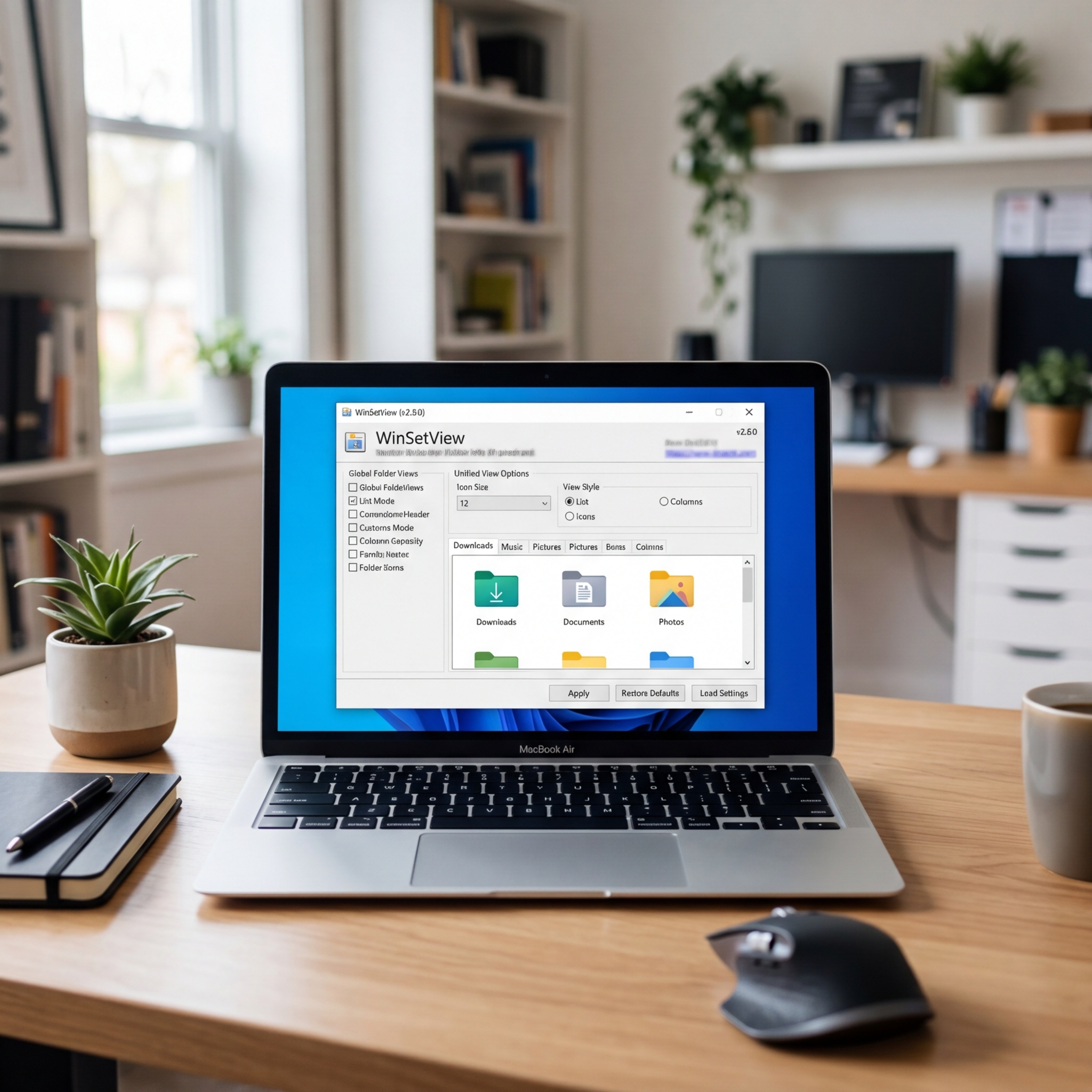
Der eigentliche Mehrwert: Sie können nicht nur die globale Ansicht festlegen – etwa Details, Liste, Kacheln oder Symbole in verschiedenen Größen – sondern auf Wunsch auch spezielle Darstellungen für Ordnerkategorien wie Dokumente, Downloads, Musik oder Bilder einstellen. WinSetView unterstützt darüber hinaus die individuelle Anpassung der Spalten (Name, Pfad, Größe etc.) und deren Reihenfolge sowie Breite, ganz nach Ihrem Bedarf. Über die grafische Oberfläche lassen sich diese Einstellungen komfortabel wählen und sogar abspeichern – Anpassungen gelten sofort und systemweit.
Welche Ordner und Optionen können angepasst werden?
WinSetView bietet durchdachte Voreinstellungen für viele relevante Ordnertypen, die beim täglichen Arbeiten eine Rolle spielen. Darunter:
- Downloads
- OneDrive
- Dokumente
- Musik
- Bilder
- Videos
- Suchergebnisse
- Schnellzugriff
- MTP-Geräte (etwa angeschlossene Smartphones oder Tablets)
- Dieser PC (Hauptübersicht)
- Netzwerk
Jeder dieser Ordnertypen kann mit einer eigenen Ansicht versehen werden. Beispielsweise empfiehlt es sich, Bilder in der Kachel- oder Symbolansicht darzustellen, während Dokumente oder Downloads in der Detailansicht übersichtlicher erscheinen. Besonders fortschrittlich: Die Auswahl geht weit über die Windows-Bordmittel hinaus und erlaubt, mit wenigen Klicks Ordnung nach Ihren individuellen Vorlieben zu schaffen.
Spaltenanordnung, Explorer-Optionen & neue Funktionen – was ist möglich?
WinSetView bringt eine Vielzahl von Optionen mit, um die Ordneransichten im Windows-Explorer zu revolutionieren. Dazu zählen:
- Geordnete Spaltenansicht: Wählen Sie aus, welche Daten angezeigt werden (z.B. Name, Größe, Art, Datum, Pfad) und bestimmen Sie deren Reihenfolge sowie Breite.
- Explorer-Optionen anpassen: Aktivieren Sie auf Wunsch die Anzeige von Dateierweiterungen, lassen Sie ausgeblendete Dateien sichtbar werden, schalten Sie Gruppierungen ab oder aktivieren Sie die kompakte Ansicht speziell für Windows 11.
- Miniaturansichten deaktivieren: Falls gewünscht, lässt sich die Vorschau auch für große Bild- oder Videodaten abstellen – hilfreich für mehr Übersicht und weniger Ressourcenverbrauch.
- Sofortige Umsetzung: Sämtliche Änderungen werden nach Übernehmen sofort aktiv – der Explorer wird automatisch neu gestartet, ein Neustart des PCs ist nicht erforderlich.
- Aktuelle Konfiguration auslesen: Mit wenigen Klicks sehen Sie, wie Ihre Ordner aktuell eingestellt sind. Besonders unter Windows 11 werden aktuelle Einstellungen erkannt, was die gezielte Anpassung noch leichter macht.
- Reset auf Windows-Standard: Wenn gewünscht, lassen sich alle Einstellungen auf die Microsoft-Standards zurücksetzen. Praktisch, falls Sie einfach „von vorne“ anfangen möchten.
- Barrierefreie Bedienung: Durch anklickbare Beschriftungen und den Einsatz von JScript ist die Bedienbarkeit auch für Menschen ohne Programmierkenntnisse gewährleistet.
Bedienungsanleitung: So legen Sie Start und Anpassungen fest
Die Handhabung von WinSetView ist bewusst einfach gehalten. So gehen Sie vor:
- Laden Sie die aktuelle Version herunter und entpacken Sie die Datei auf Ihrem System oder einem USB-Stick.
- Starten Sie die Anwendung per Doppelklick auf die .hta-Datei. Es öffnet sich die übersichtliche grafische Bedienoberfläche.
- Oben wählen Sie aus, ob Sie eine globale Ansicht oder Regelungen für einzelne Ordnertypen festlegen möchten.
- Im Bereich Spaltenanordnung definieren Sie, welche Informationen sichtbar sein sollen und in welcher Reihenfolge.
- Über die sogenannten Explorer-Optionen aktivieren Sie beispielsweise die Anzeige von Dateiendungen oder die kompakte Ansicht.
- Mit einem Klick auf „Übernehmen“ werden die Einstellungen sofort systemweit aktiv – der Explorer startet neu.
- Optional können Sie jederzeit mit dem Reset-Button zu den Windows-Defaults zurückkehren.
Ein praktisches Beispiel aus dem Alltag: Sie bevorzugen in Ihren Musikordnern die Ansicht mit großen Symbolen und in Ihrem Arbeitsordner eine strukturierte Detailsicht mit sichtbaren Dateiendungen. Diese Präferenzen lassen sich in WinSetView exakt so speichern und anwenden, dass Sie keine Zeit mehr mit Umstellen oder Suchen verlieren.
Vor- und Nachteile der Anpassung mit WinSetView
| Pro | Contra |
| Kostenlos und portabel – ideal auch für USB-Sticks | Als .hta-Datei blockieren manche Sicherheitstools den Start – dies lässt sich meist mit wenigen Klicks umgehen |
| Quelloffenheit garantiert Transparenz und Sicherheit | Für absolute Laien könnten die Möglichkeiten zu Beginn überfordernd wirken, die intuitive Oberfläche hilft hier jedoch schnell weiter |
| Einfache, barrierefreie Bedienung durch klare Oberfläche und selbsterklärende Buttons | |
| Umfassende Kontrolle über Explorer-Optionen sowie Spalten und Ansichten für spezifische Ordnertypen | |
| Keine dauerhafte Systemänderung (Rücksetzung auf Standard möglich) | |
| Kompatibel ab Windows 7 SP1 bis Windows 11 |
Fazit: Lohnt sich WinSetView zum Anpassen der Ordneransichten?
Die gezielte WinSetView Ordneransicht anpassen Option bietet Ihnen mehr als nur kosmetische Vorteile: Sie sparen Zeit, gewinnen Übersicht und bringen dauerhaft Struktur in Ihre Arbeitsabläufe. Die Möglichkeit, für alle oder einzelne Ordnertypen zugeschneiderte Ansichten festzulegen, ist im Alltag ein unschätzbarer Vorteil – gerade für vielbeschäftigte Nutzer, professionelle Anwender oder Menschen mit hohen Ansprüchen an die Dateiorganisation. Durch die portable und quelloffene Natur bleibt das Handling absolut flexibel und ohne Risiko – Reset-Funktion inklusive. Wer Wert auf Übersicht, Effizienz und eine praxistaugliche Dateiordnung legt, sollte WinSetView unbedingt ausprobieren und die eigenen Ordneransichten aktiv gestalten. Sie werden spürbar entspannter arbeiten – mit einer Ansicht, die zu Ihrer Art zu arbeiten passt.
FAQ zum Thema WinSetView Ordneransicht anpassen
Welche Windows-Versionen werden von WinSetView unterstützt?
WinSetView ist mit Windows 7 SP1, Windows 8, Windows 10 und Windows 11 kompatibel. Besonders nützlich: Die Software erkennt spezifische Funktionen und Ansichten unter Windows 11 und unterstützt diese gezielt.
Brauche ich Administratorrechte, um WinSetView zu verwenden?
Nein, Sie benötigen zum Start keine Administratorrechte. Da es sich um ein portables HTA-Programm handelt, können Sie WinSetView auch ohne Installation und mit eingeschränkten Zugriffsrechten nutzen. Lediglich das automatische Neustarten des Explorers kann, je nach Systemkonfiguration, besondere Berechtigungen erfordern.
Was passiert, wenn ich WinSetView wieder entferne oder meine Einstellungen zurücksetzen möchte?
Die Software bietet eine komfortable Reset-Option. Mit einem Klick lassen sich alle Anpassungen auf die Ursprungswerte von Windows zurücksetzen. Da WinSetView keine tiefen Eingriffe ins System vornimmt und portabel arbeitet, können Sie das Programm einfach löschen, wenn Sie es nicht mehr verwenden möchten.