Download
Version 1.7.4
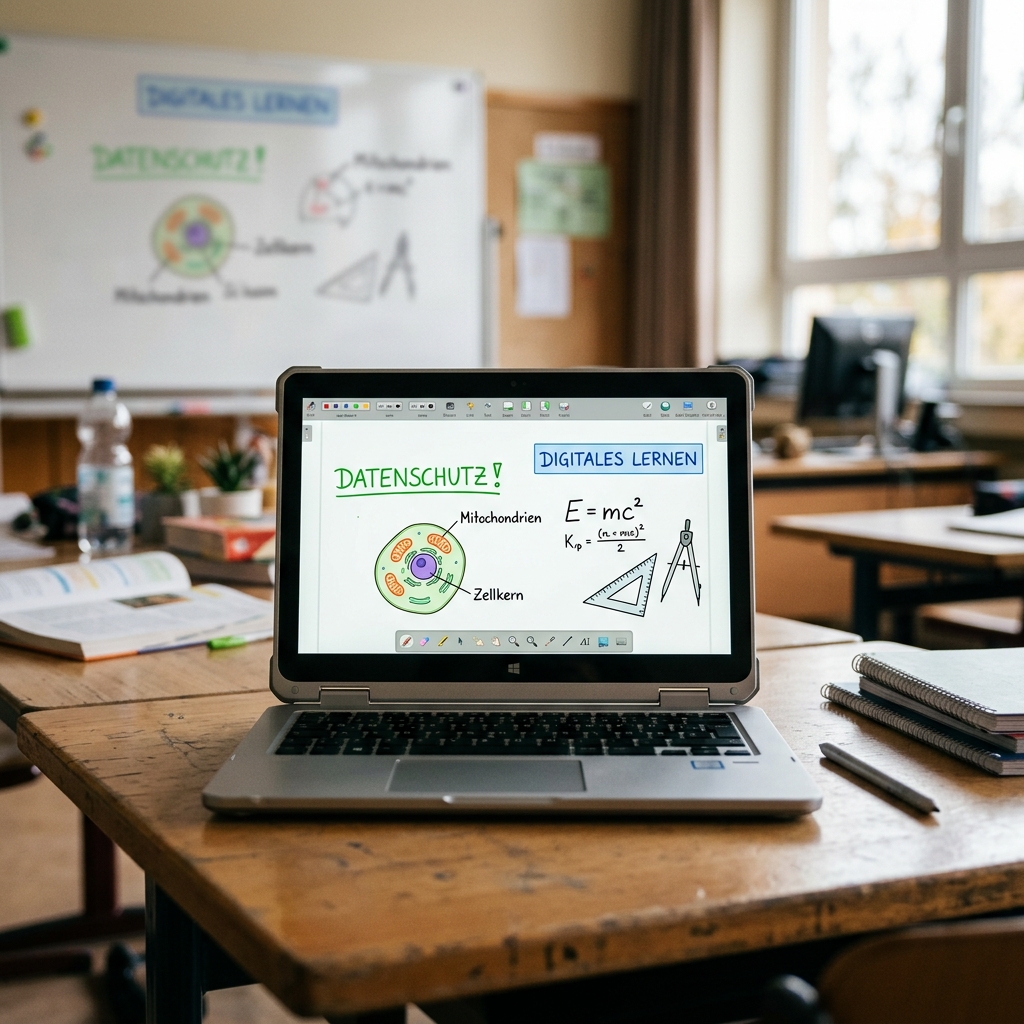
Die OpenBoard Whiteboard Software hat sich als eine der fortschrittlichsten, kostenlosen Lösungen für interaktiven Unterricht und digitale Präsentationen etabliert. Sie basiert auf Open-Sankoré, verzichtet aber vollständig auf Cloud- oder Internet-Abhängigkeiten und garantiert so Datenschutz, Flexibilität und maximale Kontrolle. Lehrende und Lernende profitieren von einer konstant weiterentwickelten Open-Source-Lösung, die spielend einfach auf Windows, macOS und Linux installiert werden kann. Das Programm ist komplett offline nutzbar und richtet sich mit seiner modernen, intuitiven Benutzeroberfläche ausdrücklich auch an Einsteiger. Praktisch: Selbst technisch weniger erfahrene Nutzer finden sich schnell zurecht und heben ihren Unterricht durch mächtige Werkzeuge und neue Möglichkeiten auf ein höheres Niveau. Inzwischen wird OpenBoard nicht nur an Schulen, sondern auch im Homeschooling oder an Universitäten erfolgreich eingesetzt. Erfahren Sie hier, welche Funktionen OpenBoard bietet, wie das System installiert wird, wie Sie es im Unterricht optimal einsetzen und warum es im Vergleich zu anderen Lösungen wie Microsoft Whiteboard oder Google Jamboard überzeugt.
OpenBoard Whiteboard Software – Intuitive Funktionen im Detail
Die OpenBoard Whiteboard Software zeichnet sich durch eine Vielzahl praxisnaher Features aus, die gezielt auf die Anforderungen von Moderator:innen, Lehrkräften und Studierenden zugeschnitten wurden. Viele Werkzeuge sind aus dem klassischen Unterricht vertraut – OpenBoard bringt sie in die digitale Welt und erweitert sie mit cleveren Zusatzfunktionen.
- Glasmodus: Mit diesem Tool lässt sich der Desktop „durchscheinen“, sodass Sie direkt auf Anwendungen, Webseiten oder Multimedia-Inhalte zeichnen und kommentieren können.
- Virtuelle Tastatur: Ideal, um Texte ohne externes Keyboard bequem aufs Board zu bringen.
- Zirkel, Lineal & Geodreieck: Mathematische und geometrische Abläufe werden anschaulich unterstützt, inklusive präziser Messungen und Zeichnungen für den Unterricht.
- Taschenrechner & Funktionsplotter: Ermöglichen das Lösen und Visualisieren selbst komplexer mathematischer Aufgaben – direkt im Whiteboard.
- Podcast-Aufnahme: Dokumentieren Sie den Unterricht als Audiodatei für Lerngruppen, Homeoffice oder Fernunterricht.
- Erweiterter PDF-Export: Exportieren Sie nicht nur Einzelseiten, sondern auch komplette Ordner oder hierarchische Dokumentenstrukturen aus dem neuen Dokumentenmodus.
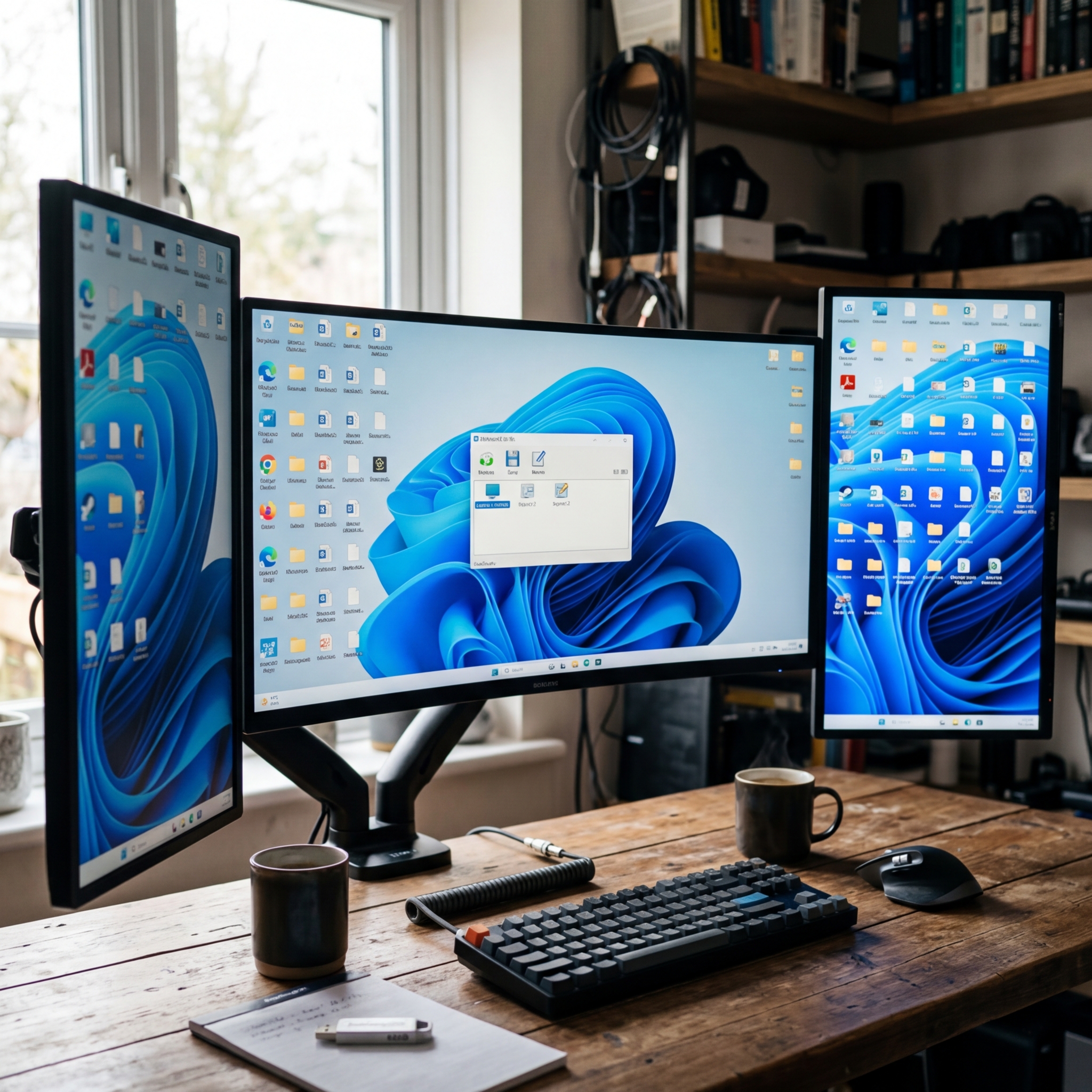
- Multi-Screen-Support: Präsentieren Sie Inhalte flexibel auf mehreren Displays. Ideal auch für Seminarräume mit mehreren Projektionsflächen.
- Lupenfunktion & Timer: Zoomen Sie auf wesentliche Details oder setzen Sie Zeitbegrenzungen für Übungen und Aufgaben.
- Interaktive Apps: Integrierte Mini-Tools wie Zuordnungsfragen fördern die Mitarbeit der Lernenden.
- Vollständige Offline Nutzung: Alle Funktionen stehen ohne permanente Internetverbindung zur Verfügung – ein echtes Plus in Sachen Datenschutz und Verfügbarkeit.
- Kompatibilität mit Grafiktabletts: Die Bedienung ist nicht nur mit Maus, sondern ideal auch per Stift, etwa auf interaktiven Displays und Tablets möglich.
- Raster-Ausrichten: Inhalte können präzise entlang eines konfigurierbaren Rasters platziert werden, was die Strukturierung komplexer Seiten stark vereinfacht.
- Community-Entwicklung: Dank einer engagierten Community werden regelmäßig neue Features, Vorlagen und Plug-ins entwickelt und veröffentlicht.
Neuer Dokumentenmodus: Strukturierte Organisation für Ihre Inhalte
Eine der wichtigsten Weiterentwicklungen der OpenBoard Whiteboard Software ist der Dokumentenmodus. Hier können Sie Unterrichtseinheiten in Ordnern und Unterordnern strukturieren. Sie navigieren intuitiv zwischen verschiedenen Kapiteln oder Themenbereichen und behalten stets die Übersicht – selbst bei umfangreicheren Seminaren.
- Organisieren Sie Inhalte nach Unterrichtsfächern oder Lerneinheiten, ganz wie in einem digitalen Aktenordner.
- Erstellen Sie neue Seiten und verschieben Sie diese bequem per Drag & Drop.
- Exportieren Sie einzelne Seiten, Ordner oder komplette Hierarchien als PDF oder in anderen Formaten.
- Durch die Raster-Ausrichtung gelingt das Anordnen von Grafiken, Texten und Annotationen besonders präzise.
Installation und Updates: Schnell starten – immer aktuell bleiben
Die Installation der OpenBoard Whiteboard Software ist bewusst unkompliziert gehalten. Sie benötigen keine speziellen Vorkenntnisse und können bereits nach wenigen Minuten produktiv loslegen:
- Rufen Sie die offizielle OpenBoard-Seite auf und wählen Sie Ihr Betriebssystem.
- Laden Sie das passende Installationspaket herunter.
- Führen Sie den Installationsassistenten aus; die Software startet im Anschluss automatisch.
Achtung: Updates und neue Features werden regelmäßig über GitHub veröffentlicht. Prüfen Sie daher in regelmäßigen Abständen die GitHub-Seite von OpenBoard, um die aktuellste Version zu nutzen. Tipp: Backups Ihrer Unterrichtsmaterialien anlegen, bevor Sie ein größeres Update durchführen.
Detaillierte Beispiele und Tutorials für den Unterricht
Gerade wer neu mit digitalem Whiteboard arbeitet, profitiert von praxisnahen Anleitungen und Beispielen. Die OpenBoard-Community und unabhängige Foren bieten u.a.:
- Schritt-für-Schritt-Videos zur Nutzung aller Werkzeuge und Apps
- Leitfäden zum Einsatz spezieller Features, etwa für Mathematik, Naturwissenschaften oder Sprachen
- Stories aus dem Schul- und Hochschulalltag, etwa zum Einsatz während Homeschooling oder hybriden Uni-Vorlesungen
- Vorgefertigte Vorlagen, die sofort angepasst und eingesetzt werden können
Ein Beispiel: Starten Sie eine Unterrichtseinheit, indem Sie eine zu beschriftende Grafik einfügen, mit dem Zirkel geometrische Formen ergänzen und die Austauschmöglichkeit mit der Gruppe durch das Podcast-Feature ergänzen. Zeigen Sie, wie Sie auf einen Screenshot skizzieren und diese mit einer individuellen Audioanmerkung versehen. Besonders praktisch zeigt sich die Funktion, interaktive Aufgaben aus der App-Galerie flexibel zu mischen, um den Lernerfolg direkt zu überprüfen.
OpenBoard Whiteboard Software im Vergleich mit Microsoft Whiteboard und Jamboard
Viele Nutzer fragen, worin sich OpenBoard von anderen digitalen Whiteboard-Programmen unterscheidet. Drei wesentliche Aspekte stechen hervor:
- Keine Cloud- oder Konto-Pflicht: Weder für Installation noch Betrieb wird ein Online-Zugang benötigt. Anders als Microsoft Whiteboard oder Jamboard setzt OpenBoard vollständig auf lokale Speicherung – Ihre Unterrichtsdaten bleiben auf Ihrem eigenen Gerät.
- Volle Offline-Funktion: Auch im Klassenzimmer ohne Netz oder im Homeschooling bleibt die Software komplett funktionsfähig.
- Individuelle Anpassbarkeit: Dank offener Entwicklung entstehen regelmäßig maßgeschneiderte Tools für verschiedene Bildungskonzepte. Die Community arbeitet an der ständigen Optimierung, wobei neue Ideen schnell umgesetzt werden.
Gerade in Schulumgebungen oder Universitäten ist das ein entscheidender Pluspunkt – Datenschutzfragen und IT-Beschränkungen spielen somit keine Rolle mehr. Auch im Fernunterricht kann flexibel und sicher gearbeitet werden, ohne dass externe Server oder Cloud-Services benötigt werden.
Pro- und Contra-Tabelle zur OpenBoard Whiteboard Software
| Pro | Contra |
| Kostenlos, open-source, keine Lizenzkosten | Keine direkte Cloud-Kollaboration |
| Komplette Offline-Nutzung, kein Konto erforderlich | Weniger native Apps als kommerzielle Anbieter |
| Intuitive Bedienung – auch für Einsteiger | Handschrift-Erkennung je nach Gerät begrenzt |
| Regelmäßige Updates und Community-Support | Fokus liegt stark auf didaktischer Nutzung, weniger Business-Funktionen |
| Kompatibel mit vielen interaktiven Displays & Grafiktabletts | Bessere Integration in Microsoft/Google-Ökosysteme bei deren Konkurrenzprodukten |
| Hoher Datenschutz (keine Cloudpflicht) | Manuelle Updates erforderlich |
Fazit: OpenBoard Whiteboard Software als starker Begleiter für digitalen Unterricht
Die OpenBoard Whiteboard Software zeigt eindrucksvoll, wie innovative Open-Source-Projekte den digitalen Unterricht für alle zugänglich machen. Dank einer aktiven Entwickler-Community, durchdachten Features und vollständiger Offline-Nutzung entsteht ein Werkzeug, das sowohl für Neulinge als auch für Profis überzeugt. Die intuitive Benutzeroberfläche, kontinuierliche Verbesserungen und der starke Fokus auf Datenschutz ermöglichen eine unkomplizierte, flexible Nutzung in nahezu jedem Bildungsumfeld. Besonders die Kombination aus starkem Funktionsumfang, lokalen Datenstrukturen und der Freiheit von Lizenzgebühren machen OpenBoard zur optimalen Wahl für Schulen, Universitäten, Homeschooling oder Weiterbildungsanbieter. Empfohlen für alle, die digitale Lehrkonzepte mit maßgeschneiderten Tools und hoher Datensouveränität realisieren möchten.
FAQ zum Thema OpenBoard Whiteboard Software
Muss die OpenBoard Whiteboard Software online sein?
Nein, alle Features funktionieren komplett offline. Eine Internetverbindung wird nur für optionale Updates benötigt.
Eignet sich OpenBoard auch für technische Laien?
Ja, die Bedienoberfläche ist intuitiv gestaltet. Viele Nutzer berichten, dass der Einstieg innerhalb weniger Minuten gelingt – auch ohne Vorkenntnisse im Bereich Whiteboard-Software.
Was ist der Unterschied zu Microsoft Whiteboard oder Jamboard?
OpenBoard benötigt kein Online-Konto und speichert sämtliche Inhalte lokal. Es gibt keine Cloud-Pflicht oder Datenübertragung an Drittanbieter, was den Datenschutz erheblich stärkt.
Welche neuen Funktionen sind zuletzt hinzugekommen?
Zu den aktuellen Erweiterungen zählen der übersichtliche Dokumentenmodus mit Ordnerfunktion, präzises Raster, Lupe, Timer sowie erweiterte PDF-Export-Optionen und interaktive Apps wie Zuordnungsfragen.
Wo finde ich Hilfe und Vorlagen?
Die OpenBoard-Community bietet zahlreiche Tutorials, Leitfäden und fertige Vorlagen für verschiedene Fächer – sowohl auf GitHub als auch in spezialisierten Foren.