Download
Version 4.0.25.227
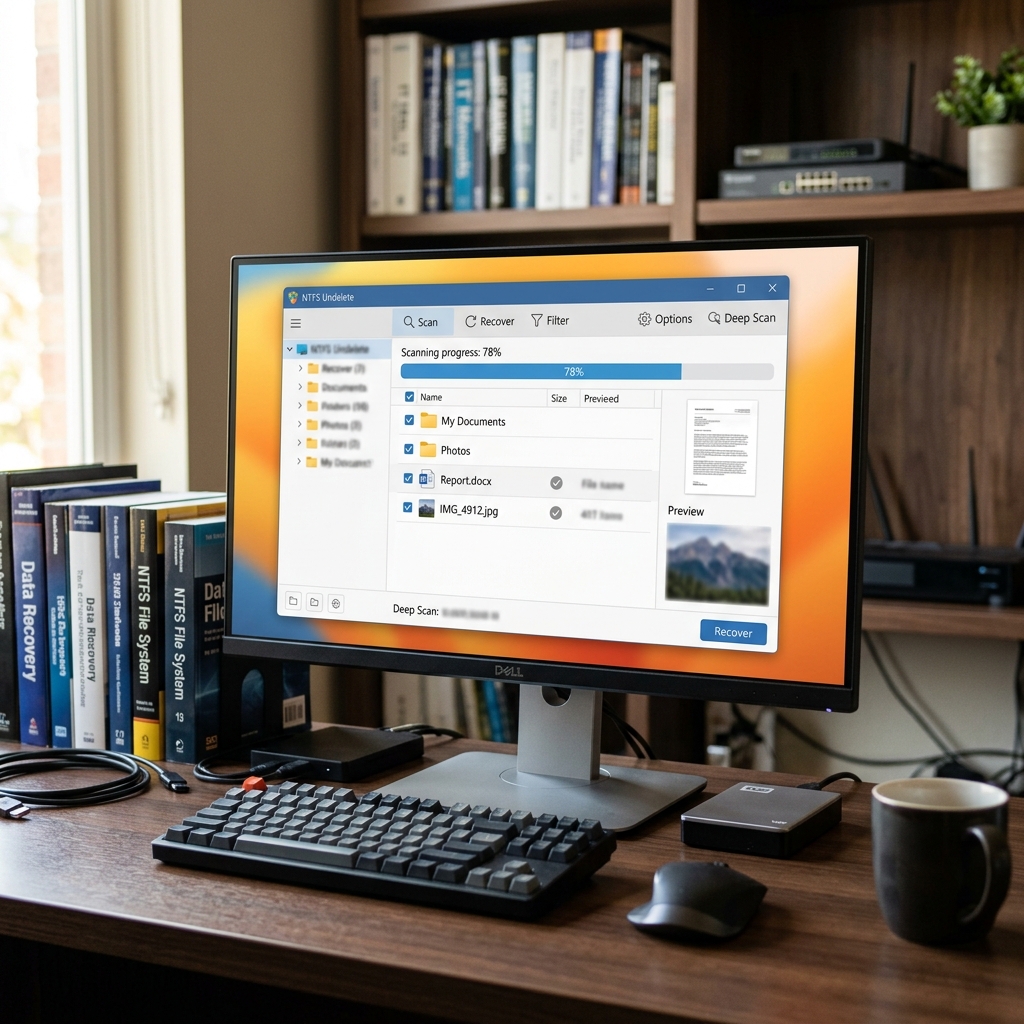
Der Schreckmoment ist vielen vertraut: Eine Datei wird versehentlich gelöscht, Papierkorb geleert und plötzlich scheint jahrelange Arbeit verloren. Genau in solchen Situationen kann die NTFS Undelete Software wahre Wunder bewirken. Dieses vielseitige Wiederherstellungs-Tool bietet die Möglichkeit, gelöschte Dateien von unterschiedlichsten Speichermedien wie Festplatten, USB-Sticks oder Speicherkarten wiederherzustellen – sowohl bei NTFS- als auch bei FAT12/16/32-formatieren Partitionen. Die Software überzeugt mit einem klar strukturierten Aufbau, leistungsstarken Scan-Modi und praktischen Zusatzfunktionen, die eine gezielte und schnelle Datenrettung ermöglichen. Auch bei versehentlich formatierten oder beschädigten Partitionen kann die Wiederherstellung in vielen Fällen gelingen. Die portable Version, die sofort und ohne Installation einsatzbereit ist, sowie ein ZIP-Archiv, erweitern die Flexibilität enorm. Die NTFS Undelete Software wird von Privatanwendern und IT-Profis gleichermaßen geschätzt, da sie intuitiv bedienbar, schnell und trotzdem umfangreich ist. Praktisch: Viele Wiederherstellungsfunktionen lassen sich bereits in der kostenlosen Demoversion testen. Wie das Programm konkret funktioniert, worauf Sie bei der Nutzung achten müssen und welche Tipps bei der Datenrettung entscheidend sind, erfahren Sie im folgenden Artikel.
Wie funktioniert die NTFS Undelete Software?
Beim Löschen einer Datei entfernen Windows und andere Betriebssysteme in aller Regel nicht sofort die eigentlichen Daten, sondern lediglich die Verweise darauf im sogenannten Dateiindex. Die NTFS Undelete Software macht sich diesen Umstand zunutze: Sie analysiert bei NTFS -Laufwerken die Master File Table (MFT) und kann dort gelöschte Einträge auffinden. Bei FAT12/16/32 -Laufwerken sucht das Programm in der Dateizuordnungstabelle (File Allocation Table) nach alten Dateiinformationen. So werden die physischen Speicherbereiche der gelöschten Dateien lokalisiert. Durch ausgefeilte Scan-Algorithmen können sowohl versehentlich gelöschte Dateien als auch Daten von formatierten oder zerstörten Partitionen wiederhergestellt werden.
Unterschiedliche Scan-Modi: DeepScan und SmartScan
Je nach Schadensbild und Medium bietet die NTFS Undelete Software den DeepScan für eine besonders gründliche Überprüfung und den SmartScan für eine schnelle Kontrolle der gängigen Dateitypen. Beide Modi können komplett konfiguriert werden, um beispielsweise nach Dateinamen, Datum oder Größenbereich zu suchen. Das erhöht die Effizienz und spart wertvolle Zeit – ein wichtiger Faktor bei großen Festplatten oder einer Vielzahl zu rettender Dateien.
Dateivorschau und Filteroptionen
Vor dem eigentlichen Wiederherstellungsvorgang ermöglicht die Software eine komfortable Dateivorschau. Dadurch erkennen Anwender schon vor dem eigentlichen Speicherprozess, ob die gesuchte Datei tatsächlich gefunden wurde. Mit den fortschrittlichen Filtern können Suchergebnisse gezielt eingegrenzt werden – etwa nach Dateityp, Name, Größe oder Änderungsdatum. Auch Dateimasken wie *.doc oder *.jpg sind einstellbar. Besonders hilfreich ist dies bei stark gefüllten Datenträgern oder wenn nur bestimmte Dokumente von Bedeutung sind.
Wiederherstellung ganzer Ordnerstrukturen
Neben einzelnen Dateien schafft die NTFS Undelete Software auch die Wiederherstellung kompletter Ordner und deren Struktur. Das bringt vor allem in komplexeren Datenrettungsszenarien eine enorme Zeitersparnis und erleichtert die Rekonstruktion von Projekten oder Archiven, die aus vielen Dateien bestehen.
Weitere Profi-Funktionen: Alternate Data Streams & EFS
Auch fortgeschrittene Funktionen werden unterstützt: Dazu gehören die Wiederherstellung von Alternate Data Streams (zusätzliche Informationen zu Dateien bei NTFS) und die Rückgewinnung von mit dem Encrypting File System (EFS) verschlüsselten Dateiinhalten. Gerade diese Detailtiefe hebt die NTFS Undelete Software positiv von vielen einfacheren Tools ab und bietet professionellen Nutzern einen echten Mehrwert.
Anleitung: So stellen Sie gelöschte Dateien Schritt für Schritt wieder her
Die Wiederherstellung mit der NTFS Undelete Software gelingt auch ohne Spezialkenntnisse unkompliziert. Dennoch gibt es bewährte Vorgehensweisen und Tipps für eine besonders sichere Datenrettung:
- Datenträger möglichst wenig benutzen: Vermeiden Sie es, neue Daten auf den betroffenen Datenträger zu schreiben – Überschreiben der gelöschten Bereiche macht eine Wiederherstellung unmöglich.
- Portable oder ISO-Version nutzen: Starten Sie möglichst die portable Version oder ein bootfähiges ISO von einem anderen Medium, um Risiken beim Schreiben auf das Quelllaufwerk zu minimieren.
- Scan starten: Wählen Sie die passende Festplatte, den USB-Stick oder die Speicherkarte aus der Geräteliste. Starten Sie wahlweise SmartScan oder DeepScan, um nach gelöschten Dateien zu suchen.
- Gefundene Dateien filtern und vorschauen: Nutzen Sie die Filter, um relevante Dateien gezielt zu finden. Die Vorschau hilft, Ihre Auswahl zu kontrollieren.
- Wiederherstellungsziel wählen: Speichern Sie die wiederhergestellten Dateien stets auf einem anderen Laufwerk als dem ursprünglich betroffenen Medium. Nur so vermeiden Sie Datenverlust durch Überschreiben.
Mit diesen Schritten lässt sich die Erfolgsrate Ihrer Datenrettung deutlich steigern.
Vor- und Nachteile der NTFS Undelete Software
| Pro | Contra |
| Kompatibilität mit NTFS & FAT12/16/32 – flexible Rettung auf praktisch allen Windows-Datenträgern | Demo-Version erlaubt keine endgültige Wiederherstellung (nur Scan und Vorschau) |
| Unterstützt Windows XP bis 11, 32/64-Bit | während der Installation werden teils zusätzliche Programme (Adware) angeboten – sorgfältige Auswahl nötig |
| Sehr schnelles Such- und Wiederherstellungstempo | Bedienoberfläche etwas technisch, aber logisch aufgebaut |
| Leistungsstarker DeepScan und präziser SmartScan | |
| Anwenderfreundliche Dateivorschau und ausgefeilte Filter | |
| Wiederherstellung kompletter Ordner sowie Dateimasken | |
| Portable Version und ZIP-Archiv verfügbar | |
| Demo ermöglicht vollständige Suche und Vorschau | |
| Profi-Funktionen: Alternate Data Streams und EFS-Unterstützung |
Fazit: Wann lohnt der Einsatz der NTFS Undelete Software?
Die NTFS Undelete Software bietet eine eindrucksvolle Palette an Funktionen, technischem Tiefgang und Flexibilität. Sie eignet sich hervorragend für Privatanwender, die gelegentlich wichtige Dokumente retten möchten, ebenso wie für IT-Profis, die mit komplexeren Szenarien konfrontiert werden. Besonders hervorzuheben sind die Unterstützung zahlreicher Dateisysteme ( NTFS & FAT ), die hohe Geschwindigkeit bei der Suche sowie die praktischen Zusatzfunktionen wie DeepScan und Dateivorschau. Die portable Version und die klare Scan-Steuerung machen das Tool universell einsetzbar – auch auf älteren Windows 11 -Systemen. Entscheidend ist ein sorgfältiger Umgang, insbesondere bei der Installation und Auswahl der Datenrettungsoptionen. Achten Sie stets darauf, wiederhergestellte Dateien auf ein anderes Laufwerk zu speichern und sensible Zusatzinstallationen abzuwählen. Für alle, die einen Garant für schnelle und effiziente Datenrettung suchen, ist die NTFS Undelete Software eine klare Empfehlung.
FAQ zum Thema NTFS Undelete Software
Welche Datenträger unterstützt die NTFS Undelete Software?
Die Software funktioniert mit internen und externen Festplatten, USB-Sticks sowie Speicherkarten, die mit NTFS oder FAT12/16/32 formatiert wurden.
Welche Windows-Versionen sind kompatibel?
NTFS Undelete Software läuft unter Windows XP bis Windows 11, sowohl in 32- als auch 64-Bit-Versionen.
Können auch komplett formatierte oder beschädigte Partitionen wiederhergestellt werden?
Ja, mit den erweiterten Scan-Modi ist das Auffinden und Wiederherstellen von Daten auch auf formatierten oder logisch zerstörten Partitionen oftmals möglich.
Wie vermeidet man Datenverlust beim Wiederherstellen?
Speichern Sie wiederhergestellte Dateien immer auf einem anderen Datenträger, als dem, von dem wiederhergestellt wird, um Überschreiben und weitere Datenverluste zu verhindern.