Download
Version 2.54
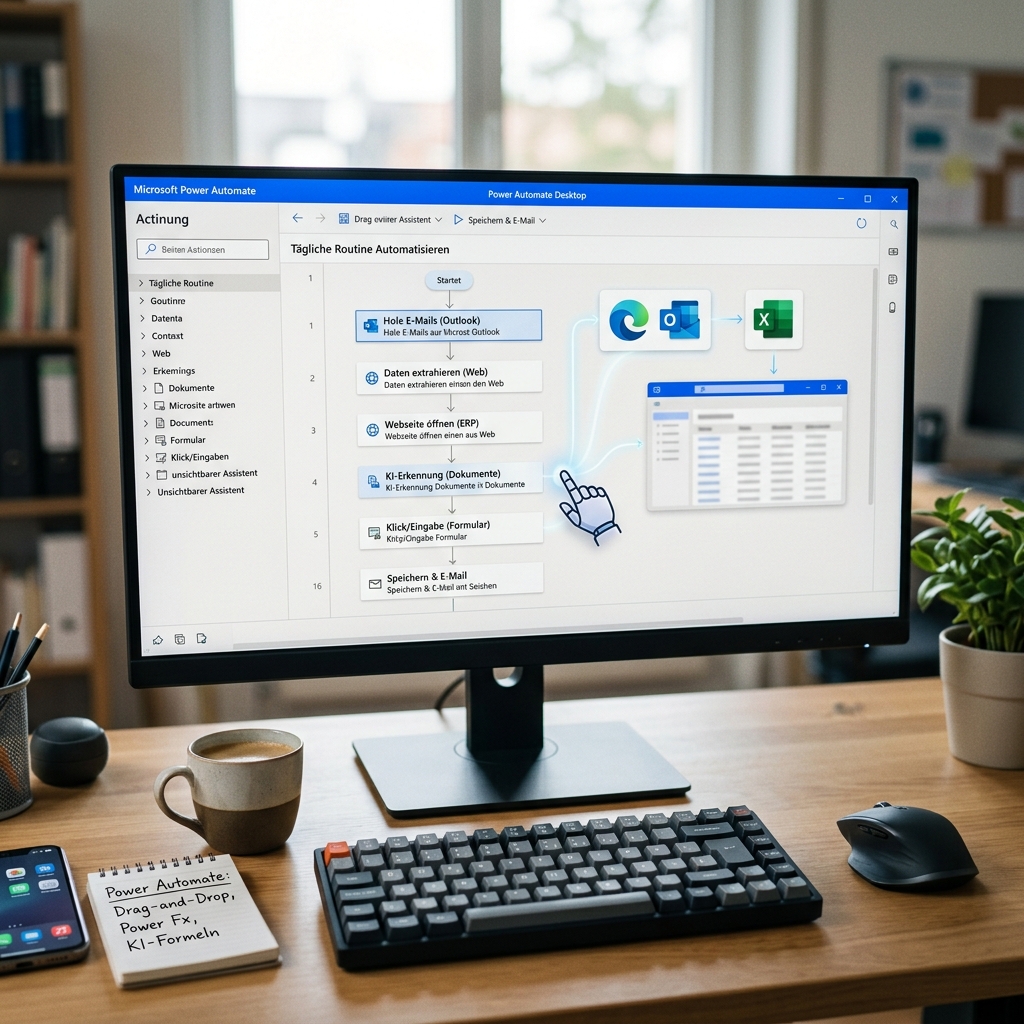
Möchten Sie wiederkehrende Aufgaben effizienter erledigen und mehr Zeit für kreative Tätigkeiten gewinnen? Microsoft Power Automate Desktop ist das kostenlose Automatisierungs-Tool von Microsoft für Windows, das Ihnen genau diese Möglichkeiten bietet. Sowohl Privatanwender als auch Unternehmen setzen immer häufiger auf Automatisierung – denn ob E-Mails sortieren, Daten extrahieren oder Programme starten: Diese Tätigkeiten kosten im Alltag oft wertvolle Zeit. Power Automate Desktop ermöglicht es dank intuitiver Benutzeroberfläche, Makro-Recorder und über 400 Drag-and-Drop-Aktionen, selbst komplexe Prozesse ohne Programmierkenntnisse zu automatisieren. Das Tool verbindet die Welt klassischer Desktop-Automatisierung (RPA) mit moderner Cloud-Integration und bietet einzigartige Features wie AI Builder, Power Fx-Ausdrücke sowie die Erkennung von UI-Elementen. Praktisch: In nur wenigen Minuten lassen sich einfache Automatisierungen anlegen, während Profis mit variablen Bedingungen, Schleifen und Fehlerbehandlung arbeiten. Lernen Sie in diesem Leitfaden alles von der Installation über typische Anwendungsfälle bis hin zu Tipps für fortgeschrittene Nutzer – und erfahren Sie, welchen enormen Produktivitätsgewinn die Power Automate Desktop Automatisierung bieten kann.
Was ist Microsoft Power Automate Desktop?
Microsoft Power Automate Desktop steht für moderne Desktop- Automatisierung am Arbeitsplatz. Ursprünglich von Softomotive entwickelt, bietet das Tool seit der Übernahme durch Microsoft eine Vielzahl an Möglichkeiten, um Aufgaben automatisiert abzuwickeln. Es handelt sich nicht um das Cloud-basierte Power Automate (ehemals Microsoft Flow), sondern explizit um ein lokal installiertes, kostenloses Tool für Windows-Anwender – perfekt, um wiederkehrende Handgriffe am eigenen PC zu eliminieren.
Installation und erste Schritte
Die Installation von Power Automate Desktop ist einfach: Laden Sie die aktuelle Version von der offiziellen Microsoft-Website und folgen Sie dem Einrichtungsassistenten. Nach wenigen Minuten steht das Tool zur Verfügung. Beim ersten Start begrüßt Sie eine übersichtliche Oberfläche mit Links zu Tutorials und Beispielen. Tipp: Für eine optimale Nutzung empfiehlt sich ein Microsoft-Konto, um auch Cloud-Flows oder AI Builder-Anbindungen zu realisieren.
Die wichtigsten Funktionen im Überblick
Makro-Recorder: Aufgaben einfach aufzeichnen
Mit dem integrierten Makro-Recorder nehmen Sie Ihre Klicks, Tastatureingaben und Mausbewegungen live auf. Das Tool erstellt daraus einen Automatisierungs-Flow, den Sie jederzeit anpassen oder erweitern. Besonders praktisch ist dies für regelmäßig wiederkehrende Aufgaben, wie das Öffnen mehrerer Programme oder die Navigation durch Webseiten.
Über 400 Drag-and-Drop-Aktionen
Power Automate Desktop bietet eine umfassende Aktionsbibliothek. Aus folgenden Kategorien können Sie wählen:
Power Fx-Ausdrücke: Mehr Flexibilität
Mit Power Fx lassen sich erweiterte Berechnungen und Bedingungen direkt in Aktionen einbauen – etwa um E-Mails nach bestimmten Stichwörtern zu filtern oder Datei-Inhalte flexibel zu bearbeiten. Vorwissen in klassischer Programmierung ist nicht erforderlich, denn die Syntax orientiert sich an Excel-Formeln.
Schleifen, Bedingungen und Variablen
Schleifen („For each“, „While“, „Do until“) ermöglichen es, mehrere Elemente automatisch abzuarbeiten, etwa alle Dateien in einem Ordner zu verarbeiten. Bedingungen („If-Else“) sorgen dafür, dass nur bestimmte Aktionen ausgeführt werden. Variablen speichern Werte wie Zwischenergebnisse, Pfade oder Datumsangaben – und machen die Automatisierung noch flexibler.
Praxisbeispiele für Automatisierung
Automatisierter Programmstart
Definieren Sie, welche Anwendungen morgens beim Systemstart automatisch bereitstehen sollen – etwa Outlook, Ihr Browser und ein Projektmanagement-Tool. Über Power Automate Desktop genügt ein Klick, um diesen Startablauf jederzeit auszuführen.
Webautomatisierung und Datenextraktion
Das Tool erkennt UI-Elemente wie Buttons, Textfelder oder Links auf Webseiten und kann so selbst komplexe Webanwendungen automatisiert bedienen. Beispielsweise lassen sich Daten aus Tabellen extrahieren und in Excel exportieren – inklusive Fehlerbehandlung, falls eine Seite nicht erreichbar sein sollte.
Datei- und Ordner-Automatisierung
Wiederkehrende Aufgaben wie das Verschieben, Umbenennen oder Archivieren von Dateien lassen sich vollständig automatisieren. Dank der Power Automate Desktop Automatisierung können Sie Aufgaben nicht nur in festgelegten Intervallen, sondern auch ereignisgesteuert (z.B. beim Speichern einer Datei) ausführen lassen.
E-Mail-Verarbeitung und Kommunikation
Richten Sie Flows ein, die automatisch eingehende E-Mails nach Schlüsselwörtern durchsuchen, Anlagen abspeichern oder sogar automatisch antworten. Tipp: Über Cloud-Flow-Trigger lassen sich auch Prozesse starten, wenn beispielsweise eine bestimmte E-Mail eingeht.
Mehr als Makros: RPA, attended/unattended und KI-Integration
Microsoft Power Automate Desktop bietet sogenannte Robotic Process Automation (RPA). Dabei werden Abläufe entweder interaktiv („attended“, unter Anleitung) oder komplett selbstständig („unattended“, ohne Nutzeranwesenheit) ausgeführt. Große Unternehmen setzen auf diese Features, weil sie nicht nur Zeit sparen, sondern auch die Fehlerquote minimieren. Besonders modern: Über AI Builder können sogar maschinelles Lernen und KI-Funktionen, wie das Analysieren von Rechnungen oder das Erkennen von Bildern, integriert werden.
Installationstipps, Lernpfade und Community-Support
Für Einsteiger stellt Microsoft zahlreiche Lernpfade und Video-Tutorials zur Verfügung. Wer tiefer einsteigen möchte, findet in der aktiven Community zahlreiche Beispiele und Best-Practice-Lösungen. Praktischer Hinweis: Oft hilft es, zunächst mit einfachen Flows in der Praxis zu starten und diese Schritt für Schritt zu erweitern. Fehlerbehandlung kann getestet werden, indem bewusst Fehlersituationen (z.B. fehlende Dateien) simuliert werden.
Für Unternehmen und Profis: Enterprise-Funktionen
Gerade für Unternehmen lohnt sich ein genauer Blick auf die erweiterten Enterprise-Funktionen. Dazu zählen eine zentrale Verwaltung von Flows, rollenbasierte Zugriffssteuerung, Team-Kollaboration und die Anbindung an weitere Microsoft 365-Dienste wie Teams oder SharePoint. In Kombination mit Power BI lassen sich sogar automatisierte Auswertungen und Berichte erstellen, die vollständig im Hintergrund laufen.
| Pro | Contra |
| Benutzerfreundliche Drag-and-Drop-Oberfläche | Kann in komplexen Szenarien überwältigend sein |
| Für Windows-Nutzer kostenlos verfügbar | Erweiterte Funktionen können zusätzliche Kosten verursachen |
| Integration von KI und maschinellem Lernen | Erfordert ein Microsoft-Konto für optimale Nutzung |
| Vielfältige Möglichkeiten der Automatisierung | Manchmal langsame Ausführung unter bestimmten Bedingungen |
Fazit: Automatisierung als Schlüssel zur Produktivitätssteigerung
Mit Power Automate Desktop Automatisierung steht Ihnen ein vielseitiges, modernes Werkzeug zur Verfügung, das sowohl einfache als auch hochkomplexe Aufgaben zuverlässig abbildet. Die enorme Vielfalt an Aktionen, die Möglichkeit, Flows individuell zu strukturieren, sowie die Integration von KI machen Power Automate Desktop zur ersten Wahl für alle, die Zeit und Ressourcen gewinnen möchten. Unternehmen profitieren von zentralen Management-Optionen, während Privatnutzer durch die intuitive Bedienung schnell Erfolge erzielen. Unser Tipp: Beginnen Sie mit einfachen Automatisierungen, experimentieren Sie mit neuen Funktionen wie Power Fx-Ausdrücken und KI – und entdecken Sie, wie viele Möglichkeiten sich im Alltag bieten. Investieren Sie in Automatisierung und verwandeln Sie Routine in Freiraum für Innovation und Effizienz!
FAQ zum Thema Power Automate Desktop Automatisierung
Was kostet Microsoft Power Automate Desktop?
Das Tool ist für Windows-Nutzer kostenlos. Für erweiterte Cloud- und Unternehmensfunktionen können zusätzliche Kosten durch Microsoft Power Automate (Cloud) entstehen.
Kann ich Power Automate Desktop ohne Programmierkenntnisse nutzen?
Ja, dank der Drag-and-Drop-Oberfläche, des Makro-Recorders und zahlreicher Beispiele eignet sich Power Automate Desktop hervorragend für Einsteiger.
Was unterscheidet attended von unattended RPA?
Beim attended Modus unterstützen Sie die Automatisierung aktiv, während im unattended Modus Prozesse völlig autonom und ohne Nutzerinteraktion ablaufen – ideal beispielsweise für Server-Jobs in Unternehmen.
Welche Voraussetzungen muss mein PC erfüllen?
Sie benötigen einen Windows-PC mit aktuellem Betriebssystem und einem Microsoft-Konto für Cloud-Integration. Die Hardware-Anforderungen sind moderat, sodass auch ältere Rechner meist problemlos kompatibel sind.