Download
Version 8.0.7783
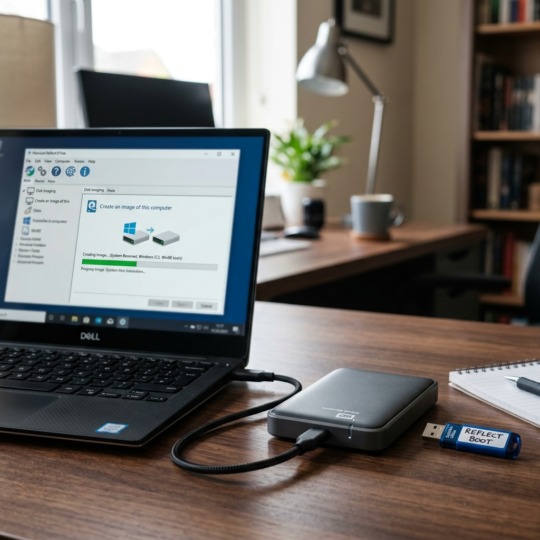
Ein Datenverlust am eigenen PC kann gravierende Auswirkungen haben – sei es durch Systemabsturz, Hardware-Ausfall oder versehentliches Löschen. Wer auf Nummer sicher gehen möchte, setzt auf eine professionelle Backup-Lösung. Macrium Reflect Free hat sich als leistungsstarke, dennoch kostenlose Software für Windows etabliert, die sowohl Privatnutzer als auch IT-Interessierte überzeugt. Version 8.0 von Macrium Reflect Free bietet dabei ein breites Spektrum an Funktionen, die eine einfache und zugleich effektive Sicherung der eigenen Daten ermöglichen. In diesem Beitrag erhalten Sie eine umfassende Macrium Reflect Free Anleitung, einen Überblick über die wichtigsten Funktionen und erfahren, worauf Sie bei der Anwendung achten sollten, um Ihre wertvollen Daten dauerhaft zu schützen.
Was ist Macrium Reflect Free und wofür wird es verwendet?
Macrium Reflect Free ist eine kostenlose Backup- und Imaging-Software für Windows-Systeme, die es ermöglicht, komplette Festplatten oder einzelne Partitionen zu sichern. Praktisch: Die Software erstellt exakte Abbilder – sogenannte Images – sodass nicht nur Ihre persönlichen Dateien, sondern auch das Betriebssystem samt Einstellungen, installierter Programme und Lizenzen problemlos wiederhergestellt werden können. Dies ist vor allem dann von unschätzbarem Wert, wenn ein Systemfehler, ein Virus oder ein Hardwaredefekt den Zugriff auf das System verhindert.
Funktionsübersicht: Das leistet Macrium Reflect Free
Mit Version 8.0 beweist Macrium Reflect Free, dass leistungsfähige Datensicherung nicht teuer sein muss. Hier ein Einblick in zentrale Funktionen:
- Image-Sicherung: Vollständige Abbilder von Festplatten oder Partitionen werden erstellt und auf Wunsch zeitgesteuert gespeichert.
- Disk-Cloning: Sie übertragen den gesamten Inhalt einer Festplatte auf eine neue – ideal beim Umstieg auf größere Laufwerke oder SSDs.
- Differenzielle Backups: Nur die seit dem letzten vollständigen Backup geänderten Daten werden gespeichert – das spart viel Speicherplatz und Zeit.
- Notfalldatenträger (Rescue-Medium): Ein bootfähiger Rettungsdatenträger (USB oder CD/DVD) ermöglicht die Wiederherstellung auch bei schwerwiegenden Systemproblemen.
- VSS-Dienst (Volume Shadow Copy): Auch laufende Systeme lassen sich sichern, da geöffnete Dateien mit Hilfe dieses Windows-Dienstes zuverlässig im Backup landen.
- Partitionierungstools: Während des Backup- oder Restore-Prozesses können Partitionen angepasst oder bearbeitet werden.
Macrium Reflect Free Anleitung: Schritt für Schritt zur Datensicherung
1. Installation und Erste Schritte
Nach dem Download startet der Installationsassistent. Bei der Installation können Sie die gewünschte Sprache einstellen – auch Deutsch ist wählbar, kleinere Übersetzungsungenauigkeiten sind aber noch vorhanden. Ein aufgeräumtes Interface begrüßt Sie nach dem Start.
2. Backup-Jobs einrichten
Im Hauptfenster werden die erkannten Laufwerke und Partitionen angezeigt. Wählen Sie das zu sichernde Laufwerk, entscheiden Sie sich für „Image this disk“. Nun legen Sie fest, wo das Backup gespeichert werden soll: Lokal (zum Beispiel auf einer externen Festplatte), im Heimnetzwerk, oder auf optische Datenträger wie DVDs. Sie können Zeitpläne hinterlegen, sodass regelmäßige Backups automatisch ablaufen – eine enorme Zeitersparnis, gerade im Alltag!
3. Differenzielle Sicherungen nutzen
Macrium Reflect Free sichert effizient, indem nach einem initialen Komplett-Backup nur die veränderten Daten in sogenannten differenziellen Backups abgelegt werden. Diese Backups fügen sich nahtlos an das Vollbackup an und stellen sicher, dass das System jederzeit auf den Stand mehrerer Wiederherstellungspunkte zurückgesetzt werden kann.
4. Wiederherstellen und Rettungsdatenträger erstellen
Für den Notfall ist das Erstellen eines Rescue-Mediums Pflicht. Über die Schaltfläche „Rescue Media“ können Sie einen bootfähigen Datenträger (USB-Stick oder DVD) anlegen. Im Ernstfall booten Sie den PC hiervon und stellen Backups wieder her – selbst dann, wenn das eigentliche Windows nicht mehr startet. Achtung: Testen Sie den Rettungsdatenträger nach dem Erstellen, um sicherzugehen, dass er funktioniert!
5. Wiederherstellung im Ernstfall
Geht doch einmal etwas schief, genügt ein Neustart vom Rescue-Medium. Dort wählen Sie die zuletzt gesicherte Image-Datei und können den Zustand des Systems exakt auf den Zeitpunkt der Sicherung zurücksetzen. Besonders praktisch: Auch einzelne Partitionen lassen sich punktgenau wiederherstellen.
Macrium Reflect Free: Kostenlos, aber nicht ohne Limitierung
Die Free-Version ist äußerst großzügig, hat jedoch ihre Grenzen. Folgende Unterschiede sollten Sie kennen:
- Keine inkrementellen Backups: Es können lediglich vollständige und differenzielle Sicherungen erstellt werden, inkrementelle Backups sind der kostenpflichtigen Version vorbehalten.
- Keine Einzeldatei-Wiederherstellung: Einzelne Dateien oder Ordner lassen sich nicht direkt aus dem Image extrahieren, sondern nur über einen Umweg (Mounten des Images).
- Keine Sicherung bestimmter Ordner: Statt gezielter Einzeldatei-Backups steht stets die Sicherung ganzer Partitionen oder Laufwerke im Vordergrund.
Trotzdem: Für die meisten Heimanwender und kleine Büroumgebungen reicht der Umfang der kostenlosen Version vollkommen aus und stellt eine deutlich größere Kontrolle und Flexibilität gegenüber integrierten Windows-Tools dar.
Speicheroptionen: Lokal, Netzwerk oder optische Datenträger
Ein Pluspunkt von Macrium Reflect Free ist die Vielzahl an Speicherorten für Ihre Backup-Images:
- Lokale Festplatten: Besonders für schnelle Wiederherstellung geeignet, da der Zugriff unmittelbar erfolgt.
- Externe Datenträger: USB-Festplatten oder SSDs bieten räumliche Trennung vom System und erhöhen damit den Schutz vor physikalischem Datenverlust.
- Netzwerkspeicher (NAS): Backups lassen sich direkt auf Netzlaufwerke ablegen, ideal für Haushalte mit mehreren Geräten.
- Optische Datenträger: Wer langfristige Archivierung und zusätzliche Sicherheit sucht, kann Backup-Images auch auf DVD oder Blu-ray brennen.
Durch das flexible Speicherkonzept lässt sich die eigene Backup-Strategie an die individuellen Bedürfnisse anpassen – praktische Beispiele wären die Kombination aus lokalem und externem Backup für maximale Sicherheit.
Systemanforderungen und Spracheinstellungen
Voraussetzungen für Macrium Reflect Free
- Nutzbar ab Windows 7 bis hin zu aktuellen Windows-10- oder Windows-11-Versionen
- Mindestens 2 GB RAM, für große Sicherungen (vor allem Images mit vielen Programmen) werden 4 GB empfohlen
- Benötigter Speicherplatz abhängig vom zu sichernden Datenvolumen
In den Optionen können Sie die Benutzeroberfläche nach Ihren Wünschen konfigurieren, unter anderem auch die deutsche Sprache wählen. Kleine Unstimmigkeiten bei der Übersetzung beeinträchtigen jedoch nicht die Funktionalität.
Sicherheitsaspekte und Wiederherstellungsmöglichkeiten
Durch die Nutzung des Volume Shadow Copy Service (VSS) werden selbst geöffnete und gerade in Benutzung befindliche Dateien zuverlässig ins Backup übernommen. So ist es möglich, laufende Systeme vollständig und konsistent zu sichern. Zur Verschlüsselung müssen Nutzer der Free-Version allerdings auf externe Tools zurückgreifen, da diese Option der kostenpflichtigen Version vorbehalten ist. Die Wiederherstellung überzeugt durch ihre Flexibilität: Sie stellen komplette Festplatten, einzelne Partitionen oder – nach dem Mounten als virtuelle Laufwerke – sogar ausgewählte Dateien wieder her.
Vergleich: Macrium Reflect Free vs. andere Backup-Lösungen
Im direkten Vergleich mit integrierten Windows-Backuplösungen oder anderen Freeware-Tools punktet Macrium Reflect Free vor allem durch die hohe Zuverlässigkeit, regelmäßige Updates und einen zukunftssicheren Funktionsumfang. Während Windows-Backup-Tools oft starr und unübersichtlich sind, überzeugt Reflect mit Bedienkomfort und Übersicht. Professionelle Anbieter wie Acronis oder Easeus Todo Backup Free bieten in kostenfreien Versionen eine geringere Bandbreite und setzen Werbung ein, was bei Reflect Free positiv auffällt. Klar im Vorteil ist Reflect auch beim disk cloning und Rescue-Medium: In wenigen Schritten lässt sich das gesamte System umziehen oder wiederherstellen.
Pro und Contra von Macrium Reflect Free
| Pro | Contra |
| Kostenlos und leistungsstark | Keine inkrementellen Backups verfügbar |
| Einfache Benutzeroberfläche | Einzeldatei-Wiederherstellung umständlich |
| Vielfältige Backup-Optionen | Keine Sicherung bestimmter Ordner möglich |
| Zuverlässige Wiederherstellung | Übersetzungsungenauigkeiten in der Benutzeroberfläche |
FAQ zum Thema Macrium Reflect Free Anleitung
Wie unterscheidet sich ein differenzielles von einem vollständigen Backup?
Ein vollständiges Backup speichert die gesamte Festplatte oder Partition, wohingegen ein differenzielles nur die seit dem letzten vollständigen Backup geänderten Daten sichert. So sparen Sie Zeit und Speicherplatz.
Eignet sich Macrium Reflect Free für Einsteiger?
Ja, dank übersichtlichem Design und Schritt-für-Schritt-Assistenten kann die Einrichtung auch ohne IT-Vorkenntnisse erfolgen. Die Macrium Reflect Free Anleitung unterstützt Sie bei jedem Schritt.
Welche Backup-Speichermedien werden unterstützt?
Sie können Ihre Backups lokal, auf externen Festplatten, im Netzwerk (NAS) oder auf optischen Datenträgern wie DVD/Blu-ray speichern. So wählen Sie jederzeit die für Ihre Bedürfnisse passende Backup-Strategie.
Lässt sich ein Rettungsdatenträger auch nachträglich erstellen?
Ja, über die Option „Rescue Media“ im Programm kann jederzeit ein Bootmedium erstellt werden – auch nach der ersten Sicherung.