Download
Version 4.6.2
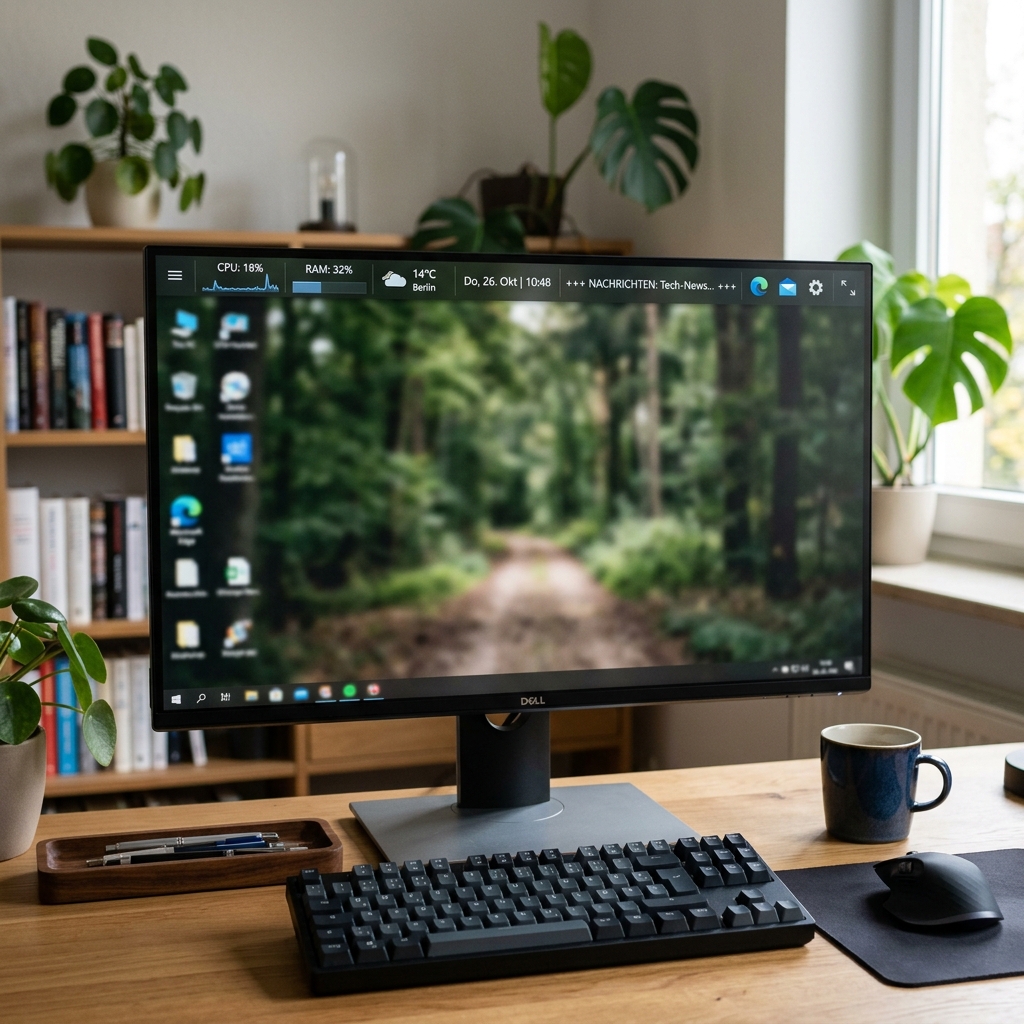
Wer auf der Suche nach einer vielseitigen und eleganten Lösung zur Anzeige von Systeminformationen direkt auf dem Desktop ist, sollte ein besonderes Augenmerk auf die MiTec InfoBar legen. Dieses kostenlose Tool ist nicht einfach nur eine Erweiterung des Windows-Desktops, sondern eine leistungsstarke, anpassbare Toolbar, die am oberen Bildschirmrand platziert wird und dort nützliche Informationen wie CPU-Auslastung, RAM-Verbrauch, Wettervorhersage, Systemzeit und sogar einen RSS-News-Ticker bereithält. So verwandelt sich der Windows-Arbeitsplatz im Handumdrehen in ein individuell zugeschnittenes Kontrollzentrum. Die MiTec InfoBar ist nicht nur mit älteren Systemen kompatibel, sondern läuft auch zuverlässig unter Windows 10 und Windows 11. Praktisch: Durch die kompakte Anordnung spart die Toolbar Platz auf dem Desktop und sorgt dafür, dass wichtige Informationen stets im Blick bleiben – ohne dass zusätzliche Fenster geöffnet werden müssen. Wer oft mit mehreren Anwendungen parallel arbeitet, profitiert besonders von dieser Übersichtlichkeit. In der Praxis zeigt sich die Software einfach zu bedienen, dennoch gibt es einige Besonderheiten, etwa bei der deutschen Übersetzung oder der ersten Einrichtung. Alle Details dazu, von der Installation über die optimale Nutzung bis zu Tipps zur Anpassung, sowie eine Bewertung in unserem ausführlichen Testbericht.
Welche Funktionen bietet die MiTec InfoBar?
Die MiTec InfoBar überzeugt durch einen großen Funktionsumfang, der weit über die Anzeige einfacher Systeminformationen hinausgeht:
- Systemüberwachung: CPU- und Speicher-Auslastung werden grafisch und textuell dargestellt
- Wettervorhersage: Aktuelle Wetterinformationen für einen frei wählbaren Ort
- RSS-News-Ticker: Laufende Nachrichten-Updates aus individuell konfigurierbaren Feeds
- Systemuhr und Datum, Kalender-Funktion
- Energieanzeige bei Notebooks und Tablets
- Direktzugriffe auf Aufgaben wie Shutdown, Neustart und Sperren
- Auto-Hide-Modus: Die Toolbar blendet sich automatisch aus, wenn sie nicht benötigt wird
- Vielzahl von Anpassungsoptionen: Tabs und Bereiche können ein- oder ausgeblendet werden
Mit diesen Funktionen erhalten Sie auf einen Blick einen Überblick über alle wichtigen Kennzahlen Ihres Systems. Gerade für Nutzer, die regelmäßig am PC arbeiten, kann die ständige Verfügbarkeit dieser Informationen den Alltag erleichtern und zu einer effizienteren Arbeitsweise beitragen.
Installation der MiTec InfoBar – Schritt für Schritt
Die Installation der MiTec InfoBar gestaltet sich unkompliziert, trotzdem sollten einige Punkte beachtet werden, um einen reibungslosen Start zu gewährleisten:
- Besuchen Sie zunächst das Downloadportal Ihres Vertrauens und laden Sie die aktuelle Installationsdatei der MiTec InfoBar herunter. Achtung: Nutzen Sie vorzugsweise die englische Originalversion, um Übersetzungsprobleme zu vermeiden.
- Starten Sie den Installer und folgen Sie den angezeigten Schritten. Eine Installation mit Administrationsrechten wird empfohlen, um alle Funktionen zu nutzen.
- Nach dem ersten Start erscheint die Toolbar am oberen Bildschirmrand. In den Einstellungen wählen Sie die gewünschten Module über das Zahnrad-Symbol aus.
- Für den Wetterdienst geben Sie einen Ort ein – es empfiehlt sich Städte in englischer Schreibweise (z.B. Berlin, Munich, Frankfurt).
Tipp: Machen Sie zu Beginn einen Screenshot von Ihrer Standard-Oberfläche. So fällt später der Vergleich leichter, wie sehr die MiTec InfoBar den Arbeitsbereich ergänzt.
Wie personalisiere ich die MiTec InfoBar optimal?
Die Stärken der MiTec InfoBar liegen klar in der flexiblen Anpassung. So gelingt die Individualisierung Schritt für Schritt:
- Tabs ein- und ausblenden: Über das Hauptmenü lassen sich einzelne Bereiche der Toolbar bequem entfernen oder hinzufügen. Möchten Sie etwa den RSS-Ticker oder die Wetteranzeige nicht nutzen, können Sie diese gezielt deaktivieren.
- Auto-Hide-Funktion: Aktivieren Sie diese Option, um die Toolbar automatisch auszublenden. So bleibt Ihr Desktop aufgeräumt – die Leiste erscheint nur, wenn Sie mit der Maus den oberen Bildschirmrand berühren.
- Farbgestaltung und Transparenz: Im Anpassungsmenü können Design und Transparenzgrad nach eigenen Wünschen verändert werden, um sich harmonisch ins Gesamtbild des Desktops einzufügen.
- Benachrichtigungen anpassen: Entscheiden Sie individuell, ob und für welche Systemereignisse Sie Hinweise (z.B. bei hoher CPU-Last) erhalten möchten.
Praktisch: Alle Änderungen werden in Echtzeit übernommen, sodass Sie das Ergebnis direkt beurteilen und bei Bedarf weiter verfeinern können.
MiTec InfoBar auf neuen Windows-Versionen – Kompatibilität im Überblick
Ein entscheidender Pluspunkt der MiTec InfoBar ist ihre umfassende Kompatibilität zu aktuellen Windows-Versionen, einschließlich Windows 10 und Windows 11. Die Entwickler halten die Software laufend aktuell, sodass auch Modernisierungen im Betriebssystem oder neue Sicherheitsrichtlinien berücksichtigt werden. Sollten doch einmal kleine Darstellungsfehler auftreten (beispielsweise bei sehr hohen Bildschirmauflösungen oder selten genutzten Layouts), lohnt sich ein Blick in die Einstellungen oder das Zurücksetzen auf Standardwerte. Im Praxisalltag zeigt sich, dass die MiTec InfoBar ausgesprochen stabil läuft und sich problemlos in unterschiedliche Arbeitsumgebungen integriert.
Sprach- und Übersetzungsprobleme: Das sollten Sie wissen
Gerade für deutschsprachige Nutzer kann die Übersetzung einzelner Begriffe in der Oberfläche zu Missverständnissen führen. Die Entwickler bieten zwar eine deutsche Spracheinstellung an, diese ist jedoch nicht immer konsistent umgesetzt. Häufig wirken Menüpunkte unverständlich oder bleiben schlicht in Englisch. Die beste Lösung: Verwenden Sie die englische Version der MiTec InfoBar. Sie ist vollständig gepflegt, alle Fehlermeldungen und Einstellungen erscheinen korrekt. Für sehr spezifische Einstellungen empfiehlt es sich, die englischen Begriffe zu übernehmen und gegebenenfalls Begriffe nachzuschlagen – so vermeiden Sie Missverständnisse und nutzen das volle Potenzial der Toolbar.
MiTec InfoBar – Vor- und Nachteile im Überblick
| Pro | Contra |
| Kostenlos nutzbar, keine Werbung | Teilweise fehlerhafte deutsche Übersetzungen |
| Sehr anpassbar und umfangreich | Design wirkt für manche Nutzer altmodisch |
| Schnelle Übersicht aller wichtigen Systemdaten | Keine Integration externer Erweiterungen möglich |
| Zuverlässiger Betrieb unter Windows 10 und Windows 11 | |
| Platzsparendes Design durch Auto-Hide |
Alternativen zur MiTec InfoBar
Falls Ihnen die Funktionen oder das Design der MiTec InfoBar nicht zusagen, gibt es einige attraktive Alternativen.
- 8GadgetPack: Ermöglicht es, klassische Windows-Gadgets auch auf aktuellen Systemen wie Windows 10 und 11 weiterhin zu nutzen. Besonders geeignet, wenn Sie gezielt einzelne Widgets (wie Uhr, Wetter oder Systemüberwachung) benötigen und Wert auf ein modernes Erscheinungsbild legen.
- Rainmeter: Sehr flexible Open-Source-Plattform für die Erstellung und Einbindung von Desktop-Widgets. Umfangreiche Anpassungsoptionen, benötigt jedoch eine Einarbeitung.
- TaskbarX: Für alle, die vor allem eine erweiterte Steuerung der Taskleiste suchen, kann TaskbarX eine interessante Ergänzung darstellen.
Unser Tipp: Probieren Sie mehrere Tools aus, um die perfekte Lösung für Ihre Bedürfnisse zu finden. Die MiTec InfoBar bleibt dabei eine schlanke, zuverlässige Wahl für alle, die umfassende Systeminformationen zentral im Auge behalten möchten.
Fazit – Wie schlägt sich die MiTec InfoBar im Test?
Nach eingehender Prüfung überzeugt die MiTec InfoBar als innovative, vielseitige und stabile Desktop-Toolbar für Windows-Rechner. Sie integriert alle wichtigen Systeminformationen in einem schlanken Design und bleibt durch zahlreiche Anpassungsoptionen und den effizienten Auto-Hide-Modus flexibel im Alltagseinsatz. Trotz kleiner Schwächen bei der deutschen Übersetzung, die sich durch Nutzung der englischen Oberfläche umgehen lassen, ergibt sich ein sehr positives Gesamtbild. Besonders für Vielnutzer und alle, die auf eine klare Desktop-Struktur angewiesen sind, ist die MiTec InfoBar eine lohnenswerte Ergänzung. Die Bedienung ist unkompliziert, der Funktionsumfang vergleichbar mit kostenpflichtigen Lösungen. Insgesamt ergibt das eine Bewertung von 4 von 5 Sternen. Sollten Sie auf der Suche nach einer Software zur Systemüberwachung und Information auf einen Blick sein, ist die MiTec InfoBar definitiv einen Test wert. Nutzen Sie die beschriebenen Tipps, um das volle Potenzial der Toolbar auf Ihrem System auszuschöpfen.
FAQ zum Thema MiTec InfoBar
Was ist die MiTec InfoBar?
Die MiTec InfoBar ist eine kostenlose und individuell konfigurierbare Toolbar für Windows, die am oberen Bildschirmrand wichtige Systeminformationen, Wetter, News-Ticker und weitere Daten übersichtlich darstellt.
Funktioniert die MiTec InfoBar auch unter Windows 11?
Ja, die MiTec InfoBar wird regelmäßig aktualisiert und läuft stabil unter Windows 10 sowie unter Windows 11, unabhängig von Bildschirmgröße oder Auflösung.
Wie behebe ich Übersetzungsprobleme bei der MiTec InfoBar?
Empfehlung: Verwenden Sie die englische Version der Software. Diese ist konsistent gepflegt, Menütexte sind klar verständlich und alle Funktionen sind problemlos nutzbar.
Welche Alternativen gibt es zur MiTec InfoBar?
Gängige Alternativen sind 8GadgetPack, Rainmeter und TaskbarX. Damit können Sie jeweils unterschiedliche Schwerpunkte bei der Darstellung und Individualisierung Ihrer Desktop-Informationen setzen.