Download
Version 2.7.4
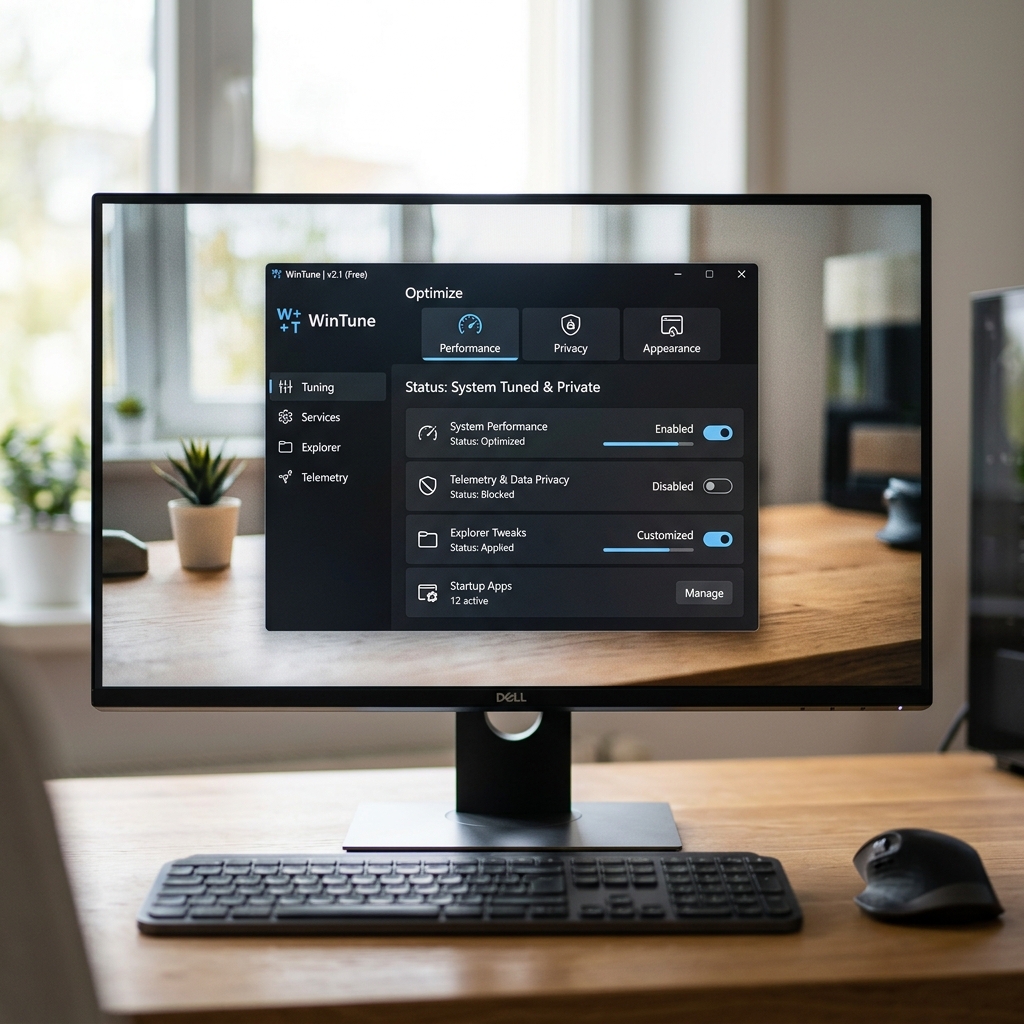
Suchen Sie nach einer unkomplizierten Möglichkeit, Ihr Windows 10 oder 11 System schneller, sicherer und komfortabler zu gestalten, ohne dabei unnötig tief in die Systemsteuerung einzutauchen? Mit WinTune steht fortgeschrittenen Nutzern eine vielseitige Freeware zur Verfügung, die konsequent auf Windows Optimierung spezialisiert ist. Dieses smarte Tool richtet sich an all jene, die Ihr Betriebssystem individuell anpassen, sensible Telemetrie-Funktionen gezielt kontrollieren und den Windows Explorer nach eigenen Vorstellungen modifizieren wollen. Praktisch: Mit der aktuellen Version 2.7.5 (Downloadgröße: 1,91 MB, direkt von GitHub) erhalten Sie ein leichtes, aber sehr mächtiges Werkzeug. Besonderes Augenmerk gilt dabei der einfachen Handhabung – trotz vieler Einstellungen helfen Tooltips bei den wichtigsten Schritten weiter. Die JSON-basierte Speicherung der Konfiguration erlaubt einfaches Übertragen von Einstellungen und bietet zusätzliche Sicherheit. Auch optisch überzeugt WinTune dank Themes und mehrsprachiger Oberfläche – selbstverständlich inklusive deutscher Spracheinstellung. Im Folgenden erfahren Sie nicht nur, was WinTune leistet, sondern erhalten konkrete Anleitungen, wie Sie den optimalen Nutzen aus dieser Software ziehen und dabei Risiken professionell minimieren können.
Was bietet WinTune? Alle wichtigen Funktionen im Überblick
WinTune Windows Optimierung hebt sich durch ein außergewöhnlich breites Featureset hervor. Im Mittelpunkt stehen drei Kernbereiche: Performance, Datenschutz und Anpassung des Explorers. Hinzu kommen exklusive Werkzeuge, die das Optimieren Ihres Systems noch effizienter machen.
Systembeschleunigung dank intelligenter Performance-Tools
Der Startup-Manager ist besonders für all jene sinnvoll, die den Systemstart beschleunigen wollen. Starten Sie WinTune, erkennen Sie auf einen Blick, welche Programme automatisch laden. Mit wenigen Klicks lassen sich unnötige Autostarts deaktivieren – klassisch als temporäre Maßnahme oder dauerhaft. Ergänzend ermöglicht der Programm-Manager, installierte Software systemweit zu verwalten, selten genutzte Programme aufzuspüren und gezielt zu deinstallieren. Die Ressourcen Ihres Rechners werden so optimal genutzt, ohne dass Sie komplizierte Registry-Pfade oder Systemdienste von Hand durchsuchen müssen. Dank Self-Capture-Funktion (Erkennen laufender Programme) behalten Sie den Überblick, auch wenn viele Prozesse gleichzeitig offen sind.
Datenschutz auf neuem Niveau: Kontrolle über Telemetrie und mehr
In puncto Datenschutz setzt WinTune Windows Optimierung Maßstäbe. Viele Anwender fühlen sich durch die standardmäßige Telemetrie von Windows ausgespäht – WinTune bietet erstmals eine zentrale Schaltfläche zum gezielten Deaktivieren von Telemetrie-Funktionen, Diagnosedaten und Werbung. Der Hosts-Datei-Editor ermöglicht es, den Kontakt zu unerwünschten Internetadressen zu unterbinden, beispielsweise um Tracking gezielt zu blockieren. Besonders elegant: WinTune liefert praktische Tooltips, die über mögliche Auswirkungen aufklären, sodass Sie jede Datenschutzmaßnahme informiert und schrittweise umsetzen können.
Individuelle Anpassungen im Explorer und Systemdesign
Der Windows Explorer ist Ihr Tor zu Dokumenten, Bildern und Systemressourcen. Mit WinTune passen Sie die Oberfläche nach Ihren Wünschen an: Zum Beispiel lassen sich Anzeigeoptionen flexibel steuern, Schnellzugriff-Elemente modifizieren oder die Darstellung von Systemdateien individuell einstellen. Sie bevorzugen ein dunkles Theme oder möchten den Explorer in frischem Look präsentieren? Dank integriertem Theme-Support und sprachunabhängigen Einstellungen ist dies ohne Zusatzsoftware möglich. Mit wenigen Klicks aktivieren Sie die gewünschte Designsprache – die gesamte Oberfläche steht selbstverständlich auf Deutsch zur Verfügung.
Weitere Werkzeuge: Self-Capture, JSON-Konfiguration und Tooltips
Zu den Besonderheiten von WinTune zählen neu integrierte Funktionen, die moderne Anforderungen an eine Windows Optimierung perfekt abdecken:
- Self-Capture: WinTune erkennt aktiv laufende Prozesse und kann diese gezielt beenden oder priorisieren
- Konfigurationsspeicherung als JSON: Ihre Einstellungen werden in einer transparenten, portablen Datei gesammelt – ideal für das Übertragen oder Archivieren individuell angepasster Setups
- Tooltips in neuer Version: Sämtliche Funktionen verfügen über hilfreiche Einblendungen, um Risiken zu minimieren und die Bedienung für Fortgeschrittene wie auch Einsteiger maximal verständlich zu gestalten
Schritt-für-Schritt: Download, Installation und erste Nutzung
Damit Sie WinTune sicher und effizient einsetzen, beachten Sie folgende empfohlene Vorgehensweise:
- Besuchen Sie die offizielle GitHub-Seite von WinTune und laden Sie die Version 2.7.5 (1,91 MB) herunter
- Führen Sie das Installations-Setup als Administrator aus, um alle Optimierungsfunktionen nutzen zu können
- Vor der ersten Änderung empfiehlt sich dringend ein System-Backup. Nutzen Sie dafür z.B. die Windows-eigene Sicherungsfunktion oder erstellen Sie einen Wiederherstellungspunkt
- Öffnen Sie WinTune und verschaffen Sie sich im Dashboard einen Überblick. Alle wichtigen Module und Tools sind leicht auffindbar und mit Tooltips versehen
- Passen Sie schrittweise zunächst unwichtige Bereiche (beispielsweise Autostarts und Explorer-Einstellungen) an und testen Sie nach jedem Schritt, ob alles wie gewünscht funktioniert. So behalten Sie jederzeit die volle Kontrolle und können bei Problemen gezielt zurücksetzen
- Sichern Sie Ihre individuell vorgenommenen Einstellungen per Export als JSON-Datei, um diese später erneut einzuspielen oder mit anderen Systemen zu teilen
Risiken, mögliche Nebenwirkungen und wie Sie sich schützen
Trotz aller Vorteile sollten Sie die WinTune Windows Optimierung mit Bedacht einsetzen. Da WinTune tiefgreifende Änderungen an Windows vornimmt, könnten falsche Tweaks zu unerwünschtem Verhalten führen – beispielsweise zu Startproblemen oder dem Ausfall bestimmter Systemfunktionen. Die besonders kritischen Einstellungen sind heute mit deutlichen Warnhinweisen und Tooltips versehen – ein klarer Fortschritt gegenüber früheren Versionen. Dennoch empfiehlt sich grundsätzlich folgende Sicherheitsstrategie:
- Immer nur eine Anpassung nach der anderen umsetzen und Systemreaktionen beobachten
- Vor größeren Änderungen eine vollständige Systemsicherung erstellen
- Änderungen dokumentieren – das hilft im Problemfall, die Ursache schnell zu erkennen und zurückzusetzen
- Bei Unsicherheiten zunächst die integrierten Tooltips und Hinweise genau lesen – diese wurden in den aktuellen Versionen deutlich verbessert
| Pro | Contra |
| Kostenfreie Lösung zur Windows Optimierung | Kann bei falscher Anwendung zu Systemproblemen führen |
| Flexible Anpassungsmöglichkeiten des Windows Explorers | Komplexität kann für weniger erfahrene Nutzer eine Herausforderung sein |
| Moderne Datenschutzfunktionen zur Kontrolle über Telemetrie | Erfordert gründliches Verständnis für optimale Nutzung |
| Nutzerfreundliche Oberfläche mit Tooltips | Sicherheitsvorkehrungen sind notwendig, um Fehlkonfigurationen zu vermeiden |
Fazit: WinTune als flexibler Weg zur sicheren Windows Optimierung
WinTune überzeugt als kostenfreie Lösung für alle, die ihr Windows 10 oder 11 auf professionellem Niveau anpassen möchten. Mit smarten Features wie Startup-Manager, Telemetrie-Deaktivierung und Explorer-Tweaks holen Sie das Maximum aus Ihrem System heraus – und das bei voller Kontrolle über Datenschutz und Design. Dank praktischer Tooltips, moderner JSON-Konfigurationsdateien und einer nutzerfreundlichen Oberfläche in mehreren Sprachen (einschließlich Deutsch) ist die Optimierung einfacher als je zuvor. Die neuen Sicherheitsmechanismen und Einblendungen führen Schritt für Schritt durch alle Einstellungen, sodass Risiken effektiv minimiert werden. Fazit: Wer Windows-Performance, Privatsphäre und Komfort individuell gestalten will, findet in WinTune eine überzeugende, sichere und leistungsstarke Freeware.
FAQ zum Thema WinTune Windows Optimierung
Für wen eignet sich WinTune besonders?
WinTune empfiehlt sich vor allem für fortgeschrittene Anwender, die tiefergehende Eingriffe ins System wünschen – beispielsweise zur Optimierung von Performance und Datenschutz oder zur Anpassung des Explorers nach eigenen Vorstellungen.
An welchen Stellen hilft WinTune beim Datenschutz?
WinTune bietet zentrale Funktionen zur Deaktivierung von Telemetrie und Tracking sowie zum Bearbeiten der Hosts-Datei, um Datenverbindungen gezielt zu kontrollieren und Werbung oder Analyse-Tools auszuschließen.
Wie lässt sich die Sicherheit bei der Nutzung gewährleisten?
Achten Sie auf regelmäßige Backups, nutzen Sie die Tooltips für jede Funktion und nehmen Sie Änderungen stets einzeln vor. So lässt sich das Risiko eventueller Fehlkonfigurationen auf ein Minimum reduzieren.