Download
Version 3.4.1
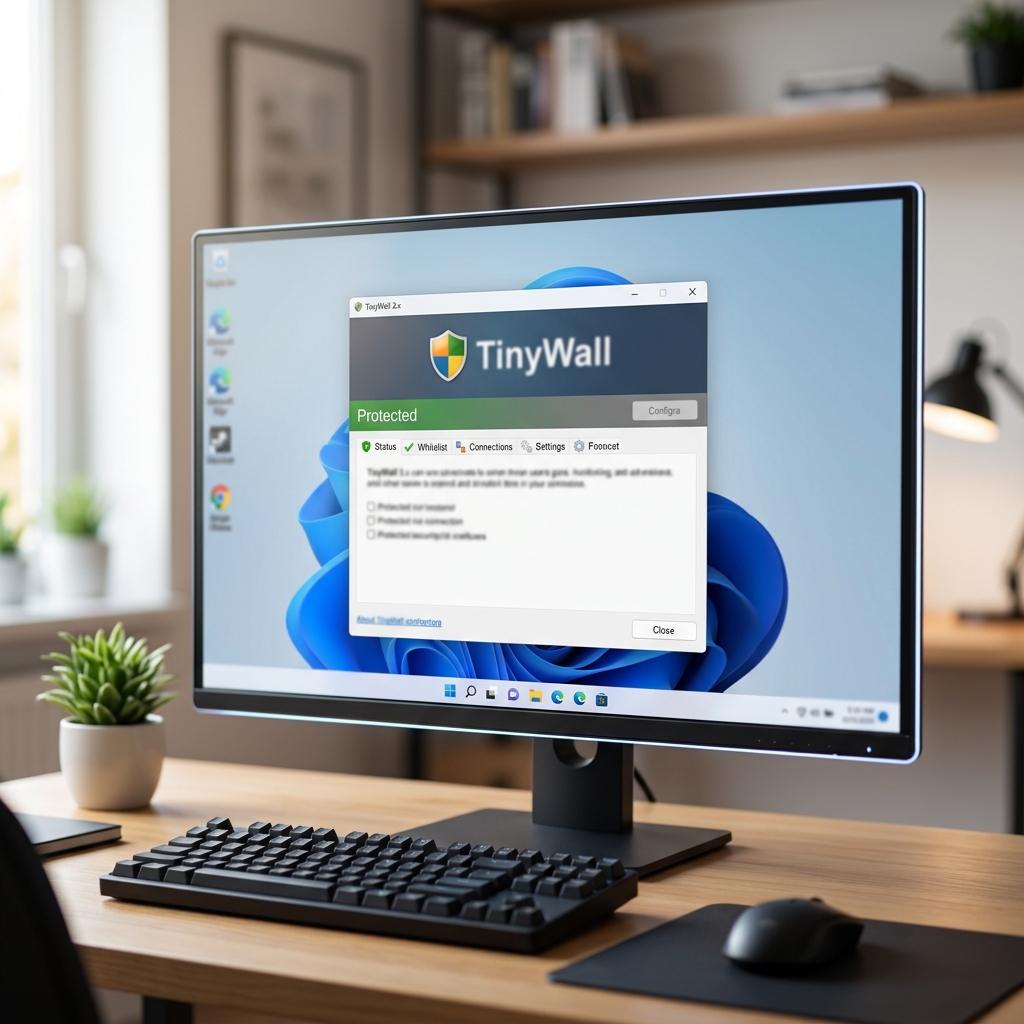
Digitale Sicherheit ist heute wichtiger denn je. Gerade, wenn Ihr Windows-System möglichst effizient und dennoch sicher geschützt werden soll, stößt die klassische Windows-Firewall schnell an ihre Grenzen. Pop-ups überfordern schnell, granulare Einstellungen fehlen und Fehleinstellungen schleichen sich ein. Hier setzt die TinyWall Firewall an: Eine ressourcenschonende, kostenlose und äußerst leicht zu bedienende Anwendung, die speziell dazu entwickelt wurde, den Netzwerkverkehr unter Windows umfassend und benutzerfreundlich zu kontrollieren – und das ohne ständige Warnhinweise. Egal, ob Sie sensible Daten schützen, ein unauffälliges System im Hintergrund möchten oder endlich eine Firewall suchen, die nicht mehr nachfragt: Mit TinyWall holen Sie sich digitale Souveränität zu echten Bedingungen. Im Folgenden zeigen wir Ihnen alle Funktionen im Detail, gehen auf Installation, Tipps, Stärken und Schwächen ein – und vergleichen TinyWall mit Alternativen. Lassen Sie sich von der Funktionsvielfalt überraschen und erfahren Sie, warum gerade anspruchsvolle Nutzer die TinyWall Firewall schätzen.
Wie funktioniert die Installation der TinyWall Firewall?
Der erste Schritt zu mehr Sicherheit führt über eine unkomplizierte Installation. TinyWall unterstützt Windows 7, 8, 10, 11 sowie aktuelle Windows Server-Versionen und benötigt lediglich das .NET Framework 3.5 SP1. Der Download erfolgt klassisch über den Installer. Nach kurzer Prüfung der Systemvoraussetzungen lässt sich die Firewall mit wenigen Klicks einrichten. Praktisch: Sämtliche Einstellungen bleiben bei Updates erhalten, und per Export/Import-Option lässt sich die Konfiguration unkompliziert auf andere Systeme übertragen oder sichern.
Achtung: Bei der Installation ab Version 3.0 arbeitet TinyWall völlig eigenständig, ist also nicht länger nur ein Aufsatz für die Windows-Firewall, sondern schützt Ihr System mit eigenem Regelwerk und Blockiermechanismus.
Welche Kernfunktionen bietet die TinyWall Firewall?
Restriktive Standardblockade für maximale Sicherheit
Zentraler Vorteil ist die „Default-Deny“-Politik: Nach der Installation wird sämtlicher eingehender und ausgehender Netzwerkverkehr, den Sie nicht explizit erlauben, blockiert. Das bedeutet: Unbekannte Programme und Prozesse erhalten keinen Zugang – die perfekte Antwort auf Schadsoftware und neugierige Tools.
Bequeme Verwaltung mit Whitelist-Management
TinyWall verfolgt dabei einen erfreulich komfortablen Ansatz. Programme, die Netzwerkzugriff benötigen, können unkompliziert über das Systray-Icon freigeschaltet werden:
- Fenster an- oder auswählen: Direkt aus der laufenden Software heraus den Zugriff gewähren
- Prozessliste nutzen: Einzeln oder gruppiert Programme erlauben
- Über Dateipfad: Auch selten genutzte Tools lassen sich so schnell zur Whitelist hinzufügen
Hierbei bleiben Systeme stets übersichtlich. Einmal erteilte Rechte werden sichtbar verwaltet – versehentlich gewährte Freigaben sind schnell wieder zurückgenommen.
Praktischer Schutz durch Manipulationsresistenz und Hosts-File-Control
Sicherheit ist mehr als nur die Steuerung von Ports: Die TinyWall Firewall verhindert unautorisierte Änderungen an ihrer Konfiguration und schützt darüber hinaus auch die hosts-Datei – gern von Adware oder Trojanern missbraucht, um Websites umzuleiten. Sie erhalten so ein doppeltes Sicherheitsnetz.
Blocklisten, temporäre Regeln und Export-Import: Mehr Kontrolle für Profis
Ein weiteres Alleinstellungsmerkmal sind individuelle Blocklisten und temporäre Regeln: Unzulässige IPs, Domains oder Protokolle können dauerhaft oder für eine definierte Sitzung gezielt blockiert werden. Ideal für anspruchsvolle Anwender, die Netzbereiche ausklammern oder zeitlich gesteuerte Regeln benötigen. Für den schnellen Wechsel zwischen verschiedenen Sicherheitsprofilen ist der Export/Import der Einstellungen extrem praktisch. So lassen sich optimale Konfigurationen einfach auf andere Rechner übertragen – besonders in Unternehmen oder bei Mehrsystemnutzung wertvoll.
Anzeige aktiver und blockierter Verbindungen
Die grafische Oberfläche liefert in Echtzeit eine Übersicht zu allen aktiven und blockierten Verbindungen. Dadurch erkennen Sie sofort, welches Programm gerade auf das Netzwerk zugreifen möchte und können bei Bedarf sofort eingreifen. Ein wertvoller Informationsgewinn, der direkte Kontrolle ohne komplexe Protokolle ermöglicht.
Boot-Time-Filtering, UWP-Support und IPv6-Unterstützung
Gerade im modernen IT-Umfeld müssen Firewalls bereits beim Systemstart greifen. TinyWall bietet Boot-Time-Filtering und schützt damit schon während des Hochfahrens vor unerwünschtem Datenverkehr. Zusätzlich unterstützt die Firewall Universelle Windows-Plattform (UWP)-Apps und ist voll kompatibel mit IPv6.
Unabhängigkeit von der Windows-Firewall
Seit Version 3.0 agiert die Stromsparende Firewall völlig selbstständig. Anders als früher ist keine parallele Aktivierung der Windows-Firewall mehr erforderlich – TinyWall schützt Ihr System im Alleingang und vermeidet dabei Konflikte mit dem Windows-eigenen System.
Tipps zur optimalen Nutzung der TinyWall Firewall
Um das volle Potenzial der TinyWall Firewall auszuschöpfen, empfiehlt sich folgendes Vorgehen:
- Legen Sie von Beginn an nur tatsächlich benötigte Ausnahmen fest
- Nutzen Sie die temporäre Freischaltung für Updates oder selten verwendete Programme
- Exportieren Sie Ihre optimalen Einstellungen zur schnellen Wiederherstellung
- Prüfen Sie regelmäßig die Liste der aktiven Verbindungen
- Aktualisieren Sie TinyWall zeitnah – besonders bei großen Windows-Updates
Praktisch: Durch das restriktive Standardverhalten kann kein neues Programm automatisch „durchrutschen“. Sie behalten die Kontrolle!
Vor- und Nachteile der TinyWall Firewall im Überblick
| Pro | Contra |
| Sehr geringes Ressourcenprofil, keine Systemverlangsamung | Keine tiefgehenden Protokollauswertungen oder detaillierten Reports wie bei manchen Profi-Lösungen |
| Komplett kostenlose Nutzung ohne Werbung | Vereinzelt komplexere individuelle Anpassung bei Sonderfällen nötig |
| Einfache Bedienbarkeit, keine störenden Pop-ups | Nur für Windows-Betriebssysteme verfügbar, keine mobile Version |
| Hohe Sicherheit durch Default-Deny und Manipulationsschutz | |
| Export/Import, temporäre Regeln und Whitelistverwaltung für fortgeschrittene Anwender | |
| Läuft unabhängig von Windows-Firewall mit IPv6, Boot-Time-Filtering, UWP-Support |
Vergleich TinyWall vs. Simplewall – Welche Lösung passt besser?
Der Markt bietet auch Alternativen wie Simplewall. Beide Anwendungen teilen die Philosophie der restriktiven Politik. Simplewall richtet sich stärker an technisch erfahrene Nutzer und ist für sehr tiefgehende Paketfilter spannend. TinyWall punktet hingegen mit Benutzerfreundlichkeit und forciertem Schutz auch für ungeübte Anwender. Wenn Sie maximale Übersicht und Handhabbarkeit suchen, ist TinyWall Firewall zunächst die bessere Wahl. Für Forensiker oder Netzwerkexperten könnte Simplewall interessanter sein – vor allem wegen der granulieren Regelgestaltung und offenen Protokollstruktur.
TinyWall Firewall – Fazit und klare Empfehlung
Die TinyWall Firewall überzeugt als leistungsfähiges, schnelles und nahezu unsichtbares Schutzsystem für Windows. Ihre Unabhängigkeit ab Version 3.0, der kompromisslose Manipulationsschutz und die direkte, intuitive Steuerung heben sie deutlich von Standardlösungen ab. Besonders für Anwender, die ohne ständige Dialoge, aber mit voller Kontrolle arbeiten wollen, bietet TinyWall ein herausragendes Sicherheitskonzept. Kombinieren Sie Sicherheit mit Effizienz und profitieren Sie von cleveren Zusatzfeatures wie Konfigurations-Export, temporären Regeln und übersichtlicher Anzeige laufender Verbindungen. Wer eine kompromisslose Firewall für Windows ohne Komplexität sucht, wird mit TinyWall souverän und flexibel geschützt – auch in modernen Netzwerkumgebungen.
FAQ zum Thema TinyWall Firewall
Ist TinyWall Firewall wirklich kostenlos?
Ja, TinyWall ist dauerhaft kostenlos nutzbar und kommt ohne Werbung oder versteckte Gebühren – auch für den Unternehmenseinsatz.
Kann TinyWall parallel zur Windows-Firewall genutzt werden?
Seit Version 3.0 ist TinyWall eigenständig und sollte nicht mehr parallel zur Windows-Firewall verwendet werden. Sie übernimmt vollumfänglich den Schutz.
Wie aufwendig ist die Konfiguration und für wen eignet sich TinyWall?
Die Einrichtung ist durch die intuitive Oberfläche unkompliziert. Auch weniger erfahrene Anwender profitieren, da viele Vorgänge über das Systray komfortabel steuerbar sind. Fortgeschrittene werden Zusatzfeatures wie Blocklisten, temporäre Regeln und Whitelist-Management schätzen.
Unterstützt TinyWall IPv6 und Windows 11?
Ja, TinyWall unterstützt IPv6 und ist kompatibel zu Windows 11 sowie Server-Versionen ab Windows 7.