Download
Version 6.7
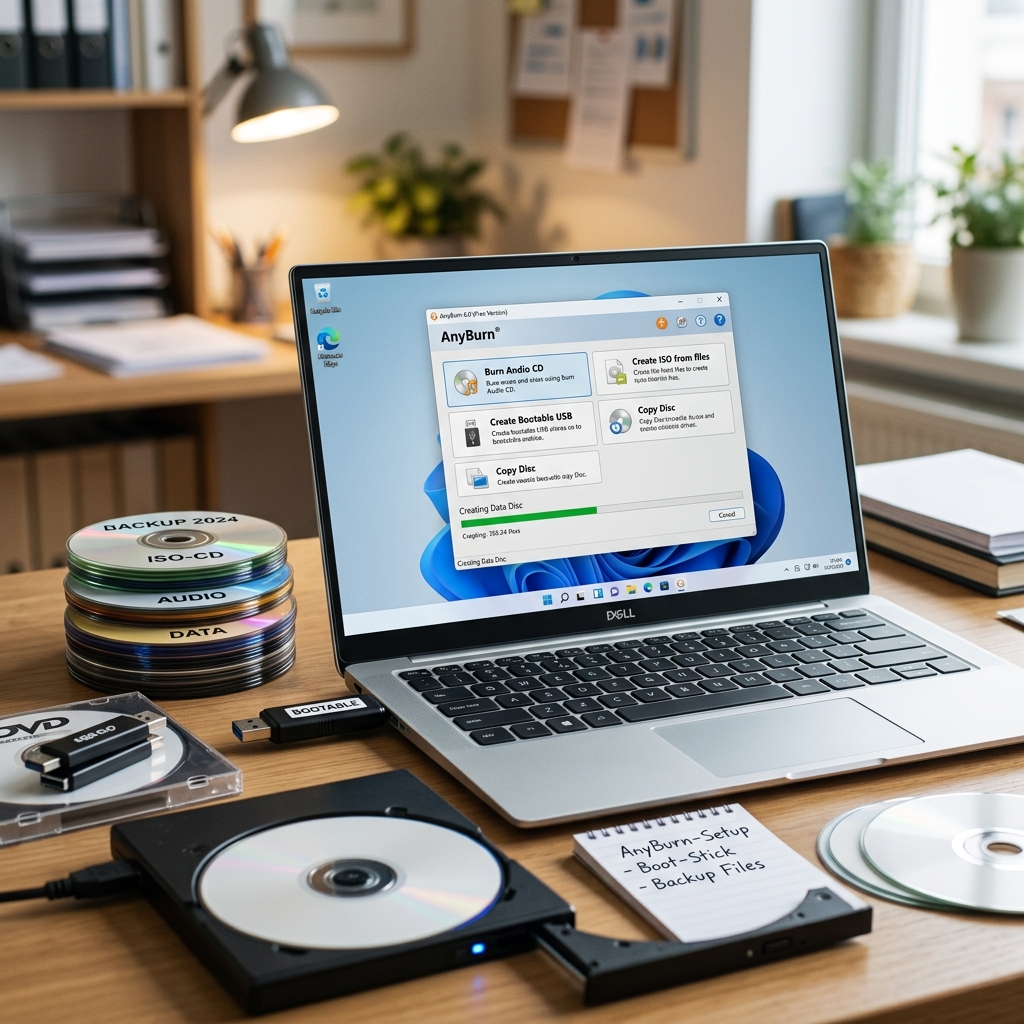
In einer zunehmend digitalen Welt bleibt die Notwendigkeit, Daten auf optischen Medien wie CDs, DVDs und Blu-rays zu speichern und zu teilen, unverändert hoch. Wenn Sie ein sicheres und benutzerfreundliches Brennprogramm suchen, ist AnyBurn kostenloses Brennprogramm für Windows sein Geld wert. Es überzeugt durch eine klare Benutzeroberfläche und eine Vielzahl von Funktionen, die sowohl Einsteigern als auch erfahrenen Nutzern zugutekommen. Doch was macht AnyBurn zur richtigen Wahl? Diese Software bietet nicht nur umfassende Brennfunktionen, sondern auch praktische Features wie das Erstellen bootfähiger USB-Laufwerke. Trotz der beeindruckenden Funktionen sollten jedoch einige Limitationen beachtet werden. Im Folgenden werden wir die Stärken und Schwächen von AnyBurn untersuchen, um Ihnen die Entscheidung zu erleichtern.
Vielseitige Funktionen von AnyBurn
AnyBurn bietet eine breite Palette an Funktionen, die für verschiedene Anwendungsgebiete nützlich sind. Dazu gehört das Brennen von Daten auf CDs, DVDs und Blu-rays, wobei alle gängigen Dateiformate unterstützt werden. Egal, ob es sich um einfache Datensicherungen, umfangreiche Medienprojekte oder die Digitalisierung Ihrer Musik-Sammlung handelt – AnyBurn erfüllt diese Anforderungen auf unkomplizierte Weise. Ein herausragendes Merkmal ist die eingebettete Audio-Ripping-Funktion, mit der Musikstücke direkt von CDs extrahiert und in Formaten wie MP3, FLAC, APE oder WMA gespeichert werden können. Diese Funktion ist besonders für Musikliebhaber von Bedeutung, die ihre Musiksammlung ohne Zusatzsoftware digitalisieren möchten. Zudem ermöglicht die Software die Erstellung von ISO-Images, was nützlich ist, um exakte Kopien Ihrer Medien zu erstellen und auf andere Medien zu übertragen.
Ein weiteres nützliches Feature ist die Erstellung bootfähiger USB-Laufwerke, insbesondere für Nutzer, die Systeminstallationen oder -wiederherstellungen durchführen müssen. Für wiederbeschreibbare Medien bietet AnyBurn eine einfache und effiziente Möglichkeit zum Löschen, damit Datenträger wiederverwendet werden können. Ein praktisches Highlight ist die Möglichkeit, eine Datenträgerkopie in einem Schritt zu machen, indem zwei Laufwerke verbunden sind. Dies erhöht die Effizienz, besonders wenn große Datenmengen zu bewältigen sind. Die Benutzerschnittstelle ist ansprechend gestaltet, sodass selbst unerfahrene Nutzer alle Funktionen schnell erfassen und nutzen können.
Limitierungen von AnyBurn im Vergleich zu kommerziellen Alternativen
Trotz der vielen Vorteile sollten einige Limitationen von AnyBurn berücksichtigt werden, insbesondere im Vergleich zu kostenpflichtigen Alternativen. Ein wesentlicher Nachteil ist, dass AnyBurn kein Video-DVD- oder Blu-ray-Brennen unterstützt. Für Nutzer, die diese Medienformate häufig verwenden möchten, stellt dies eine Einschränkung dar. Ein weiterer kritischer Punkt ist das Thema ‚Disc Spanning‘, das bedeutet, dass große Datenmengen nicht automatisch auf mehrere Disks verteilt werden können. Dies kann in Szenarien problematisch werden, in denen beispielsweise umfangreiche Backups erforderlich sind oder große Software-Installationsmedien erstellt werden müssen. Fehlt die Möglichkeit des Disc-Spannens, müssen Nutzer manuell eingreifen, was den Vorgang zeitaufwändiger und fehleranfälliger gestaltet.
Praktische Anwendungsszenarien von AnyBurn
AnyBurn eignet sich für eine Vielzahl von Anwendungsfällen. Beispielsweise können Nutzer bootfähige USB-Laufwerke für die Installation von Betriebssystemen erstellen, was besonders für IT-Administratoren und Techniker von Bedeutung ist. Darüber hinaus ist die Software ideal für die Digitalisierung von Musiksammlungen durch einfaches Extrahieren von Audiodateien. Auch für Private Nutzer, die ihre wichtigen Daten wie Fotos oder Dokumente sichern möchten, bietet AnyBurn effiziente Funktionen. Schulen, Vereine und kleine Unternehmen können von der einfachen Verwaltung optischer Medien profitieren und ihre Ressourcen kostengünstig optimieren. In diesen Kontexten wird deutlich, dass AnyBurn vielseitig einsetzbar ist und sich problemlos in den Alltag integrieren lässt.
Leistung: Brenngeschwindigkeit und Ripp-Leistung
Ein wichtiger Aspekt, der bei der Wahl eines Brennprogramms zu beachten ist, ist die Performance. AnyBurn zeichnet sich durch eine konkurrenzfähige Brenngeschwindigkeit aus, die es ermöglicht, datentechnisch anspruchsvolle Projekte effizient umzusetzen. Während sich die Ripp-Leistung im Allgemeinen als schnell erweist, hängt sie in hohem Maße von der Qualität der verwendeten Hardware ab. In der Praxis zeigt sich, dass AnyBurn eine zügige und zuverlässige Leistung bietet, was sowohl für Gelegenheitsnutzer als auch für erfahrene Anwender von Vorteil ist, die große Datenvolumen bearbeiten müssen.
Vergleich mit ähnlichen kostenlosen Brennprogrammen
Im Vergleich zu anderen kostenlosen Brennprogrammen wie CDBurnerXP oder Ashampoo Burning Studio bietet AnyBurn eine vergleichbare Benutzeroberfläche, jedoch mit einigen zusätzlichen Funktionen. CDBurnerXP hat einen integrierten Audio-Converter, der in AnyBurn nicht enthalten ist. Ashampoo Burning Studio hingegen bietet eine benutzerfreundliche Projektverwaltung, die es Nutzern ermöglicht, ihre Brennprojekte einfach zu organisieren. Auf der anderen Seite überzeugt AnyBurn durch seine einfache Bedienbarkeit und den direkten Zugriff auf verschiedene Funktionen. Während CDBurnerXP und Ashampoo Burning Studio ebenfalls ihre Stärken haben, punktet AnyBurn durch Flexibilität und Schnelligkeit, sodass es eine der besten kostenlosen Optionen auf dem Markt bleibt.
Pro-Version von AnyBurn: Lohnt sich das Upgrade?
Für Nutzer, die auf der Suche nach einer erweiterten Funktionalität sind, steht die Pro-Version von AnyBurn zur Verfügung. Diese bietet zusätzliche Features, von denen fortgeschrittene Nutzer stark profitieren können. Dazu gehört unter anderem die Möglichkeit, Windows-ISOs direkt auf USB-Laufwerke zu schreiben, was für Systeminstallationen und das Erstellen von Rettungsmedien äußerst praktisch ist. Zudem ermöglicht die Pro-Version die Audio-Konvertierung in mehrere Formate, was für Audiophile von großem Nutzen ist. Im Rahmen eines Preis-Leistungs-Vergleichs ist die Pro-Version eine überlegenswerte Option für Anwender, die regelmäßig komplexere Projekte realisieren.
Pro und Contra von AnyBurn
| Pro | Contra |
| Benutzerfreundliche Oberfläche | Kein Video-DVD- oder Blu-ray-Brennen |
| Umfangreiche Brennfunktionen | Fehlende ‚Disc Spanning‘-Funktion |
| Erstellung bootfähiger USB-Laufwerke | Manuelle Eingriffe bei großen Datenmengen |
| Audio-Ripping-Funktion | Wettbewerb mit kostenpflichtigen Alternativen |
Fazit
Zusammenfassend lässt sich sagen, dass AnyBurn ein leistungsfähiges und benutzerfreundliches kostenloses Brennprogramm ist, das sowohl grundlegende als auch erweiterte Funktionen abdeckt. Die vielseitige Anwendung macht es zur idealen Wahl für alle, die effizient mit optischen Medien arbeiten möchten. Besonders die Erstellung bootfähiger USB-Laufwerke und das Ripping von Audio sind nennenswerte Stärken dieser Software. Trotz gewisser Limitationen, wie dem fehlenden Video-DVD-Brennen und der fehlenden ‚Disc Spanning‘-Funktion, bleibt AnyBurn eine ausgezeichnete Wahl. Wer gelegentlich die oben erwähnten Professionen benötigt, sollte die Pro-Version in Betracht ziehen. Insgesamt optimiert AnyBurn den Umgang mit optischen Medien erheblich und vereinfacht so den Arbeitsalltag.
FAQ zum Thema AnyBurn
Was ist AnyBurn?
AnyBurn ist ein kostenloses Brennprogramm für Windows, das Funktionen zum Brennen, Ripping und Erstellen von bootfähigen USB-Laufwerken bietet.
Welche Funktionen bietet AnyBurn?
AnyBurn erlaubt das Brennen von Daten auf CDs, DVDs und Blu-rays, das Erstellen von ISO-Images sowie das Extrahieren von Audiodateien in verschiedenen Formaten.
Wie schnell ist AnyBurn beim Brennen?
AnyBurn zeichnet sich durch eine konkurrenzfähige Brenngeschwindigkeit aus, die sowohl für Gelegenheitsnutzer als auch für erfahrene Anwender ausreichend ist.
Gibt es eine Pro-Version von AnyBurn?
Ja, die Pro-Version von AnyBurn bietet zusätzliche Funktionen, die vor allem für fortgeschrittene Nutzer von Vorteil sind, wie das direkte Schreiben von Windows-ISOs auf USB-Laufwerke.
Wie schneidet AnyBurn im Vergleich zu Alternativen ab?
AnyBurn bietet eine benutzerfreundliche Oberfläche und vielseitige Funktionen. Im Vergleich zu CDBurnerXP und Ashampoo Burning Studio bleibt es eine der besten kostenlosen Optionen auf dem Markt.