Download
Version 1.105.0
Ob als Fotograf, Content-Creator oder Hobbyist – die Herausforderung, große Mengen an Bilddateien effizient zu bearbeiten und zu verwalten, begegnet fast jedem. Genau hier setzt XnConvert an, ein vielseitiger und kostenloser Batch-Bildkonverter, der nicht nur durch seinen enormen Funktionsumfang, sondern auch durch seine Benutzerfreundlichkeit überzeugt. Die Software unterstützt das Lesen von über 500 (!) verschiedenen Bildformaten und ermöglicht die Ausgabe in mehr als 70 Formaten – so gehören Formatprobleme der Vergangenheit an. Besonders gefragt ist die Stapelbearbeitung, mit der Sie hunderte oder tausende Dateien in einem Rutsch umwandeln, verkleinern oder mit Effekten versehen können. Dabei stehen Ihnen mehr als 80 Bearbeitungsfunktionen zur Verfügung, von einfachen Anpassungen wie Größenänderungen bis zu anspruchsvollen Filtern. In diesem Beitrag geben wir einen umfassenden Überblick über die Leistungsfähigkeit von XnConvert, beleuchten die Vorteile, Anwendungsszenarien und erklären Schritt für Schritt, wie das Tool im Alltag unterstützt.
Was macht XnConvert so besonders?
Der größte Trumpf von XnConvert ist die Kombination aus einfacher Bedienung und breit gefächerter Format-Unterstützung. Ob TIFF, PNG, JPEG, GIF, HEIC oder auch exotische Spezialformate: XnConvert liest über 500 Bildformate zuverlässig ein und speichert die Ergebnisse in mehr als 70 populären und spezialisierten Ausgabeformaten. Weitere Pluspunkte:
- Kostenfreie Nutzung: Für Privatanwender und Unternehmen komplett kostenlos – inklusive aller Funktionen.
- Leistungsfähigkeit in Serie: Dank echter Stapelverarbeitung (Batch-Bearbeitung) lassen sich zahlreiche Bilder gleichzeitig konvertieren oder bearbeiten.
- Plattformübergreifende Verfügbarkeit: XnConvert läuft reibungslos auf Windows, macOS und Linux. Auch eine portable Version für den USB-Stick steht bereit.
Die wichtigsten Funktionen von XnConvert im Überblick
- Stapelkonvertierung: Beliebig viele Bilder in wenigen Schritten gleichzeitig verarbeiten.
- Über 80 Bearbeitungswerkzeuge: Größenänderungen, Rotieren, Zuschneiden, Wasserzeichen einfügen, automatische Korrekturen, Farboptimierung, Umbenennen, u.v.m.
- Filter & Effekte: Mit einem Klick Effekte wie Verwischung (Blur), Schärfung, Prägung, Vignettierung, Rauschreduzierung, Farbanpassungen und mehr hinzufügen.
- Metadaten-Bearbeitung: Ändern, Hinzufügen oder Entfernen von IPTC-, XMP- oder EXIF-Daten direkt im Arbeitsablauf.
- Vorschaufunktion: Alle Änderungen werden vor der Umwandlung angezeigt – so gibt es keine bösen Überraschungen.
- Automatisierte Aufgaben: Einmal erstellte Eingabereihenfolgen oder Aktionen können als Vorlage gespeichert und später immer wieder verwendet werden – praktisch besonders für Routinejobs.
Formatvielfalt im Detail: Was kann XnConvert alles lesen und speichern?
Eine der größten Stärken von XnConvert ist die einzigartige Format-Kompatibilität. Über 500 Formate werden eingelesen – darunter klassische Bildformate wie JPEG, PNG, TIFF, BMP, aber auch seltenere wie OpenEXR, PSD, SVG, TGA oder sogar einige RAW-Formate von Digitalkameras. Beim Export stehen Ihnen mehr als 70 Formate zur Verfügung. Für professionelle Workflows ist das besonders wertvoll – etwa, wenn Agenturen oder Studios aus verschiedensten Quellen zusammenarbeiten.
Achtung: Die Unterstützung für RAW-Formate ist vielseitig, reicht jedoch nicht ganz an die Tiefe spezialisierter RAW-Converter wie Adobe Lightroom oder RAW Therapee heran. Für grundlegende Anpassungen genügt XnConvert aber völlig.
Praxistaugliche Anwendungsszenarien für Fotografen und Content-Creator
Im Alltag punktet der Batch-Bildkonverter vor allem bei wiederkehrenden Aufgaben:
- Schnelle Größenanpassungen: Zum Beispiel für Profilbilder, Webseiten oder Social-Media-Kanäle.
- Serienhafte Wasserzeichen: Schutz vor Bilderdiebstahl durch automatisch aufgebrachte Logos oder Hinweise.
- Kontrast- und Farbkorrektur: Gleichmäßige Bearbeitung ganzer Fotoserien mit identischen Effekten.
- Datenoptimierung: Reduzierung der Dateigröße für schnelleren Upload und geringeren Speicherbedarf – ohne Qualitätsverluste.
- Effekte für Kreative: Mit der Vignettierung oder Prägung können Sie Bildern einen einheitlichen Look geben, der identitätsstiftend für Sie ist.
Beispiel aus der Praxis: Ein Fotograf möchte 200 Hochzeitsfotos verkleinern, mit dem eigenen Logo versehen und für das Web optimieren – das gelingt mit XnConvert in weniger als fünf Minuten.
So bedienen Sie XnConvert Schritt für Schritt
1. Bilder hinzufügen
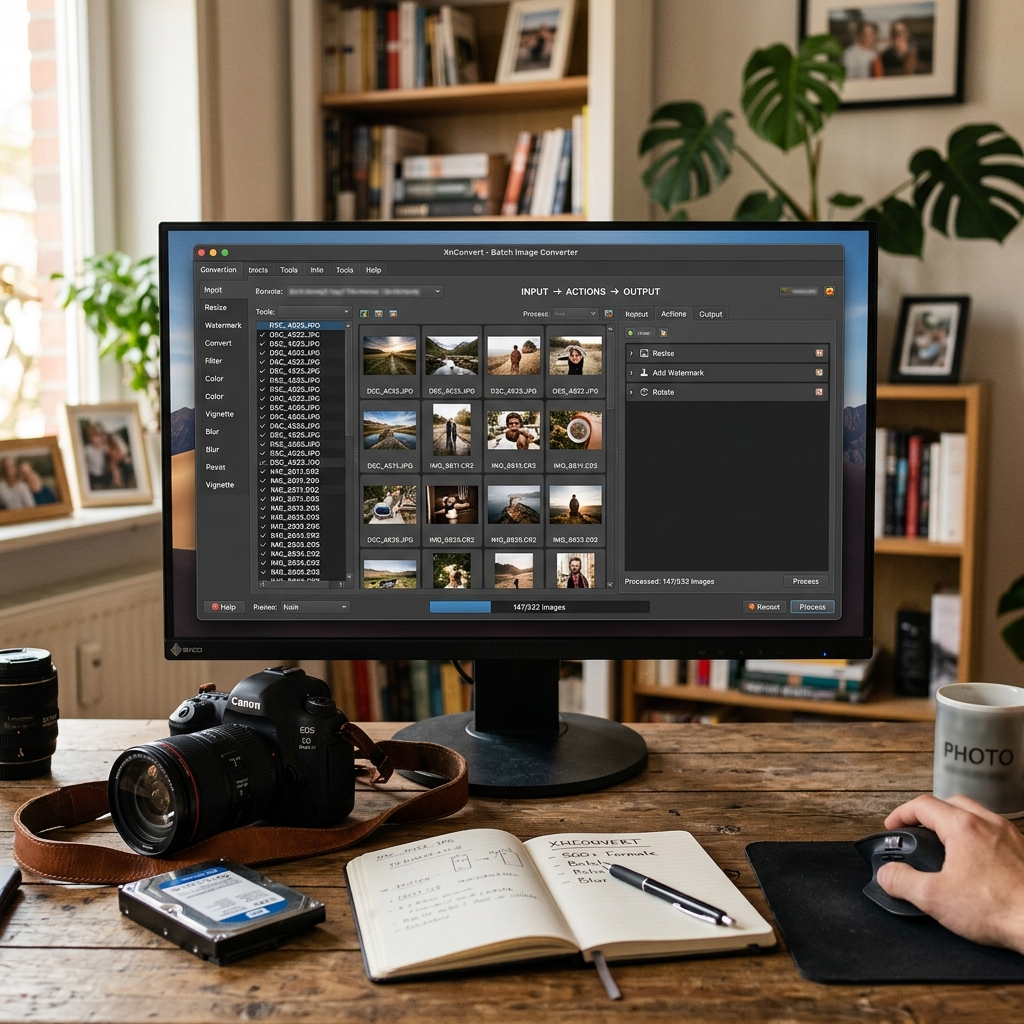
Öffnen Sie XnConvert und fügen Sie im Reiter „Bilder“ (Add Files/Add Folder) alle gewünschten Dateien oder ganze Verzeichnisse hinzu.
2. Aktionen festlegen
Im Tab „Aktionen“ (Actions) wählen Sie aus über 80 Bearbeitungsmöglichkeiten: Größe ändern, nachschärfen, Wasserzeichen oder Effekte hinzufügen. Nutzen Sie das Plus-Symbol zum Hinzufügen weiterer Verarbeitungsschritte.
3. Ausgabe wählen
Unter „Ausgabe“ (Output) legen Sie das Zielformat fest, etwa JPEG oder PNG, bestimmen den Speicherort und wählen bei Bedarf Optionen wie Umbenennung oder Struktur der Ordner aus.
4. Vorschau prüfen und starten
Aktivieren Sie die Vorschau, um sicherzustellen, dass alle Bearbeitungen stimmen, und klicken Sie dann auf „Konvertieren“. XnConvert arbeitet die gesamte Liste in einem Zug ab und meldet den Erfolg für jede Datei.
Vergleich mit Alternativen: Wie schlägt sich XnConvert?
Vergleicht man XnConvert mit anderen IrfanView Batch-Bildkonvertern wie ImageGlass, FastStone Photo Resizer oder ImageMagick, fällt vor allem die nutzerfreundliche Oberfläche und der enorme Funktionsumfang ins Auge. Während einige Alternativen nur ein Dutzend Formate beherrschen oder auf die Kommandozeile setzen, überzeugt XnConvert durch:
- Vielseitigkeit: Deutlich mehr unterstützte Formate als die meisten Mitbewerber.
- Intuitive Bedienung: Durch grafische Oberfläche und Vorschaufunktionen einfach verständlich, auch für Einsteiger.
- Plattformvielfalt: Sowohl für Desktop-Nutzer mit Windows, Mac und Linux als auch als Portable-Version verfügbar.
- Besserer Workflow: Automatisierbare Task-Abfolgen und Stapelbearbeitung sind durchdacht umgesetzt.
Allerdings: Bei sehr komplexen RAW-Bearbeitungen bleiben High-End-Programme wie Adobe Photoshop oder Lightroom unübertroffen. Für den typischen Alltagseinsatz bietet XnConvert jedoch ein unschlagbares Preis-Leistungs-Verhältnis.
Stärken und Schwächen von XnConvert im Überblick
| Pro | Contra |
| Extrem große Formatunterstützung (über 500 Lesefunktionen, über 70 Exportmöglichkeiten) | Begrenzte RAW-Kompatibilität |
| Kostenlose Nutzung, auch gewerblich | Weniger ausgefeilt für professionelle Bildentwicklung im Vergleich zu teuren Profi-Programmen |
| Vielfältige Bearbeitung (über 80 Werkzeuge) | Kein Direktimport aus Cloud-Diensten oder Social-Media |
| Sehr schnelle Stapelverarbeitung | |
| Einfach zu bedienende Oberfläche, auch für Anfänger | |
| Plattformübergreifend: Windows, Mac, Linux, Portable |
Fazit: Für wen eignet sich XnConvert – und wann stößt es an Grenzen?
XnConvert ist die perfekte Wahl für alle, die schnell, einfach und kostenlos eine Vielzahl von Bildern bearbeiten und konvertieren möchten. Besonders bei der Stapelbearbeitung und der Transformation durch zahlreiche Filter und Effekte spielt die Software ihre Stärken aus. Auch professionelle Anwender profitieren vom enormen Funktionsumfang sowie der zuverlässigen Batch-Bildkonverter -Technik. Einige Grenzen zeigt das Programm, wenn es um tiefgreifende RAW-Entwicklung oder Bildmanipulation im Mikro-Detail geht – hier sind spezialisierte Bildeditoren im Vorteil. Doch für die tägliche Praxis im Büro, in der Agentur oder bei Foto-Projekten ist XnConvert ein unschlagbares Werkzeug, das Effizienz, Flexibilität und Vielseitigkeit in den Mittelpunkt stellt. Wer Wert auf schnelle Resultate, intuitive Bedienung und einen riesigen Pool an unterstützten Formaten legt, findet in XnConvert das optimale Tool für jeden Bedarf.
FAQ zum Thema XnConvert
Was ist XnConvert und wofür wird es verwendet?
XnConvert ist ein kostenloser Batch-Bildkonverter, der das gleichzeitige Bearbeiten und Konvertieren von hunderten Bilddateien in zahlreiche Formate ermöglicht. Typische Einsatzgebiete sind das Verkleinern, Umbenennen, Komprimieren oder das Hinzufügen von Effekten in der Stapelverarbeitung.
Welche Plattformen werden von XnConvert unterstützt?
Sie können XnConvert unter Windows, macOS und Linux nutzen. Zusätzlich steht eine portable Version zur Verfügung, die ohne Installation direkt vom USB-Stick gestartet werden kann.
Kann XnConvert auch RAW-Dateien bearbeiten?
XnConvert unterstützt zahlreiche RAW-Formate, allerdings nicht in dem Umfang wie spezielle RAW-Converter. Für Basisarbeiten reicht das aus, für professionelle RAW-Bearbeitung empfehlen sich spezialisierte Programme.
Welche Bearbeitungsfunktionen bietet XnConvert?
Ihnen stehen über 80 Bearbeitungsmöglichkeiten wie Zuschneiden, Effekte (z.B. Schärfung, Prägung, Vignettierung), Metadaten-Verwaltung, Größenänderungen und Wasserzeichen zur Verfügung. Besonders hervorzuheben ist die intuitive Stapelbearbeitung.