Download
Version 1.4.2
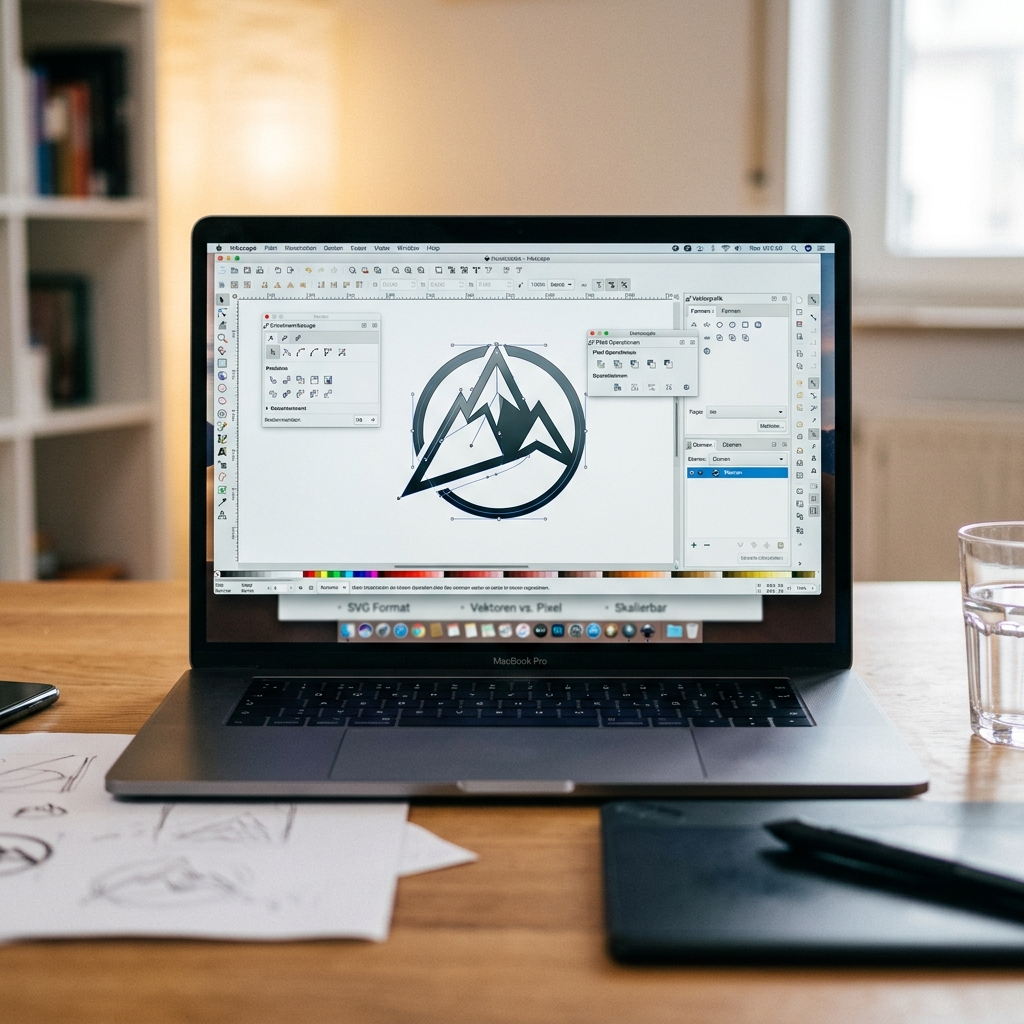
Wer professionelle Vektorgrafiken gestalten möchte, muss nicht zwangsläufig auf teure Programme zurückgreifen – mit Inkscape kostenlos Vektorgrafik erstellen für Anfänger ist komfortabel möglich. Inkscape ist ein vielseitiges Open-Source-Programm, das auf Windows, macOS und Linux läuft und sich ideal für kreative Einsteiger, Hobbygrafiker und kleine Unternehmen eignet. Dank seiner stetig wachsenden Community bietet es kontinuierlich neue Optionen, überzeugt durch eine breite Funktionspalette und bleibt dauerhaft kostenfrei. Auch Nutzer, die bislang wenig Erfahrung mit Grafiksoftware haben, profitieren von einer intuitiv gestalteten Oberfläche, vielen Tutorials und der Offenheit der Software – etwa für Erweiterungen und individuelle Anpassungen. Durch die Unterstützung zahlreicher Dateiformate lässt sich Inkscape nahtlos in bestehende Workflows integrieren. Und: Im Unterschied zu Rastergrafiken, bei denen jeder Pixel zählt, überzeugen Vektordateien wie SVG durch gestochen scharfe Ergebnisse – ganz gleich, ob sie als Logo, Vorlage für einen Laser-Cutter oder für den großformatigen Druck genutzt werden. Der Einstieg erfordert vielleicht anfänglich etwas Geduld, aber zahlreiche praxisorientierte Funktionen sorgen dafür, dass aus Ideen schnell überzeugende Resultate werden.
Was unterscheidet Vektorgrafiken von Rastergrafiken und warum ist das wichtig?
Ein grundlegendes Verständnis für den Unterschied zwischen Vektorgrafiken und Rastergrafiken ist entscheidend, um die Vorteile von Inkscape kostenlos Vektorgrafik erstellen für Anfänger voll zu nutzen. Während Rastergrafiken – etwa Fotos im JPG- oder PNG-Format – aus einzelnen Bildpunkten (Pixeln) bestehen und beim Vergrößern unscharf wirken, setzen sich Vektorgrafiken aus mathematisch berechneten Linien, Kurven und Flächen zusammen. Praktisch: Dadurch bleiben Grafiken beim Skalieren beliebig scharf, ganz gleich ob für Visitenkarten oder großflächige Banner. Besonders für Logos, Grafiken für den T-Shirt-Druck, technische Illustrationen oder Lasercut-Vorlagen ist dieser Qualitätsvorteil unverzichtbar.
Die wichtigsten Werkzeuge von Inkscape: Schritt für Schritt erklärt
Bézier-Kurven und Knotenwerkzeug – kreative Präzision
Mit dem Bézier-Werkzeug gelingt das Zeichnen präziser Linien, eleganter Schwünge und komplexer Objekte: Einfach Punkte (Knoten) setzen, die Linie per Maus ziehen und so Kurven oder Ecken festlegen. Über das Knotenwerkzeug lassen sich diese Linien nachträglich individuell anpassen und feine Details modellieren. Anfänger profitieren davon, dass sich misslungene Linien schnell berichtigen oder harmonischer gestalten lassen – ein unschätzbarer Vorteil im kreativen Arbeitsprozess.
Formwerkzeug, darunter Ellipsen- und Rechteckwerkzeug
Soll eine einfache Form entstehen – beispielsweise ein Kreis, Rechteck oder Polygon – bieten sich die jeweiligen Formwerkzeuge an. Beim Erstellen einer Ellipse genügt ein Mausklick und Ziehen; Größe und Ausrichtung lassen sich flexibel anpassen. Besonders praktisch: Über die Eigenschaften können Sie Formen abgerundet oder zugeschnitten gestalten, und durch Kombinieren mit weiteren Objekten entstehen vielfältige Designs.
Boolesche Operationen: Formen einfach kombinieren
Ein Highlight von Inkscape ist die Möglichkeit, bestehende Formen via boolesche Operationen (z. B. Vereinigung, Subtraktion, Schnittmenge) zu komplexeren Grafiken zusammenzufügen oder daraus Flächen herauszutrennen. Praktisches Beispiel: Für ein individuelles Logo kombinieren Sie einen Kreis und ein Rechteck mit dem Befehl „Vereinigung“ zu einer neuen, eigenen Form. Auch Anfänger gewinnen hier schnell Sicherheit und erschließen sich kreative Möglichkeiten.
Automatische Bitmap-Nachzeichnung: Fotos in Vektoren verwandeln
Ein besonders gefragtes Feature ist die automatische Bitmap-Nachzeichnung. Damit lassen sich Fotos oder eingescannte Zeichnungen mit wenigen Klicks in skalierbare Vektorgrafiken umwandeln. Tipp: Wählen Sie im Menü die Option „Bitmap nachzeichnen“, passen Sie die Einstellungen wie Kantenerkennung und Glättung an – und schon entsteht eine bearbeitbare Grafik, die zum Beispiel als Vorlage für Lasercutter oder Plotter dient.
Praktische Anwendungsbeispiele für Inkscape: Vom Logo bis zur Laser-Vorlage
- Logodesign: Einfache Formen und Text kombinieren, Farben und Verläufe einsetzen und rasch professionelle Firmen- oder Vereinslogos gestalten.
- Vektorisierung von Fotos: Familienporträts als moderne Strichzeichnung verwandeln, T-Shirt-Motive entwerfen oder persönliche Geschenkideen umsetzen.
- Laser-Cut-Templates: Präzise Schablonen oder Schnittmuster für den Hobby-Lasercutter erstellen, indem Linien und Flächen optimal vorbereitet werden.
- Infografiken und Diagramme: Technisch-wissenschaftliche Zeichnungen, maßhaltige Pläne für Architektur- oder Bastelprojekte, digitale Poster für Social Media – alles bleibt gestochen scharf und vielseitig skalierbar.
Anfänger-Tipps: Speichern, Exportieren und Dateiformate sinnvoll nutzen
Damit aus den ersten Entwürfen überzeugende Ergebnisse werden, empfiehlt es sich, regelmäßig im SVG-Format zu speichern. SVG (Scalable Vector Graphics) bewahrt alle Informationen einer Vektorgrafik und ermöglicht später flexible Anpassungen. Für den Austausch mit anderen Programmen oder die Verwendung im Web empfiehlt sich der Export als PNG – so können Sie etwa ein Logo ohne Qualitätsverlust auf einer Website einfügen. Achtung: Speichern Sie zusätzlich eine Sicherheitskopie Ihrer Ausgangsdatei, um bei Problemen zurückzugreifen. Profis nutzen Inkscapes vielseitige Exportoptionen auch für PDF, EPS oder DXF, etwa zum Drucken oder Laserschneiden. Wer ganz spezifische Details verändern möchte, kann optional die integrierte XML-Bearbeitung nutzen – dies empfiehlt sich jedoch erst nach etwas Einarbeitung.
Pro und Contra von Inkscape
| Pro | Contra |
| Kostenlos und open-source | Steile Lernkurve für absolute Anfänger |
| Vielfältige Funktionen für professionelle Grafiken | Manchmal schwierig, erstellte Grafiken exportieren |
Fazit: Inkscape kostenlos Vektorgrafik erstellen für Anfänger – Ein Tool mit Profi-Potenzial
Inkscape überzeugt durch eine Kombination aus Benutzerfreundlichkeit und professionellen Funktionen, die auch Einsteigern schnelle Erfolgserlebnisse ermöglichen. Die Möglichkeit, mit wenigen Klicks hochwertige, frei skalierbare Vektorgrafiken zu erstellen, macht die Software für ein breites Publikum attraktiv. Dank Werkzeugen wie Bézier-Kurven, Knotenbearbeitung, automatischer Bitmap-Nachzeichnung und booleschen Operationen entstehen professionelle Designs, die im Druck, im Web oder für technische Anwendungen überzeugen. Die große Formatvielfalt beim Export und die sinnvolle Trennung von Anfänger- und Profi-Features ermöglichen individuellen, sicheren Workflow. Wer kostenbewusst, kreativ und unabhängig arbeiten will, findet in Inkscape eine Software, mit der sich der Einstieg und das Wachstum gleichermaßen lohnen.
FAQ zum Thema Inkscape kostenlos Vektorgrafik erstellen für Anfänger
Kann ich mit Inkscape wirklich professionelle Grafiken erstellen?
Ja, Inkscape bietet Ihnen alle nötigen Werkzeuge für professionelle Qualitätsgrafiken – von Logo über Illustrationen bis hin zu technischen Zeichnungen. Viele Unternehmen und Designer setzen bereits auf diese Open-Source-Alternative.
Ist der Umgang mit Vektorgrafiken schwierig für Einsteiger?
Der Einstieg gelingt dank übersichtlicher Werkzeuge und vieler Tutorials schnell. Gerade das Knotenwerkzeug und automatische Nachzeichnungsfunktionen erleichtern erste Schritte enorm. Es empfiehlt sich, mit einfachen Formen zu starten und sich dann an komplexere Projekte zu wagen.
Welche Exportformate bietet Inkscape für verschiedene Zwecke an?
Standardmäßig arbeitet Inkscape mit SVG. Für Webgrafiken empfiehlt sich der Export als PNG, für den Druck als PDF oder EPS. Je nach Einsatzzweck stehen zusätzliche Formate wie DXF (Lasercutter) oder EMF (Windows-Grafiken) bereit.