Download
Version 2.61
Sobald tiefgreifende Anpassungen oder Fehlerbehebungen am Windows-System nötig werden, führt kein Weg an einem kompetenten Registry-Editor vorbei. Die klassische Lösung, RegEdit, stößt bei komplexen Aufgaben jedoch rasch an ihre Grenzen: Sie arbeitet träge, bietet lediglich Basisfunktionen und lässt Komfort-Features vermissen. Genau hier überzeugt Registry Finder – eine leistungsstarke, kostenfreie und portable Alternative, die sich sowohl an erfahrene IT-Administratoren als auch ambitionierte Windows-Anwender richtet. Das Tool revolutioniert die Arbeit mit der Windows-Registry, beschleunigt Suchvorgänge erheblich, vereinfacht das Verwalten der Schlüssel und schafft durch durchdachte Extras wie Undo-Historie oder Favoriten einen echten Praxisvorteil, selbst bei täglich wiederkehrenden Aufgaben. Mit Version 2.61 hat das Tool nochmals an Funktionstiefe und Bedienkomfort gewonnen. Dennoch verlangt der mächtige Editor Respekt vor den Risiken der Registry-Bearbeitung und eine gewisse Einarbeitung – doch wer sich darauf einlässt, profitiert von Zeitgewinn, Sicherheit und Übersicht auf neuem Niveau.
Was leistet Registry Finder im Vergleich zu RegEdit?
Registry Finder erschließt die Windows-Registry mit einer modernen, übersichtlichen Oberfläche, die das Navigieren durch verschachtelte Schlüssel deutlich vereinfacht. Während der klassische Editor RegEdit bei Such- und Bearbeitungsvorgängen viel Geduld verlangt, bietet Registry Finder eine ultraschnelle, mehrfach optimierte Suchfunktion – inklusive Filtern auf Namen, Werte und Daten. Praktisch: Die aktuelle Version limitiert Suchergebnisse aus Performance-Gründen zwar auf 1.000 Treffer, bietet aber mit der Verlaufsfunktion und Zeitraum-Suche dennoch einen schnellen Überblick bei intensiver Analyse. Auch abseits der Suche punktet Registry Finder mit Komfort. Änderungen an der Registry lassen sich per Undo-Funktion über einen praktischen Verlaufsschieber (History-Fenster) rückgängig machen, versehentlich gelöschte oder bearbeitete Schlüssel und Werte können so jederzeit wiederhergestellt werden. Das Anlegen und Organisieren von Favoriten erspart bei wiederkehrenden Aufgaben viel Zeit. Ein weiteres Plus: Im Gegensatz zu RegEdit werden sogenannte versteckte Schlüssel zuverlässig erkannt – sie werden im Schlüsselbaum mit einem schwarzen Punkt dargestellt, was eine vollständige Übersicht ermöglicht.
Funktionsvielfalt: Was macht Registry Finder so besonders?
Das Tool unterstützt alle gängigen Registry-Operationen: Kopieren, Verschieben, Umbenennen, Ersetzen von Texten, Exportieren (z.B. als .reg-Datei) sowie komfortables Bearbeiten von Bäumen und Einträgen. Besonders praktisch beim Reparieren beschädigter Systeme oder beim Auslesen externer Datenträger ist das direkte Laden und Bearbeiten lokaler Registry-Hives – wahlweise auch per Kommandozeile. Die Unterstützung von Remote-Registry-Zugriff auf Rechner im Netzwerk erleichtert die Arbeit im IT-Support und in Unternehmensumgebungen.
- Leistungsfähige Mehrfachsuche (1.000 Ergebnisse pro Suche, Zeitraumfilter)
- Verlaufsfenster mit Undo/Redo sämtlicher Aktivitäten
- Favoritenverwaltung für Schnellzugriffe
- Erkennung versteckter Schlüssel (mit schwarzem Punkt)
- Text ersetzen in Schlüsseln und Werten
- Laden/Bearbeiten externer Hives (auch per Kommandozeile)
- Spalten mit einem Klick auf Standard zurücksetzen
- Export von Registry-Bereichen als .reg-Dateien
- Portable und installierbare Distribution für x86/x64
Mit Version 2.61 wurde die individuelle Anpassung der Toolbar und die Option, Spaltenlayouts zurückzusetzen, eingeführt. Ein Beispiel aus der Praxis: Sie haben durch einen Fehler Werte in mehreren Schlüsseln geändert – mit Registry Finder blättern Sie durch die History, machen gezielt Änderungen rückgängig, setzen bei Bedarf Favoriten und exportieren die reparierten Bereiche für Sicherungszwecke. Im Interface bietet Registry Finder neben einer klassischen Explorer-Ansicht für den Schlüsselbaum auch eine tabellarische Darstellung der Schlüssel mit flexibler Sortierung und Mehrfachauswahl.
Registry Finder installieren und benutzen – Anleitung für Einsteiger
Registry Finder kann wahlweise als ausführbare Installationsdatei oder als portable Version für x86 und x64 heruntergeladen werden. Die portable Variante startet direkt ohne Systeminstallation und hinterlässt keine Spuren auf dem System – ideal für IT-Support oder Wartungsarbeiten außerhalb der eigenen Umgebung. Nach dem Start empfiehlt sich der Wechsel ins Admin-Konto, da vollständige Zugriffsrechte auf die Registry benötigt werden. Anschließend genügen wenige Klicks, um gezielt Registry-Schlüssel zu suchen, zu bearbeiten, zu löschen oder zwischen Systemen zu exportieren. Die Bedienung folgt dabei bekannten Datei-Explorer-Konzepten – neue Tabs, Kontextmenüs und Drag&Drop beschleunigen den Arbeitsfluss. Als zusätzliches Plus kann Registry Finder auch mit mehreren parallel geöffneten Fenstern genutzt werden. Tipp: Für erstes Ausprobieren sollten Sie Schlüssel und Werte zunächst markieren und exportieren, bevor Sie Änderungen vornehmen.
Wie sieht die Benutzeroberfläche von Registry Finder aus? (Screenshots erklärt)
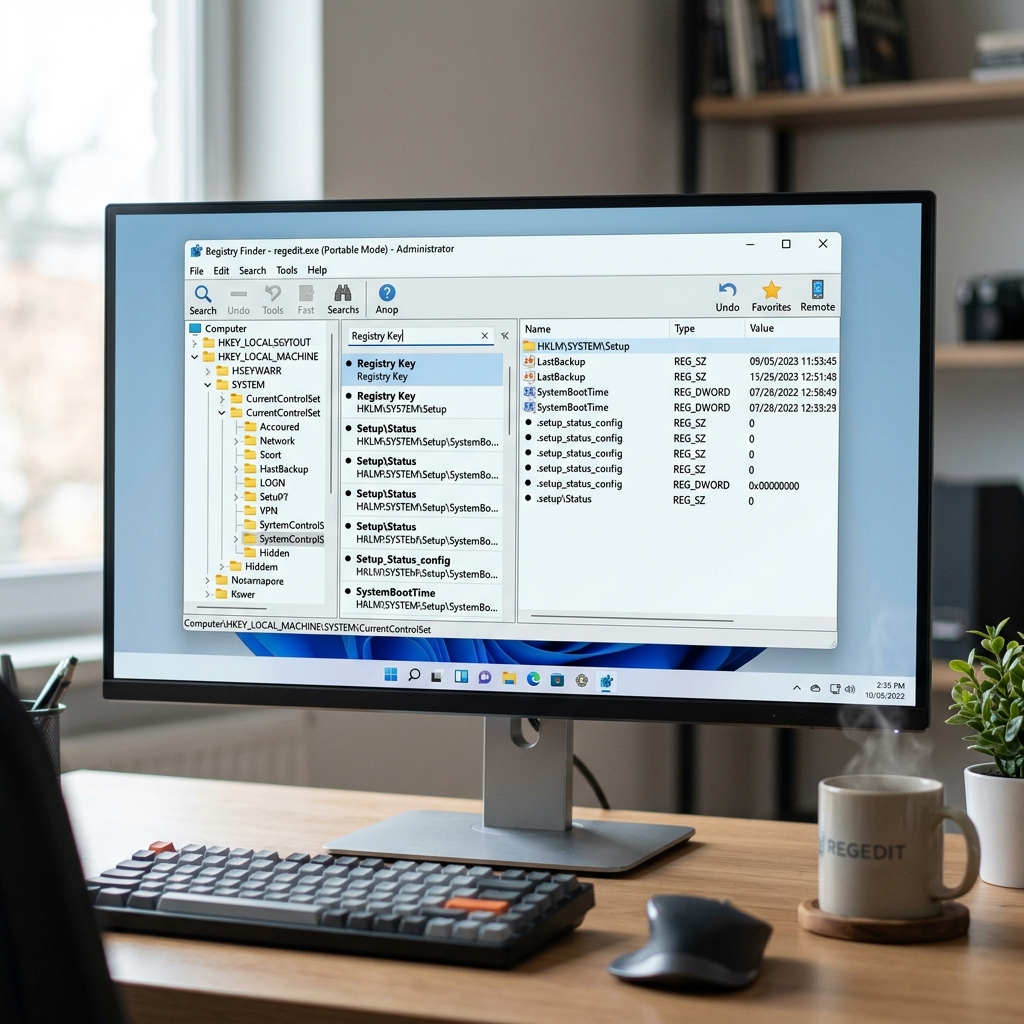
Zentral im Hauptfenster befindet sich der Registry-Baum auf der linken Seite, vergleichbar mit Windows Explorer. Daneben erscheinen im rechten Panel die zugehörigen Werte eines gewählten Schlüssels in Tabellenform – inklusive Spalten wie Name, Typ, Wert und {optional} Änderungsdatum (Letzte Änderung). Oben liegt die anpassbare Toolbar für Funktionen wie Suchen, Favoriten, Undo/Redo und Export – diese können nach Bedarf eingeblendet, ausgeblendet oder in der Reihenfolge verändert werden. Besonders auffällig: Der Verlauf-Button öffnet ein neues Fenster, das alle Aktionen protokolliert und komfortables Springen zwischen Bearbeitungsschritten erlaubt. Schlüssel mit schwarzem Punkt – ein häufig nachgefragtes Detail – markieren versteckte oder systemgeschützte Einträge. Auch kann über Tastenkombinationen und Kontextmenüs vielfach schneller gearbeitet werden als mit der Standard-Registry. Beispiel: Mit wenigen Klicks lassen sich mehrere Schlüssel gleichzeitig durchsuchen oder als Favorit ablegen.
Pro und Contra von Registry Finder im Überblick
| Vorteile | Nachteile |
| Rasante Mehrfachsuche, Filter, Zeitraumfunktion | Für Anfänger zunächst unübersichtlich |
| Undo-/Redo-Historie für sicheres Arbeiten | Knappe Dokumentation, vor allem auf Englisch |
| Favoriten, versteckte Schlüssel, Remote-Zugriff | Gefahr unsachgemäßer Änderungen in der Registry |
| Export, Laden externer Hives, portable Nutzung | Einarbeitung zwingend erforderlich |
| Individuell anpassbare Oberfläche (Toolbar, Spalten) | Suchlimitierung auf 1.000 Ergebnisse |
Vergleich Registry Finder vs. RegCool
RegCool ist ein weiterer populärer Registry-Editor, der mit Features wie Mehrfach-Suche, umfassendem Export und komplexen Bearbeitungsoptionen aufwartet. Allerdings zeigt sich im Vergleich, dass Registry Finder durch seine übersichtlichere Oberfläche, die klarere Undo-Historie und spezielle Highlights wie die versteckten Schlüssel punktet. Besonders für IT-Support und Power-Nutzer, die häufig remote arbeiten oder komplexe Fehleranalysen durchführen, ist Registry Finder die stabilere und intuitivere Wahl. Während RegCool seine Bedienung stark am klassischen RegEdit orientiert, ist Registry Finder moderner und schneller in vielen Kernfunktionen – insbesondere bei Such- und Rückgängig-Aktionen.
Sicherheitshinweise und Risiko-Minimierung beim Arbeiten mit Registry Finder
Die Windows-Registry ist eines der kritischsten Elemente des Betriebssystems: Fehlerhafte Änderungen führen schnell zu Anzeigenfehlern oder Systemausfällen. Daher gilt: Vor jeder Änderung sollten Sie einen Export der bearbeiteten Bereiche anlegen, um im Notfall zurückkehren zu können. Registry Finder erleichtert dies durch Kontexteinträge und Mehrfachauswahl. Nutzen Sie konsequent die Undo-/Redo-Funktionen und testen Sie neue Abläufe mit unkritischen Schlüsseln. Arbeiten Sie mit Administratorrechten, aber achten Sie darauf, nicht versehentlich Systemeinträge zu löschen oder zu überschreiben. Für Neueinsteiger empfiehlt sich zudem, zunächst in einer virtuellen Umgebung Erfahrung zu sammeln. Achtung: Trotz der durchdachten Benutzeroberfläche ist die Komplexität der Registry nicht zu unterschätzen – vorsichtiges, überlegtes Vorgehen ist das A und O.
Fazit: Registry Finder als Must-have für IT-Profis und ambitionierte Nutzer
Registry Finder hebt die Arbeit mit der Windows-Registry auf ein neues Level. Die Kombination aus intuitiver Bedienung, ultraschneller Suche und durchdachten Profi-Features wie Undo, Favoriten und Remote-Zugriff macht das Tool zum Allrounder für Systemadministratoren, IT-Supporter und fortgeschrittene Windows-Anwender. Zwar erfordert der Einstieg angesichts der mächtigen Funktionen eine gewisse Lernbereitschaft, doch das Risiko lässt sich durch konsequentes Sichern und Schritt-für-Schritt-Ausprobieren kontrollieren. Für alle, die die limitierte Funktionalität von RegEdit hinter sich lassen wollen, ist Registry Finder die wohl aktuell beste Wahl, um die Registry sicher, schnell und unkompliziert zu durchforsten, zu bearbeiten und zu verwalten. Ein echter Geheimtipp für die professionelle Systempflege!
FAQ zum Thema Registry Finder
Ist Registry Finder komplett kostenlos?
Ja, Registry Finder ist sowohl als portable Version als auch als Installer kostenlos erhältlich und frei für den privaten sowie gewerblichen Einsatz nutzbar.
Wie erkennt man versteckte Registry-Schlüssel?
Versteckte Schlüssel werden im Registry Finder mit einem kleinen schwarzen Punkt im Schlüsselbaum dargestellt. Diese Anzeige ist einzigartig und verschafft einen deutlichen Vorteil gegenüber RegEdit.
Kann ich Änderungen rückgängig machen?
Alle Änderungen werden in einer Undo-Historie protokolliert. Mit wenigen Klicks können Sie einzelne oder mehrere Bearbeitungsschritte wiederherstellen oder rückgängig machen.
Welche Risiken bestehen bei der Bearbeitung der Registry?
Unerfahrene Nutzer können durch falsche Änderungen Systemprobleme provozieren. Legen Sie daher immer Sicherungen an und probieren Sie zunächst in einer Testumgebung.
Welche Version sollte ich verwenden?
Die aktuelle Version (2.61) empfiehlt sich wegen Toolbar-Anpassungen und Fehlerschutz-Funktionen. Die portable Version ist für flexible Nutzung und Systempflege besonders geeignet.