Download
Version 9.2.0
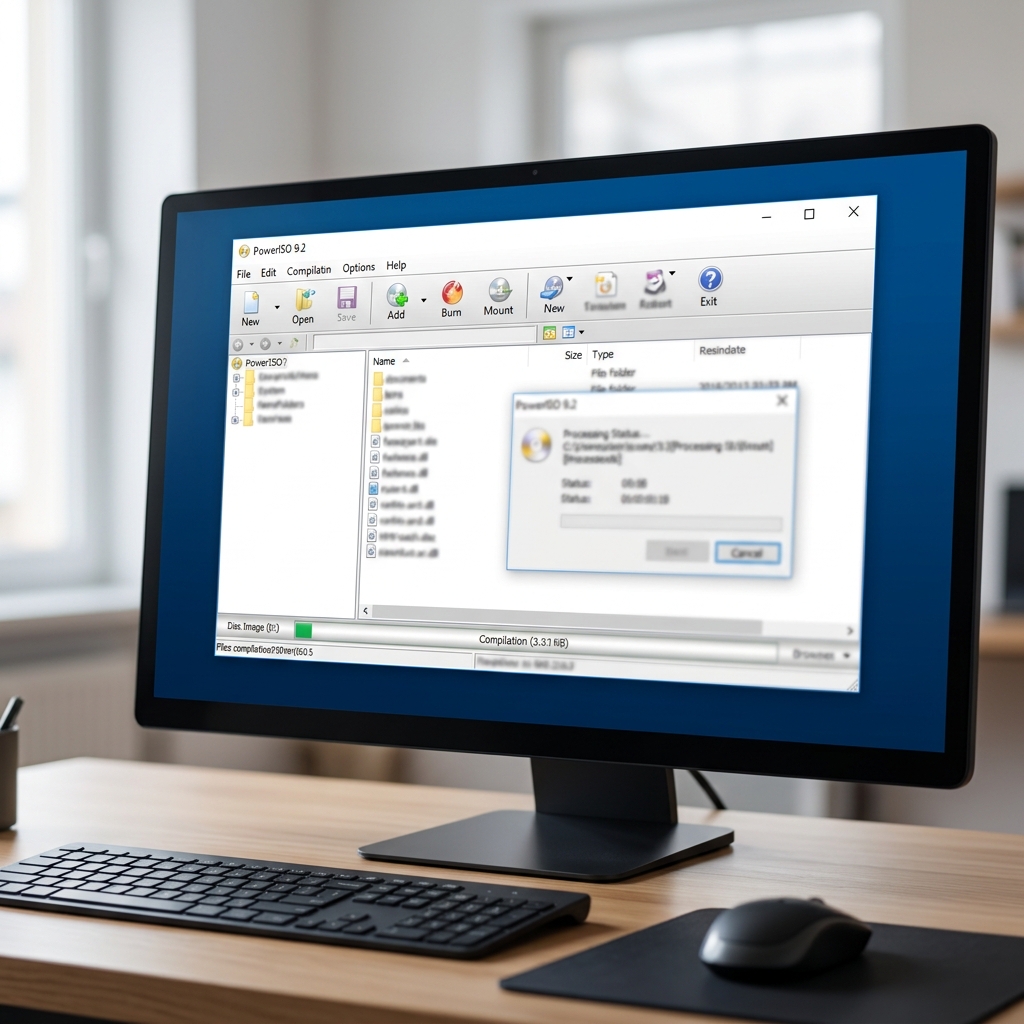
Digital gespeicherte Medien begleiten den Alltag von Privatanwendern wie IT-Profis gleichermaßen. Wer schon einmal versucht hat, virtuelle Abbilddateien – sogenannte Images – effizient zu bearbeiten, kennt die anspruchsvollen Anforderungen an eine Software. Genau hier setzt PowerISO an: Eine vielseitige All-in-One-Lösung, die sich seit Jahren als Standard zur komfortablen Bearbeitung verschiedenster Image-Formate etabliert hat. Die aktuelle Version 9.2 eröffnet Nutzern mit neuen Features und verbesserter Leistung zusätzliche Möglichkeiten und überzeugt dabei mit einem branchenweit einzigartigen Funktionsumfang. Lernen Sie in diesem Beitrag, wie PowerISO Image Bearbeitung nicht nur Image-Dateien wie ISO, BIN, DAA oder DMG flexibel steuert, sondern mit cleveren Extras wie dem Komprimieren, Mounten und Erstellen bootfähiger Medien ein echtes Profi-Werkzeug bietet. Gleichzeitig bleibt das Programm dank niedriger Systemanforderungen und Shell-Integration einfach bedienbar – ob vom Desktop oder als Portable Version auf dem USB-Stick. Im folgenden Abschnitt beleuchten wir detailliert, warum PowerISO die erste Wahl für alle ist, die Image-Bearbeitung professionell und unkompliziert meistern möchten.
Was ist PowerISO und wofür wird die Software gebraucht?
PowerISO ist eine umfassende Software-Suite zur Bearbeitung von Image-Dateien, insbesondere für Formate wie ISO, BIN, DAA, NRG, CDI und neu auch DMG. Mit diesem Programm verwalten Sie Installationsmedien, erstellen Sicherungskopien, erzeugen bootfähige Medien oder nutzen Images, um ohne physische Datenträger zu arbeiten. Praktisch: Dank der Unterstützung für eine Vielzahl von Formaten bleibt PowerISO flexibel und deckt sämtliche Einsatzbereiche im Umgang mit Disk-Images ab.
Funktionen im Überblick: Was macht PowerISO einzigartig?
- Image-Dateien erstellen: Schnell neue Images von CD, DVD, Blu-ray oder bereits existierenden Dateistrukturen anlegen
- Öffnen, Bearbeiten & Konvertieren: Images wie ISO, BIN, DAA und DMG öffnen, Inhalte extrahieren, Dateien hinzufügen, löschen oder umbenennen sowie Images in andere Formate umwandeln
- Komprimieren & Aufteilen: Große Images lassen sich verlustlos komprimieren, auf kleinere Archive splitten oder direkt für den Versand vorbereiten
- Verschlüsseln und Passwörter vergeben: Sichern Sie sensible Daten per Passwortschutz
- Virtuelle Laufwerke mounten: Bis zu 23 virtuelle Laufwerke einrichten und Image-Dateien nutzen, als ob ein physikalisches Medium eingelegt wäre
- Discs brennen: Brennen auf CD, DVD, Blu-ray, inklusive Multisession und Lösch-Modi für wiederbeschreibbare Medien (Full/Quick)
- Audio-CDs rippen und erstellen: MP3- oder WAV-Dateien direkt in Audio-CDs umwandeln oder Tracks aus bestehenden CDs extrahieren
- Bootfähige USB-Sticks und Medien erzeugen: Direkte Erstellung von Rettungsmedien oder Setup-Sticks für Windows & Co.
- Schnelle Shell-Integration: Direkt im Windows-Kontextmenü Images verarbeiten, inklusive Drag & Drop-Unterstützung
- Niedrige Systemanforderungen, portable Version: Läuft ab Windows 7 (32/64 Bit), auch portabel ohne Installation nutzbar
PowerISO im Praxiseinsatz – Schritt-für-Schritt-Anleitung
Image-Datei erstellen
Öffnen Sie PowerISO und wählen Sie „Neu“. Ziehen Sie gewünschte Dateien per Drag & Drop ins Hauptfenster. Speichern Sie das Image über „Speichern unter“ und bestimmen Sie das gewünschte Format (z. B. ISO, DAA, BIN, DMG).
Image mounten
Über das Menü „Mounten“ können Sie Ihr Image einem der bis zu 23 virtuellen Laufwerke zuweisen. Nach wenigen Sekunden steht Ihnen der Inhalt des Images im Windows Explorer wie ein echtes Laufwerk zur Verfügung.
Disc brennen oder bootfähigen Stick erstellen
Wählen Sie dafür entweder „Brennen“ oder „Bootfähiges Medium erstellen“. Folgen Sie dem Assistenten, wählen Sie die Image-Datei und Ihr Ziellaufwerk (Disc oder USB-Stick). Verschiedene Brennmodi und der Support für Multisession werden direkt angeboten.
Image-Dateien komprimieren und aufteilen
Mit wenigen Klicks über „Werkzeuge – Komprimieren/Teilen“ lassen sich Images für effiziente Archivierung oder Versand vorbereiten – nützlich bei großen Image-Backups, etwa vom eigenen Musikarchiv.
Welche Formate unterstützt PowerISO? Inklusive DMG
PowerISO überzeugt durch breite Formatunterstützung. Neben Klassikern wie ISO, BIN, NRG, DAA und CDI werden in Version 9.2 auch DMG-Dateien – das Format vieler Mac-Datenträger – problemlos geöffnet, bearbeitet und konvertiert. Das erhöht die Interoperabilität zwischen Windows und Mac-Systemen erheblich, etwa wenn Sie Daten von einem Apple-Rechner sichern oder transferieren möchten.
Musik und mehr: Audio-CDs rippen und erstellen
Mit PowerISO verwandeln Sie Ihre Lieblings-MP3s im Handumdrehen in klassische Audio-CDs, etwa für das Autoradio oder die Stereoanlage. Ebenso lassen sich Tracks aus CDs digitalisieren, mit vielfältigen Optionen für Ausgabeformate und Soundqualität. Besonders praktisch: Der Prozess ist dank Schritt-für-Schritt-Assistent intuitiv bedienbar – sogar für Einsteiger.
Mounten und virtuelle Laufwerke: Bis zu 23 auf einen Klick
Sie möchten mehrere Images gleichzeitig nutzen? PowerISO legt bis zu 23 virtuelle Laufwerke auf Ihrem System an, die sich flexibel mit einzelnen Image-Dateien belegen lassen. Das Resultat: Sofortiger Zugriff, ohne Laufwerkswechsel oder umständliches Auswerfen von Discs. Auch Multisession-Datenträger und das schnelle Löschen von RW-Medien werden unterstützt – effizient, wenn Sie z.B. mehrere Betriebssystem-Images testen möchten.
Systemanforderungen und Kompatibilität
Die Entwickler von PowerISO legen Wert auf beste Kompatibilität bei möglichst geringen Systemanforderungen. Die Software läuft ab Windows 7 (32/64 Bit), unterstützt Windows 10 und 11 und ist somit auch für modernste Rechner bestens geeignet. Wer flexibel bleiben möchte, verwendet die portable Version, um PowerISO direkt vom USB-Stick ohne Installation zu starten. Die Integration ins Kontextmenü und die Nutzung per Drag & Drop machen die Bedienung besonders angenehm – selbst auf älteren Systemen bleibt das Tool schnell und ressourcenschonend.
Testversion und Lizenzmodell: Welche Einschränkungen gelten?
Die kostenlose Testversion von PowerISO bietet nahezu den kompletten Funktionsumfang – allerdings können Images mit einer Größe von etwa 300 MB bearbeitet und erstellt werden. Diese Begrenzung ist nicht strikt, bietet aber ausreichend Spielraum zum Testen der meisten Funktionen. Für uneingeschränkten Zugriff empfehlen sich die günstigen Lizenzoptionen, die für regelmäßige Power-Nutzer lohnenswert sind. Im Testbetrieb werden gelegentlich Hinweise zur Registrierung eingeblendet – dies beeinträchtigt die Funktionalität jedoch nur minimal.
Alternativen im Vergleich: UltraISO, Ashampoo & Co.
Auch wenn PowerISO die meisten Anforderungen bravourös abdeckt, lohnt der Blick auf prominente Alternativen. UltraISO punktet mit ähnlichem Funktionsumfang, insbesondere im Bereich ISO-Erstellung und Boot-Management. Ashampoo Burning Studio offeriert umfangreiche Brennfunktionen, setzt jedoch weniger auf Image-Bearbeitung und Virtuallaufwerke. PowerISO bleibt vor allem dank DMG-Support, fortgeschrittener Komprimierungs- und Teilungsfunktionen sowie der einfachen Bedienung oft die bevorzugte Wahl – gerade, wenn Sie eine echte All-in-One-Lösung wünschen.
| Pro | Contra |
| Umfassende Unterstützung für viele Image-Formate (inkl. DMG) | Testversion hat eine Größenbeschränkung von 300 MB |
| Einfache Bedienbarkeit durch Shell-Integration | Hinweise zur Registrierung in der Testversion können störend sein |
| 24 virtuelle Laufwerke für gleichzeitigen Zugriff auf Images | Eingeschränkte Funktionen in der kostenlosen Version |
| Vielzahl an Funktionen wie Brennen, Komprimieren und Erstellen bootfähiger Medien | Keine umfassende Image-Bearbeitung in Alternativen |
Fazit: Für wen ist PowerISO die beste Wahl?
Die neue Version 9.2 zeigt, dass PowerISO mit Recht als All-in-One Software für professionelle und private Nutzer gilt, die häufig mit Image-Dateien und virtuellen Medien arbeiten. Die Kombination aus starker Formatunterstützung – einschließlich DMG -, direkten Brenn- und Komprimierungstools, 23-fachem Mounten und niedrigem Ressourcenbedarf ist am Markt fast einzigartig. Besonders die einfache Bedienbarkeit, Shell-Integration und die Verfügbarkeit als Portable Version machen PowerISO vielseitig einsetzbar – im Büro, zu Hause, unterwegs. Die Testversion gibt einen realistischen Eindruck der Möglichkeiten und überzeugt bereits mit Großteil der Funktionen. Wer regelmäßig Images erstellt, bearbeitet, aufteilt oder brennt, findet mit PowerISO einen verlässlichen Partner. Empfehlenswert ist eine Registrierung für alle, die den vollen Funktionsumfang und unbegrenztes Arbeiten schätzen.
FAQ zum Thema PowerISO Image Bearbeitung
Gibt es eine portable Version von PowerISO?
Ja, PowerISO ist auch als portable Version erhältlich. Sie benötigen keine Installation und können die Software direkt vom USB-Stick unter Windows 7, 8, 10 oder 11 nutzen.
Welche Image-Formate kann ich mit PowerISO öffnen und bearbeiten?
PowerISO unterstützt neben den gängigen Formaten wie ISO, BIN, DAA, NRG und CDI nun auch DMG-Dateien. So lassen sich Images aus Windows- und Mac-Umgebungen flexibel nutzen und bearbeiten.
Wie viele virtuelle Laufwerke kann ich gleichzeitig nutzen?
Mit PowerISO können Sie maximal 23 virtuelle Laufwerke auf Ihrem System anlegen und beliebig mit Image-Dateien belegen – ein echtes Plus für IT-Profis und Power-User.
Wie ist die Testversion von PowerISO limitiert?
Die Testversion begrenzt die Größe erstellter oder bearbeiteter Image-Dateien auf etwa 300 MB. Fast alle Funktionen sind sonst uneingeschränkt nutzbar, ab und zu erscheint ein Registrierungs-Hinweis.