Download
Version 11.1.3.6518
Probleme mit der Internetverbindung gehören zu den meistgefürchteten Störungen im heutigen digitalen Alltag. Egal ob plötzliche Verbindungsabbrüche, langsame Ladezeiten oder undurchsichtige Fehlermeldungen – oft scheint schnelle Hilfe nicht in Sicht zu sein. Hier setzt Complete Internet Repair an, eine kostenlose und portable Freeware, die speziell entwickelt wurde, um auf Windows-Betriebssystemen unterschiedlichste Netzwerk- und Verbindungsprobleme zu beheben. Dank der Unterstützung der deutschen Sprache, der intuitiven Nutzeroberfläche und tiefgehender Systemeingriffe zählt das Tool zu den Geheimtipps für Privatanwender und IT-Profis gleichermaßen. Besonders praktisch: Die Software benötigt keine Installation, sondern kann sofort nach dem Download eingesetzt werden. Ob TCP/IP-Probleme, fehlerhafte Proxy-Einstellungen oder Schwierigkeiten mit der Windows-Firewall – Complete Internet Repair bietet eine Vielzahl von Reparaturoptionen. In diesem Beitrag erfahren Sie, welche Funktionen die aktuelle Version 11.1.3.6518 (Stand: Dezember 2024) umfasst, wie Sie das Programm sinnvoll und sicher anwenden, worauf Sie achten sollten und für wen sich der Einsatz besonders lohnt. Entdecken Sie, warum diese Notfallhilfe für jedes Windows-System unverzichtbar ist.
Alle Features von Complete Internet Repair im Überblick – was steckt hinter der Software?
Complete Internet Repair ist deutlich mehr als ein einfaches Reparatur-Tool. Hinter der benutzerfreundlichen Oberfläche verbirgt sich eine ganze Werkzeugkiste gezielter Maßnahmen, die jeweils unterschiedliche Ursachen für Netzwerkprobleme beheben können:
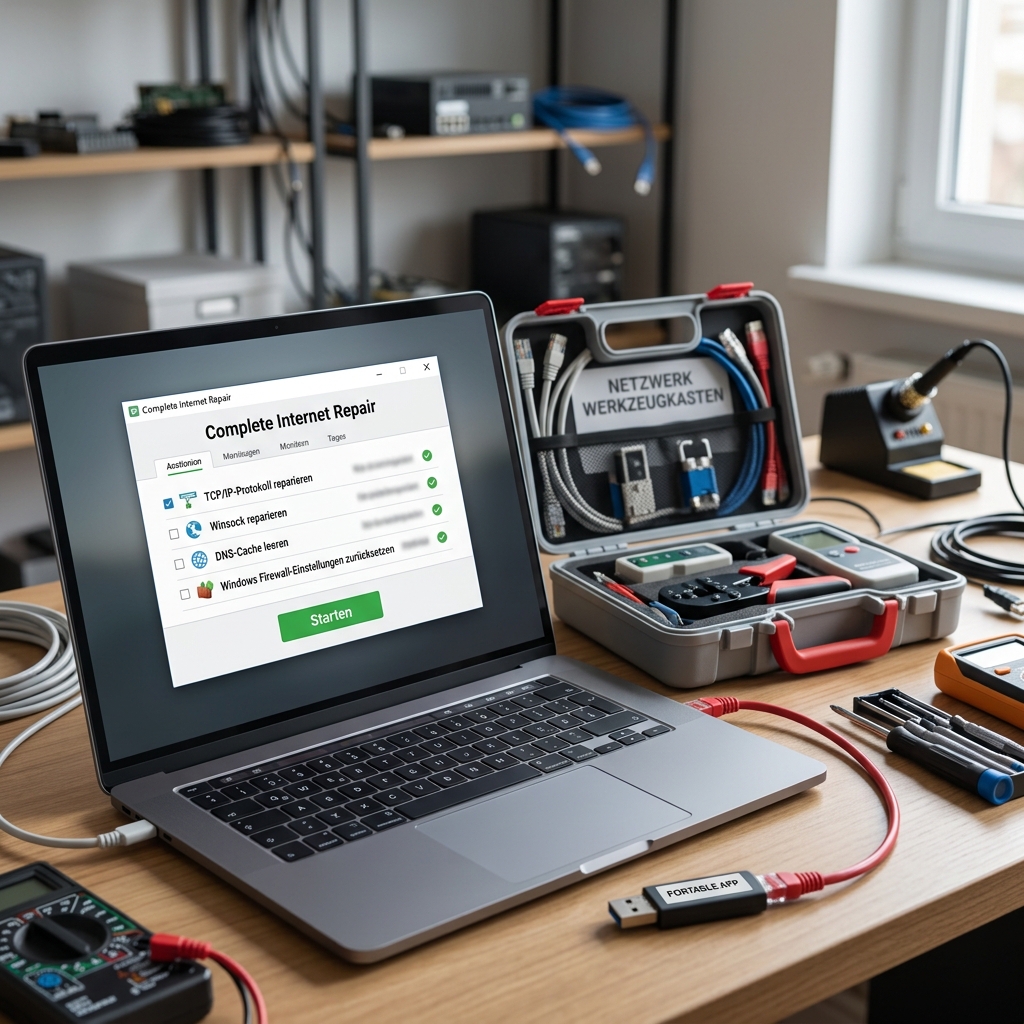
- TCP/IP-Protokoll zurücksetzen: Störungen der grundlegenden Netzwerkkommunikation werden zuverlässig behoben, indem die Netzwerkprotokolle neu initialisiert werden.
- Winsock reparieren: Fehlerhafte Verbindungen entstehen häufig durch eine beschädigte Winsock-Schnittstelle. Complete Internet Repair setzt diese wichtige Schnittstelle zurück, was viele Verbindungsprobleme mit einem Klick löst.
- DNS-Cache leeren: Veraltete oder fehlerhafte DNS-Einträge können verhindern, dass Webseiten erreichbar sind. Das Tool bereinigt den Cache und sorgt für einen sauberen Start.
- Internet Explorer reparieren (IE8): Obwohl der Internet Explorer immer seltener genutzt wird, kann die Reparaturfunktion bei historischen Windows-Geräten noch hilfreich sein. Bei aktuellen Systemen mit Microsoft Edge ist diese Funktion jedoch überholt.
- Windows Update reparieren: Fehler bei Updates können das gesamte System ausbremsen. Durch das Bereinigen verschiedener Komponenten wird die Update-Fähigkeit wiederhergestellt.
- SSL/HTTPS-Kryptographie zurücksetzen: Gerade bei Problemen mit verschlüsselten Seiten ist dieser Schritt entscheidend; Zertifikat- und Verschlüsselungsfehler werden beseitigt und sichere Verbindungen erneut ermöglicht.
- Firewall-Einstellungen wiederherstellen: Eine fehlerhafte oder zu restriktive Konfiguration der Windows-Firewall kann den Zugang zum Internet verhindern. Das Tool setzt die Einstellungen auf Standardwerte zurück.
- Hosts-Datei reparieren: Oft manipuliert durch Schadsoftware, kann eine fehlerhafte Hosts-Datei Adressauflösungen verhindern oder manipulieren. Eine Wiederherstellung sichert stabiles Browsen.
- Workgroup-Computer anzeigen: Die Sichtbarkeit von Geräten im lokalen Netzwerk wird verbessert, was die Zusammenarbeit im Homeoffice oder Firmennetzwerk erleichtert.
- Erweiterte Fehlerbehebung: Unterstützung bei Problemen mit Proxyservern, DHCP (automatische Vergabe von IP-Adressen), beschädigten Netzwerkanbindungen oder den Effekten von Malware-Befall.
Alle Reparaturschritte erfolgen zielgerichtet und schnell. Je nach gewählter Option analysiert die Software die Systemkonfiguration und setzt die passenden Parameter automatisch zurück.
Wie funktioniert Complete Internet Repair? Schritt-für-Schritt-Anleitung und Praxistipps
Die Anwendung von Complete Internet Repair wurde bewusst besonders einfach gehalten. Dennoch ist wegen der tiefgreifenden Wirkung Vorsicht geboten. Befolgen Sie bei der Nutzung folgende Checkliste für eine sichere Anwendung:
- Wiederherstellungspunkt setzen: Erstellen Sie vorab immer einen Systemwiederherstellungspunkt.
- Problem analysieren: Nutzen Sie das Tool nicht „auf Verdacht“. Wenden Sie es gezielt bei nachweislichen Problemen mit der Internetverbindung an.
- Programm starten: Nach dem Download können Sie Complete Internet Repair direkt ausführen – eine Installation ist nicht erforderlich.
- Deutsch als Sprache wählen: Die Bedienoberfläche kann auf Deutsch umgestellt werden, was die Orientierung besonders für ungeübte Nutzer erleichtert.
- Geeignete Reparaturoption(en) auswählen: Aktivieren Sie nur die für Ihr Problem relevanten Kästchen. Tipp: Testen Sie jede Reparaturoption einzeln, um die Ursache zu identifizieren.
- Reparatur starten: Nach Auswahl führt das Programm die Reparatur sofort aus – ohne weitere Nachfrage, daher ist besonnene Auswahl unerlässlich.
- Systemneustart: Viele Veränderungen wirken erst nach einem Neustart. Starten Sie Windows nach Durchführung der Reparatur neu.
Praktisch: Durch das portable Design kann Complete Internet Repair sogar von USB-Sticks auf unterschiedlichen Rechnern genutzt werden – ein großer Vorteil für den mobilen Einsatz durch Support-Techniker.
Für wen eignet sich Complete Internet Repair? Anwendungsbeispiele im Alltag
Complete Internet Repair ist branchenübergreifend im Einsatz – vom Privathaushalt bis zu mittelständischen Unternehmen:
- Privatanwender: Wenn das Heimnetzwerk plötzlich streikt, die WLAN-Verbindung abbricht oder Webseiten sich nicht öffnen lassen, ist schnelle Hilfe gefragt. Complete Internet Repair bietet eine Lösung für viele dieser Probleme.
- IT-Support und Helpdesk: Mit dem Tool sparen IT-Profis erheblich Zeit bei der Analyse und Behebung komplexer Netzwerkprobleme, insbesondere wenn gängige Lösungen bereits erfolglos waren.
- Betroffene nach Schadsoftware-Befall: Malware verändert häufig Netzwerkparameter oder blockiert Internetzugänge. Ein gezielter Reset mit Complete Internet Repair kann in vielen Fällen normale Verhältnisse wiederherstellen.
- Kleine Unternehmen und Homeoffice-Nutzer: Gerade bei hybriden Arbeitsmodellen und wechselnden Netzwerkumgebungen hilft das Tool, die betriebliche Kommunikation sicherzustellen.
Erfahrungsberichte belegen: Die Bedienoberfläche ist trotz Funktionsvielfalt auch für weniger technikaffine Anwender verständlich gehalten. Die portable Variante stärkt zudem die Flexibilität im Alltag.
Vor- und Nachteile von Complete Internet Repair im Vergleich
| Pro | Contra |
| Kostenlos und portable Version – keine Installation erforderlich | Sofortige Ausführung der Reparatur, keine Rückfrage vor Änderungen |
| Benutzerfreundliche Oberfläche auch für Einsteiger leicht verständlich | IE-Reparatur noch vorhanden, aber für Edge nicht relevant |
| Umfassende Reparaturoptionen, die viele Netzwerkfehler abdecken | Risiko unbeabsichtigter Änderungen bei unbedachter Nutzung |
| Unterstützung der deutschen Sprache | Wirkt nur bei systembezogenen Problemen – bei Hardwaredefekten oder externer Störung besteht keine Wirkung |
| Schnelle Durchführung der gewählten Maßnahmen | |
| Flexibel auf verschiedenen Rechnern einsetzbar |
Achtung: Die volle Wirkung entfaltet Complete Internet Repair nur, wenn zuvor eine klare Diagnose gestellt wurde und gezielt passende Reparaturoptionen ausgewählt werden.
Fazit: Lohnt sich der Einsatz von Complete Internet Repair?
Complete Internet Repair ist eine der vielseitigsten und gleichzeitig benutzerfreundlichsten Lösungen, wenn Windows-Rechner plötzlich keine Internetverbindung mehr aufbauen oder Netzwerkressourcen unerreichbar erscheinen. Die Kombination aus umfangreicher Funktionalität, portabler Nutzbarkeit und deutscher Oberfläche macht das kostenlose Tool zu einem echten Helfer beim Lösen von Netzwerkproblemen aller Art. Auch für technisch weniger versierte Anwender gelingt die Bedienung ohne Komplikationen, vorausgesetzt, die Funktionen werden gezielt gewählt und nur bei tatsächlichem Bedarf eingesetzt. Kritisch bleibt die sofortige und teils irreversible Ausführung einzelner Reparaturen – daher steht der Tipp, stets einen Wiederherstellungspunkt anzulegen, zu Recht an erster Stelle. Für klassische Routerprobleme, Hardwaredefekte oder externe Störungen ist das Tool jedoch keine Lösung. Insgesamt bietet Complete Internet Repair – gerade in der aktuellen Version 11.1.3.6518 – eine zeitgemäße, effiziente und sichere Erste-Hilfe bei Windows-Netzwerkproblemen und sollte auf keinem Support-Stick fehlen.
FAQ zum Thema Complete Internet Repair
Kann Complete Internet Repair auch bei Verbindungsproblemen mit WLAN-Routern helfen?
Complete Internet Repair kann viele softwareseitige Netzwerkprobleme auf Windows-Systemen beheben. Bei hardwarebezogenen Fehlern am Router selbst ist das Tool jedoch nicht wirksam.
Ist Complete Internet Repair für alle Windows-Versionen geeignet?
Ja, das Tool ist mit allen aktuellen Windows-Versionen kompatibel. Auch ältere Systeme werden unterstützt, wobei bestimmte Funktionen (z. B. Internet Explorer-Reparatur) speziell für ältere Windows-Versionen gedacht sind.
Welche Sicherheitsvorkehrungen sollte ich vor der Nutzung treffen?
Erstellen Sie vor der Anwendung einen Systemwiederherstellungspunkt, um Ihr System bei Problemen schnell zurücksetzen zu können. Wählen Sie zudem nur die Reparaturoptionen aus, die zum identifizierten Problem passen.