Download
Version 2.1.3
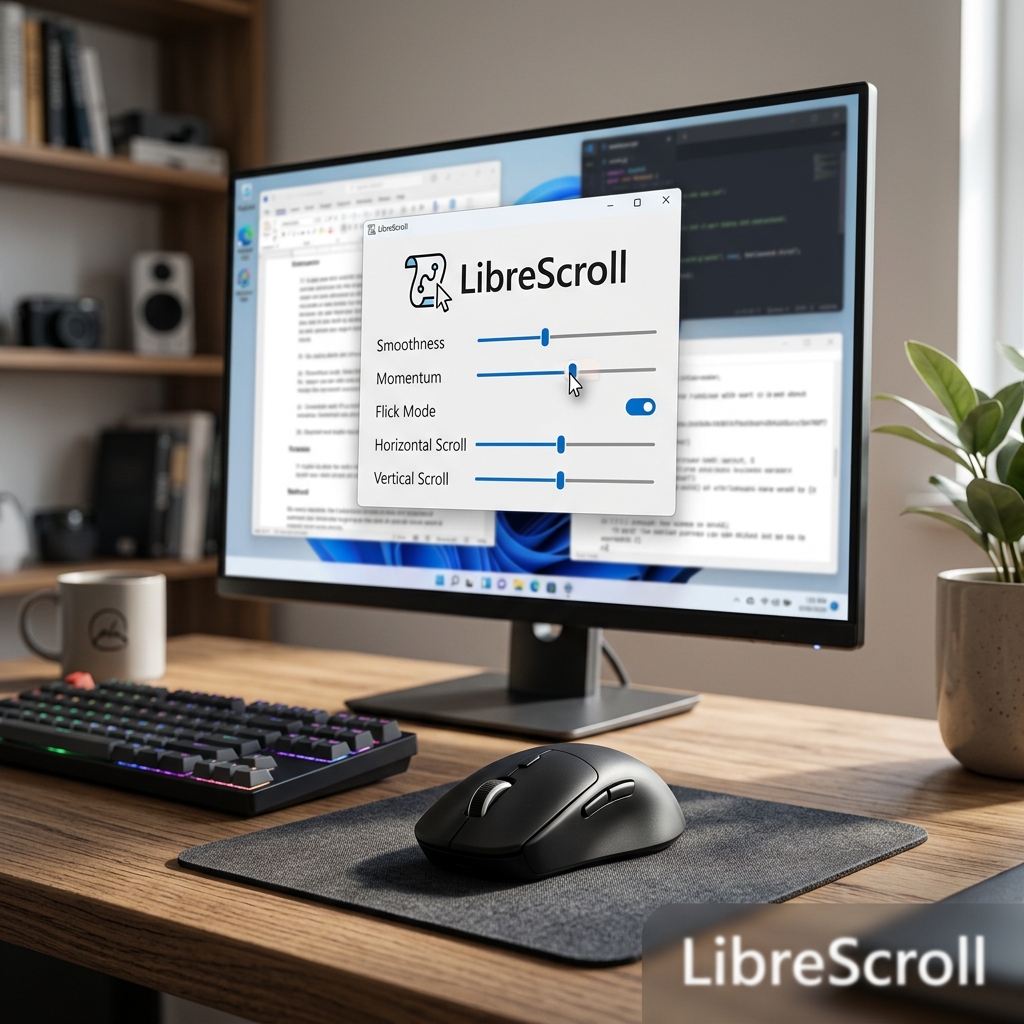
Stellen Sie sich vor, Sie durchstöbern lange Berichte, navigieren durch umfangreiche Tabellen oder lesen einen Artikel im Internet – und jedes Mal wird Ihr Lesefluss durch ruckeliges, unpräzises Scrollen unterbrochen. Genau dieses Problem beschäftigt täglich zahlreiche Windows-Nutzer. Standard-Mausscroller bieten meist eine mechanisch wirkende, abgehackte Bewegung, bei der das Scrollen plötzlich anhält, sobald das Mausrad nicht mehr gedreht wird. Wer oft längere Dokumente oder Webseiten betrachtet, hat vermutlich schon öfter das Gefühl gehabt, dem modernen, soften Scrollgefühl von Smartphones oder Tablets hinterherzueilen. Genau hier setzt LibreScroll an: Das leistungsstarke, kostenlose Tool revolutioniert das Scrollen unter Windows 11 und macht das sogenannte inertial scrolling – das geschmeidige, weiterlaufende „Nachziehen“ des Bildinhalts – für alle klassischen Mäuse endlich erlebbar. Damit wird lästiges, hakeliges Scrollen zur Vergangenheit, und ein völlig neues, natürliches Navigationsgefühl hält Einzug in den PC-Alltag.
Warum ist klassisches Scrollen unter Windows oft frustrierend?
Die meisten Anwender kennen das: Nach wenigen Scrollbewegungen stoppt der Bildlauf abrupt, das Scrollen fühlt sich künstlich und starr an. Gerade beim Durchblättern langer Listen, beim Arbeiten in Tabellen oder beim Lesen von Texten wird dieses Verhalten schnell als störend empfunden. Ursachen dafür sind die mechanischen Begrenzungen klassischer Mausräder und das schlichte Scroll-Handling von Windows, das keine natürlichen, schwunghaften Bewegungen abbildet. Wer häufiger mit solch klassischen Eingabegeräten arbeitet, erlebt durch das fehlende inertial scrolling einen merklichen Bruch im Arbeitsfluss – der Spaß am Lesen, Bearbeiten oder Recherchieren bleibt dabei regelrecht auf der Strecke.
Was steckt hinter dem Konzept des Inertial Scrolling?
Inertial scrolling, auch als Schwung- oder Trägheits-Scrollen bezeichnet, macht das Gleiten von Bildinhalten nach einer schnellen Scrollbewegung möglich. Was auf Touchscreens oder modernen Trackpads als selbstverständlich gilt – ein kurzes Wischen genügt, und das Dokument läuft sanft weiter, bis es langsam ausgleitet – war für klassische Mäuse mit Windows bisher nahezu unerreichbar. Einen praktischen Vergleich bietet die Verwendung von Smartphones: Sie wischen einmal schwungvoll über das Display, der Text scrollt ohne Unterbrechung weiter – mit LibreScroll fühlt sich das Scrollen auch auf dem PC endlich genauso geschmeidig und intuitiv an.
So funktioniert LibreScroll: Bedienung und zentrale Features
Das Herzstück von LibreScroll ist die Aktivierung über die mittlere Maustaste: Halten Sie diese gedrückt und bewegen Sie die Maus, wird ein Scrollimpuls erzeugt. Lösen Sie die Taste, gleitet der Bildinhalt noch eine Weile weiter – exakt so, wie es inertial scrolling vorsieht. Dieses Prinzip wirkt anfangs ungewohnt, doch schon nach wenigen Minuten stellt sich eine spürbare Verbesserung im Handling ein. Die Steuerung reagiert präzise auf Richtung und Geschwindigkeit Ihrer Handbewegung, sodass das Scrollen nicht nur natürlicher, sondern auch deutlich angenehmer wird.
Individuelle Konfigurationsmöglichkeiten: Reibung, Sensitivität und mehr
Einer der großen Vorteile des LibreScroll Windows -Tools ist die Möglichkeit, zahlreiche Einstellungen nach persönlichen Wünschen zu justieren. Über das bequeme Konfigurationsmenü im Systemtray – also dem kleinen Softwarebereich rechts unten an der Taskleiste – lassen sich u. a. folgende Werte individuell einstellen:
Dank diesen Optionen können Sie die Funktionalität exakt an Ihre Arbeitsweise und Vorlieben anpassen.
Der Flick Mode: Innovative Steuerung für flinke Hände
Ein echtes Highlight von LibreScroll ist der Flick Mode. In diesem Modus genügt ein kurzer, kräftiger Scrollimpuls, um den Bildlauf zu starten – der Inhalt läuft dann weiter, bis Sie die nächste Aktion ausführen. Ähnlich wie auf dem Smartphone lässt sich so blitzschnell durch lange Dokumente navigieren, ohne permanent klicken oder das Mausrad drehen zu müssen. Gerade Viel-Leser und Power-User profitieren vom Flick Mode, da das wiederholte Blättern und Stoppen völlig entfällt.
Horizontales und vertikales Scrollen individuell einstellen
Beim Arbeiten mit modernen Softwareanwendungen sind horizontale Scrollbereiche – etwa in großen Tabellen, Präsentationen oder Bildbearbeitungsprogrammen – längst Standard. LibreScroll bietet die Option, Scrollgeschwindigkeit und Verhalten separat für horizontales und vertikales Scrollen zu regeln. So können Sie beispielsweise für lange Textdokumente eine andere Dynamik wählen als für breite Excel-Tabellen und stets volle Kontrolle über beide Achsen behalten.
ThinkPad-Modus und Spezialmodi: Mehr Flexibilität auf Knopfdruck
Gerade Nutzer von Lenovo ThinkPads schätzen den sogenannten „ThinkPad-Modus“, bei dem die Scrollbewegung zeitlich pausiert oder gezielt auf eine Achse beschränkt werden kann. Dieser und weitere Spezialmodi sorgen für zusätzliche Anpassbarkeit und eröffnen neue Wege, auch in komplexeren Layouts präzise zu navigieren.
Anwendungsszenarien: LibreScroll in der Praxis
Ob beim Überfliegen wissenschaftlicher Studien, beim Bearbeiten langer Buchhaltungslisten oder beim Lesen ausgedehnter Webseiten – das optimierte Scrollverhalten von LibreScroll macht sich in verschiedensten Alltagssituationen sofort bemerkbar:
Pros und Contras von LibreScroll
| Pro | Contra |
| Verbessert das Scroll-Erlebnis und die Benutzerfreundlichkeit. | Erfordert eine kurze Eingewöhnungszeit für neue Benutzer. |
| Vielfältige Anpassungsmöglichkeiten für individuelle Präferenzen. | Funktioniert möglicherweise nicht mit allen Mausmodellen. |
Schlankes Design: Systemtray-Integration statt überladene Oberfläche
Während viele Tools einen undurchsichtigen Funktionsdschungel bieten, setzt LibreScroll auf ein schlankes Interface. Die gesamte Bedienung erfolgt über das Icon im Systemtray und ein kompaktes Konfigurationsmenü – schnell, ressourcenschonend und ohne Ablenkung vom Wesentlichen.
Gratis und dennoch professionell: LibreScroll als kostenfreier Gamechanger
Ein weiterer klarer Pluspunkt: LibreScroll steht vollständig kostenlos zur Verfügung. Ohne Werbeeinblendungen oder Registrierung erhalten Sie eine professionelle Lösung, die Ihre tägliche Arbeit am Computer spürbar erleichtert. Besonders für intensivere oder gewerbliche Nutzer ergibt sich so ein überzeugendes Preis-Leistungs-Verhältnis.
Fazit: Nach kurzer Eingewöhnung wird LibreScroll zum unverzichtbaren Begleiter
Auch wenn das Scroll-Prinzip mit gehaltener mittlerer Maustaste für viele Windows-Anwender zunächst gewöhnungsbedürftig klingt, zeigen praktische Erfahrungen: Schon nach nur wenigen Arbeitstagen fühlt sich das neue, schwunghafte Scrollen vollkommen natürlich an. Wer regelmäßig lange Dokumente, Excel-Tabellen oder Webseiten durchforstet, profitiert enorm von der neuen Flüssigkeit, Präzision und Effizienz, die LibreScroll auf den PC bringt. Die nahtlose Integration in das Systemtray, die vielfältigen Einstellungsmöglichkeiten für Reibung, Sensitivität und Spezialmodi sowie der kostenlose Download machen dieses Tool zu einer echten Bereicherung für jeden, der unter Windows arbeitet. Unsere klare Empfehlung: Geben Sie inertial scrolling auf dem Desktop eine Chance und entdecken Sie, wie intuitiv und angenehm der PC-Alltag sein kann!
FAQ zum Thema LibreScroll – Inertial Scrolling unter Windows
Wie unterscheidet sich LibreScroll von Standard-Scrollfunktionen unter Windows?
LibreScroll erweitert Standardfunktionen um echtes inertial scrolling, sodass der Bildlauf nach dem Scrollen sanft weiterläuft, anders als beim abrupten Anhalten klassischer Mausräder.
Welche Vorteile bietet der Flick Mode?
Im Flick Mode genügt bereits eine energische Bewegung, um den Inhalt gleiten zu lassen – ideal für das schnelle Navigieren durch große Datenmengen, zum Beispiel beim Lesen langer Texte.
Lässt sich LibreScroll auch für horizontales Scrollen anpassen?
Ja, Sie können die Einstellungen für horizontales und vertikales Scrollen unabhängig voneinander festlegen, was präzise Navigation in unterschiedlichen Programmen erlaubt.
Ist das Tool auch für Anfänger geeignet?
Ja, die Bedienung von LibreScroll ist bewusst übersichtlich gehalten. Trotz anfänglicher Umgewöhnung finden sich auch Einsteiger nach kurzer Zeit mühelos zurecht.