Download
Version 6.61
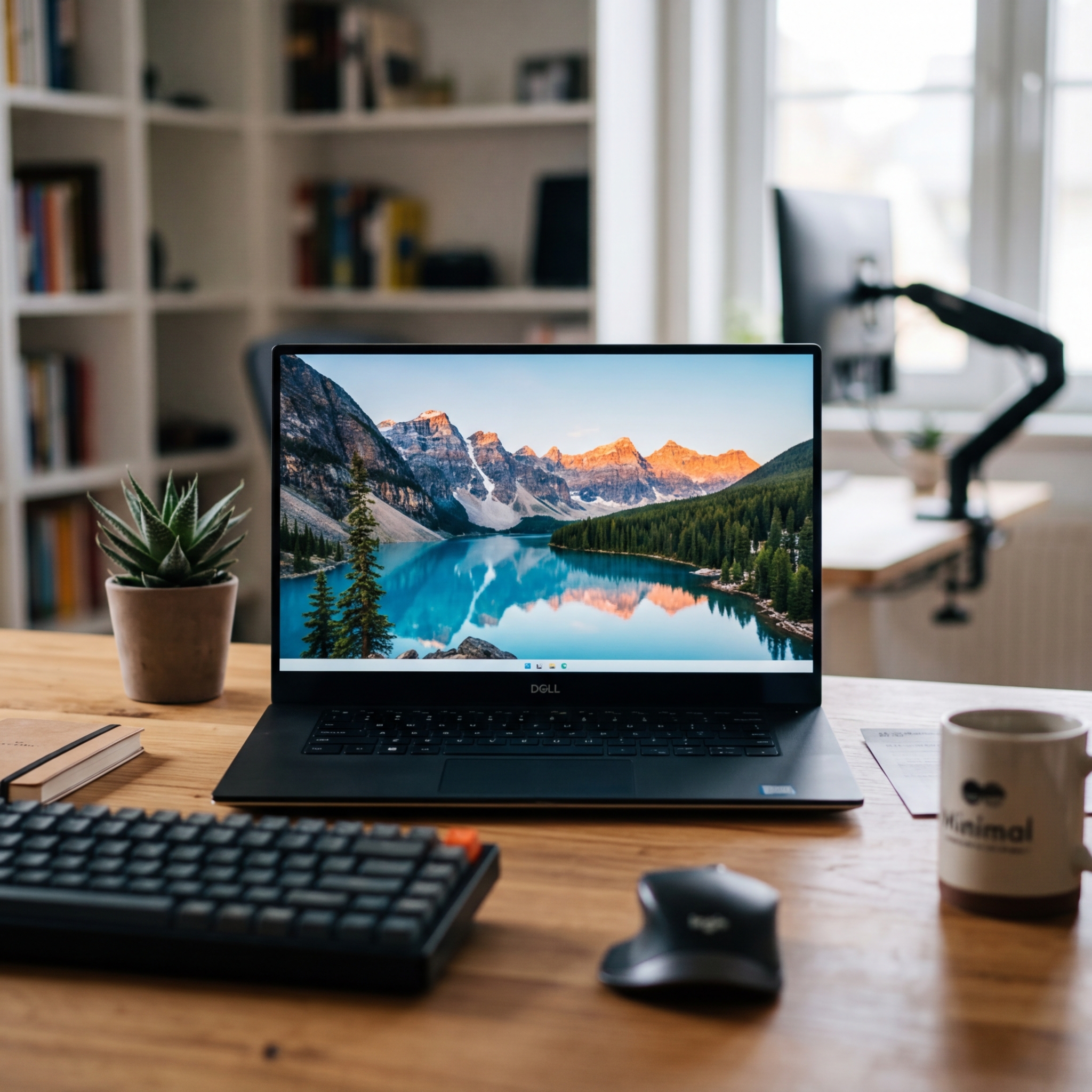
Wer sich einen stets aufgeräumten Desktop und einen ungetrübten Blick auf das eigene Wallpaper wünscht, entdeckt schnell das Problem von dauerhaft sichtbaren Symbolen auf dem Windows-Desktop. Hier setzt AutoHideDesktopIcons an: Diese schlanke, portable Freeware bietet eine automatisierte Lösung, die sowohl optisch als auch funktional überzeugt. Das Programm stammt von SoftwareOK, benötigt keine Installation, ist mehrsprachig (inkl. Deutsch) und läuft zuverlässig auf Windows 10 und Windows 11 (32/64-Bit). Mit seiner neuen Version 6.66 (Stand 2025/2026) überzeugt AutoHideDesktopIcons durch hohen Bedienkomfort, flexible Einstellungen sowie extrem geringen Ressourcenverbrauch. So wird nicht nur das Wallpaper optimal in Szene gesetzt, sondern auch Ablenkung durch Symbole oder die Taskleiste auf Wunsch minimiert. Gerade für Präsentationen, professionelle Anwendungen oder Freunde des Minimalismus ist dies ein echter Gewinn. Der Download erfolgt schnell, das Programm ist sofort einsatzbereit und beeinträchtigt das System praktisch nicht. Im Folgenden erfahren Sie, wie AutoHideDesktopIcons funktioniert, welche Vorteile und Besonderheiten es gibt, wie Sie es optimal nutzen und was Nutzer zu berichten haben.
Was zeichnet AutoHideDesktopIcons aus?
AutoHideDesktopIcons verfolgt einen klaren Ansatz: Der Desktop soll nur dann voller Symbole sein, wenn Sie sie wirklich benötigen. Die Freeware blendet alle Desktop-Icons sowie – optional – die Taskleiste nach einer frei wählbaren Inaktivitätszeit automatisch aus. Besonders nützlich ist die enorme Flexibilität: Sie bestimmen den Timer (zwischen 3 und 100 Sekunden), ob auch die Taskleiste verborgen wird und welches Klickverhalten die Symbole sofort wieder sichtbar macht. So genießen Sie auf Wunsch ein komplett freies Sichtfeld – ohne dass Programme oder Fenster geschlossen werden. Diese Funktionen machen das Tool auch für Präsentationen und kreative Bildschirmpräsenzen besonders interessant.
Technische Details und Neuerungen der Version 6.66
Die mittlerweile in der Version 6.66 vorliegende Software bleibt ihrem Konzept treu, bringt aber zahlreiche Verfeinerungen:
- Volle Kompatibilität mit Windows 10 und Windows 11 (32- und 64-Bit)
- Extrem geringer Ressourcenverbrauch – das Tool benötigt im Betrieb sensationelle 956 KB RAM, die Anwendungsdatei ist nur 109 KB groß
- Portabel nutzbar: Starten Sie AutoHideDesktopIcons direkt von einem USB-Stick, alle Einstellungen werden in einer INI-Datei gespeichert
- Autostart-Funktion, damit Ihr Desktop dauerhaft aufgeräumt bleibt
- Mehrsprachig, inklusive Deutsch, und ohne Installation einsatzbereit
- Praktische Verbesserungen und Hinweise im Change-Log erlauben den schnellen Überblick über neue und überarbeitete Features der Software
Installation und erste Schritte mit AutoHideDesktopIcons
Download und Start
Die Nutzung von AutoHideDesktopIcons ist unkompliziert. Da es sich um eine portable Freeware handelt, entfällt die aufwändige Installation. Nach dem Download entpacken Sie die Dateien einfach an einen beliebigen Ort – z.B. auf eine Festplatte oder einen USB-Stick. Die Anwendung wird per Doppelklick auf die Programmdatei gestartet und ist sofort einsatzbereit.
Ersteinrichtung und Bedienoberfläche
Beim ersten Start zeigt sich das übersichtliche Bedienfeld: Hier legen Sie fest, nach welcher Zeit der Inaktivität die Desktop-Icons und bei Bedarf die Taskleiste ausgeblendet werden. Sämtliche Einstellungen werden, wenn gewünscht, in einer einfachen INI-Datei gespeichert – ideal für die portable Nutzung an unterschiedlichen PCs.
Tipps für optimale Nutzung
Nutzen Sie das Tool beispielsweise in Meetings, bei Bildschirmpräsentationen oder zur Steigerung der Konzentration im Arbeitsalltag. Durch die portable Nutzung können Sie das Programm auch bei wechselnden Arbeitsplätzen immer dabeihaben.
Funktionsvergleich: AutoHideDesktopIcons vs. Windows-Bordmittel
Windows selbst gestattet zwar das manuelle Ausblenden der Desktop-Icons über das Kontextmenü – allerdings ist dies aufwändig und nicht zeitgesteuert. AutoHideDesktopIcons bietet den entscheidenden Vorteil, dass das Ein- und Ausblenden vollständig automatisiert erfolgt und individuell anpassbar bleibt. Auch die optionale, automatische Ausblendung der Taskleiste ist im Windows-Standard nicht vergleichbar realisierbar. Ein weiterer Pluspunkt: Durch die portable Nutzung bleibt Ihr Windows sauber, da keinerlei Installation notwendig ist.
Vorteile von AutoHideDesktopIcons
- Kostenlos und ohne Werbung
- Portabel und ohne Installation nutzbar
- Sehr ressourcenschonend, auch für ältere Computer geeignet
- Automatische Ausblendung nach Zeit und optional inkl. Taskleiste
- Kompatibel mit aktuellen Windows-Versionen bis 11
- Mehrsprachig, inkl. Deutsch
- Alle Einstellungen persistent über INI-Datei
- Praktisch für Präsentationen, Minimalismus-Fans und Arbeitsgruppen
Nachteile und Grenzen der Software
- Reine Ausblendung: Die Icons werden nicht gelöscht oder verschoben, sondern nur temporär verborgen
- Erweiterte Sortierfunktionen oder Gruppierungen von Icons bietet das Tool nicht
- Bei manchen Multi-Monitor-Setups kann die Funktionalität vom Desktop-Layout abhängen
- Keine Integration tiefergehender Desktop-Anpassung wie Widgets
| Pro | Contra |
| Kostenlos und ohne Werbung | Reine Ausblendung: Die Icons werden nicht gelöscht oder verschoben, sondern nur temporär verborgen |
| Portabel und ohne Installation nutzbar | Erweiterte Sortierfunktionen oder Gruppierungen von Icons bietet das Tool nicht |
| Sehr ressourcenschonend, auch für ältere Computer geeignet | Bei manchen Multi-Monitor-Setups kann die Funktionalität vom Desktop-Layout abhängen |
| Automatische Ausblendung nach Zeit und optional inkl. Taskleiste | Keine Integration tiefergehender Desktop-Anpassung wie Widgets |
Nutzerbewertungen und Alternativen
Die Reaktionen aus der Community sind durchweg positiv: Nutzer loben vor allem die niedrige Systembelastung, die intuitive Bedienoberfläche und die portable Einsatzmöglichkeit. Kritik gibt es selten, meist bezieht sie sich auf Sonderwünsche wie Layout-Speicherung oder zusätzliche Designoptionen. Als Alternativen werden gelegentlich Tools wie „DesktopOK“ oder erweiterte Docking-Programme genannt – jedoch bieten diese häufig mehr Funktionen als nötig und sind teils weniger ressourcensparend. Im direkten Vergleich überzeugt AutoHideDesktopIcons durch Schnelligkeit, Zweckmäßigkeit und einen durchdachten Funktionsumfang, der für die meisten Anwender völlig ausreichend ist.
Fazit: Für wen lohnt sich AutoHideDesktopIcons?
Abschließend lässt sich festhalten: AutoHideDesktopIcons bietet eine elegante und praktische Methode, den Desktop aufgeräumt und produktiv zu halten. Die Software ist in Sekundenschnelle ohne Installation einsatzbereit und überzeugt durch Komfortfunktionen wie Timer, Autostart sowie die Option, die Taskleiste automatisch auszublenden. Insbesondere im professionellen Umfeld, bei Präsentationen oder für Minimalismus-Fans ist das Tool ein echter Mehrwert und übertrifft die Möglichkeiten der Windows-eigenen Bordmittel deutlich. Wer Wert auf eine störungsfreie Arbeitsoberfläche, portable Einsatzfähigkeit und einen konsistent freien Blick auf das Hintergrundbild legt, findet in AutoHideDesktopIcons eine klare Empfehlung.
FAQ zum Thema AutoHideDesktopIcons
Was macht AutoHideDesktopIcons einzigartig?
AutoHideDesktopIcons automatisiert das zeitgesteuerte Ausblenden aller Desktop-Symbole und bei Bedarf der Taskleiste – portabel, ohne Installation, mit minimalem Ressourcenverbrauch und individuell konfigurierbar. Damit sind Präsentationen und ein aufgeräumter Desktop unkompliziert möglich.
Ist das Tool auch für Windows 11 geeignet?
Ja, AutoHideDesktopIcons ist explizit mit Windows 10 und Windows 11 (32/64-Bit) kompatibel, wie auch die aktuelle Version 6.66 unterstreicht. Es werden auch moderne Windows-PCs zuverlässig unterstützt.
Muss man das Programm installieren?
Nein, AutoHideDesktopIcons ist als portable Freeware konzipiert. Nach dem Download lässt sich die Anwendung sofort starten, alle Einstellungen bleiben dabei im gewählten Verzeichnis gespeichert – ideal auch für den Einsatz auf USB-Sticks.
Welche Alternativen gibt es zu AutoHideDesktopIcons?
Alternativ bieten sich Programme wie „DesktopOK“ oder diverse Docking-Lösungen an, diese verfügen allerdings oft über einen größeren Funktionsrahmen. Für den klaren Zweck des automatischen Ausblendens von Desktop-Icons bleibt AutoHideDesktopIcons jedoch ungeschlagen praktisch und effizient.