Download
Version 4.9
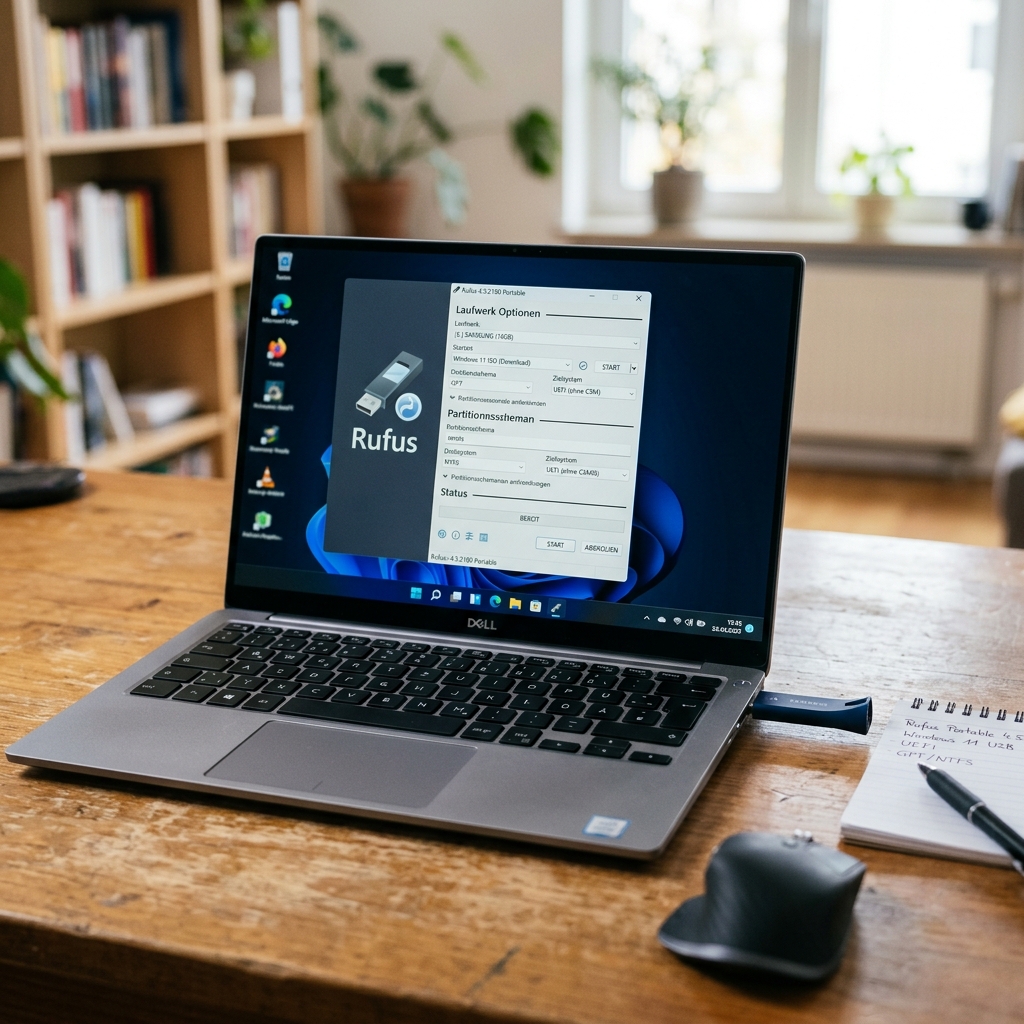
Ob Systeminstallation, Notfallrettung oder einfach nur der schnelle Zugriff auf verschiedene Betriebssysteme: Mit Rufus Portable steht Ihnen ein vielseitiges und extrem effizientes Werkzeug zur Verfügung, das weit mehr bietet als nur das bloße Erstellen von USB-Installationsmedien. Die Anwendung wurde für Nutzer entwickelt, die absolute Flexibilität ohne Installationszwang suchen – ideal etwa bei wechselnden Rechnern oder im professionellen Umfeld. Besonders die neue Version 4.5 von Rufus Portable überzeugt mit zeitgemäßen Features, Sicherheitsupdates und einer optimierten Benutzerführung für das Erstellen von bootfähigen USB-Sticks – ein praktischer Allrounder für Privat- und Geschäftsanwender. Auffällig ist dabei, wie einfach und intuitiv auch komplexere Aufgaben, wie das Management verschiedener Dateisysteme (NTFS, FAT32, exFAT) oder das Handling von ISO-Dateien für Windows und Linux, gelöst werden. Praktisch: Die Software ist kostenfrei und kann direkt von jedem Datenträger ausgeführt werden, ohne Spuren zu hinterlassen. Dank neuer Funktionen, einer ausgeklügelten Kompatibilitätsprüfung sowie nützlicher Zusatztools avanciert Rufus Portable zum unverzichtbaren Begleiter, gerade auch für alle, die mit BIOS/UEFI oder komplexeren Partitionsschemata (MBR, GPT) arbeiten möchten. Im Folgenden erfahren Sie alles Wissenswerte über die Bedienung, Anwendungsfälle und Besonderheiten dieser einzigartigen Software – und welche Fehlerquellen Sie elegant umgehen.
Was genau ist Rufus Portable – und warum lohnt sich der Einsatz?
Rufus Portable ermöglicht die schnelle und einfache Erstellung von bootfähigen USB-Sticks für eine Vielzahl von Szenarien. Die Stärke: Ganz gleich, ob Sie ein Installationsmedium für Windows oder Linux benötigen, ein Firmware-Update vorbereiten, Diagnose-Tools laden oder einen DOS-Bootstick erzeugen wollen – alle Anwendungsfälle lassen sich kinderleicht abbilden. Ohne Installation funktioniert die Software universell auf jedem PC, von Werkstatt bis Großraumbüro. Gerade bei der Migration von Systemen, etwa im Rahmen einer Windows- oder Linux-Neuinstallation, sind Zeitgewinn und Flexibilität enorm.
Rufus Portable 4.5 (2026): Neue Features und Verbesserungen im Überblick
Die aktuelle Version 4.5 setzt auf umfassende Sicherheitsupdates und eine modernisierte Infrastruktur für noch mehr Stabilität und Kompatibilität. Besonders hervorzuheben sind die folgenden Neuerungen:
- Windows 11 ISO-Download direkt in Rufus: Kein separater Download mehr nötig.
- UEFI-Validierung: Prüfung, ob das ausgewählte Medium optimal für UEFI/BIOS geeignet ist.
- Gründliche Bugfixes: Unterstützung für VHDX, Fehlerbehebungen etwa bei GRUB 2.12
- Verfeinerte Kompatibilitätsmodi: Wahlweise BOOT-Modus für ältere BIOS- oder moderne UEFI-Systeme (MBR/GPT-Partitionsschema auswählbar).
Praktisch: Für Nutzer älterer Windows-Versionen empfiehlt sich weiterhin die Nutzung von Rufus Portable v3.22, da für Version 4.5 mindestens Windows 8 erforderlich ist.
Wie erstellt man einen bootfähigen USB-Stick mit Rufus Portable? (Schritt-für-Schritt-Anleitung)
- Starten Sie Rufus Portable auf Ihrem Rechner (keine Installation nötig).
- Stecken Sie den gewünschten USB-Stick ein und wählen Sie ihn im Dropdown-Menü aus.
- Wählen Sie die passende ISO-Datei Ihres gewünschten Betriebssystems (z.B. Windows 10, Linux-Distribution).
- Entscheiden Sie sich für das gewünschte Dateisystem: FAT32, NTFS oder exFAT, je nach Anforderungen (Hinweis: FAT32 bei älteren BIOS-Systemen oder für hohe Kompatibilität).
- Wählen Sie das passenden Partitionsschema (MBR/GPT), um Sicherzustellen, dass Ihr System den Stick später erkennt.
- Starten Sie den Vorgang: Ein Klick auf „Start“ genügt – achten Sie darauf, wichtige Daten vorher zu sichern, denn der Stick wird formatiert.
Dank der durchdachten Voreinstellungen ist der Prozess auch für Anfänger nachvollziehbar. Für fortgeschrittene Nutzer bietet Rufus zahlreiche Feineinstellungen, etwa das Überspringen der UEFI-Prüfung oder zusätzliche Clustergrößen für Spezialanwendungen.
Windows To Go und warum Rufus Portable dabei immer noch punktet
Obwohl Microsoft die offizielle Entwicklung des Features “ Windows To Go “ mit Windows 10 eingestellt hat, bietet Rufus Portable weiterhin eine komfortable Möglichkeit, einen portablen Windows-Stick zu erstellen. Die Emulation in Rufus erlaubt es, eine komplette Windows-Umgebung auf jedem kompatiblen Rechner zu starten – wichtig für mobile Arbeitsplätze oder administrative Außeneinsätze. Achtung: Für dieses Feature werden besonders schnelle Sticks empfohlen und die Systemkompatibilität sollte vorab geprüft werden.
Anwendungen und Spezialfälle: Mehr als „nur“ die Installation von Betriebssystemen
Das Einsatzspektrum von Rufus Portable reicht weit über reine Installationsmedien hinaus. Hier ein Überblick typischer Anwendungsbeispiele:
Gerade hier zeigt Rufus Portable seine Flexibilität, denn nicht jedes Konkurrenzprodukt deckt diesen Funktionsumfang in vergleichbarer Einfachheit und Zuverlässigkeit ab.
Dateisysteme, Partitionsschemata und Kompatibilitätsmodus: Worauf achten?
Wer einen bootfähigen USB Stick erstellt, muss besonders auf das passende Dateisystem achten. FAT32 sorgt für die beste Kompatibilität mit älteren BIOS-Systemen, während NTFS und exFAT für größere Dateien und moderne Installationen geeignet sind. Der Wechsel zwischen MBR (Master Boot Record, für klassische BIOS-Systeme) und GPT (GUID Partition Table, für UEFI-Systeme) ist entscheidend für die Bootfähigkeit auf neueren PCs.
Alternativen zu Rufus Portable: Welches USB-Tool lohnt sich?
Am Markt gibt es verschiedene Alternativen zu Rufus Portable – etwa balenaEtcher, UNetbootin oder das Microsoft Media Creation Tool. Doch warum bleibt Rufus Portable oft das Tool der Wahl?
Im direkten Vergleich überzeugt Rufus Portable vor allem bei der Geschwindigkeit und beim Support unterschiedlichster Szenarien. Besonders, wenn Sie Wert auf Portabilität und Flexibilität legen, setzt sich das Tool gegenüber den genannten Alternativen meist klar durch.
Häufige Fehler und praktische Tipps für die Arbeit mit Rufus Portable
Ein falsch formatierter Stick oder eine ungeeignete ISO-Datei zählen zu den typischen Stolpersteinen. Praktische Hinweise:
Fazit: Warum Rufus Portable DAS Tool für bootfähige USB-Sticks ist
Rufus Portable ist die erste Wahl, wenn Sie schnell, sicher und vielseitig einen bootfähigen USB Stick erstellen möchten. Flexibilität, Effizienz und die breite Unterstützung für verschiedene Dateisysteme, Betriebssysteme und spezielle Anwendungsfälle machen die portable Lösung zum Favoriten in der IT-Welt. Gerade die Weiterentwicklung, wie sie in der Version 4.5 sichtbar wird, zeigt das Engagement für Sicherheit, Benutzerfreundlichkeit und Funktionserweiterungen. Für IT-Profis, ambitionierte Anwender oder Unternehmen, die Wert auf maximale Kompatibilität und Geschwindigkeit legen, führt derzeit kein Weg an Rufus Portable vorbei. Probieren Sie es selbst aus und erleben Sie, wie unkompliziert und zuverlässig das Erstellen und Verwenden bootfähiger Medien sein kann. Ein Muss für die digitale Werkzeugkiste!
Pro und Contra von Rufus Portable
| Pro | Contra |
| Portabilität: Keine Installation notwendig, sofort einsatzbereit | Ein falsch formatierter Stick kann zu Datenverlust führen |
| Vielseitigkeit: Erstellung von Installations-, Diagnose- oder Reparatursticks | Kompatibilität mit sehr alten Systemen kann begrenzt sein |
| Geschwindigkeit: Deutlich schneller als viele Alternativen beim Schreiben großer ISO-Images | Benötigt Administratorrechte zum Schreiben auf USB-Sticks |
FAQ zum Thema Rufus Portable bootfähiger USB Stick
Was unterscheidet Rufus Portable von anderen Tools zur Erstellung eines bootfähigen USB Sticks?
Rufus Portable besticht durch seine hohe Geschwindigkeit, das breite Funktionsspektrum und die Möglichkeit, komplett ohne Installation direkt zu starten. Zusätzlich bietet es zahlreiche Einstellungen für verschiedene Dateisysteme und Partitionsschemata.
Benötigt Rufus Portable Administratorrechte?
Ja, für das Schreiben auf einen USB-Stick und das Installieren von Bootrekord benötigen Sie Administratorrechte auf dem genutzten PC.
Wie gehe ich vor, wenn mein USB-Stick nach der Nutzung von Rufus nicht mehr erkannt wird?
In diesem Fall empfiehlt sich eine vollständige Neuformatierung des Sticks. Rufus selbst kann dazu genutzt werden, alternativ helfen auch Windows-Tools wie die Datenträgerverwaltung.
Lässt sich mit Rufus Portable jeder USB-Stick bootfähig machen?
Solange der USB-Stick technisch fehlerfrei ist und die Kapazität ausreichend für das ISO-Image, sind nahezu alle Modelle geeignet. Bei sehr alten Sticks kann es allerdings gelegentlich zu Inkompatibilitäten kommen.