Firefox Tipp
Version 8.12.0
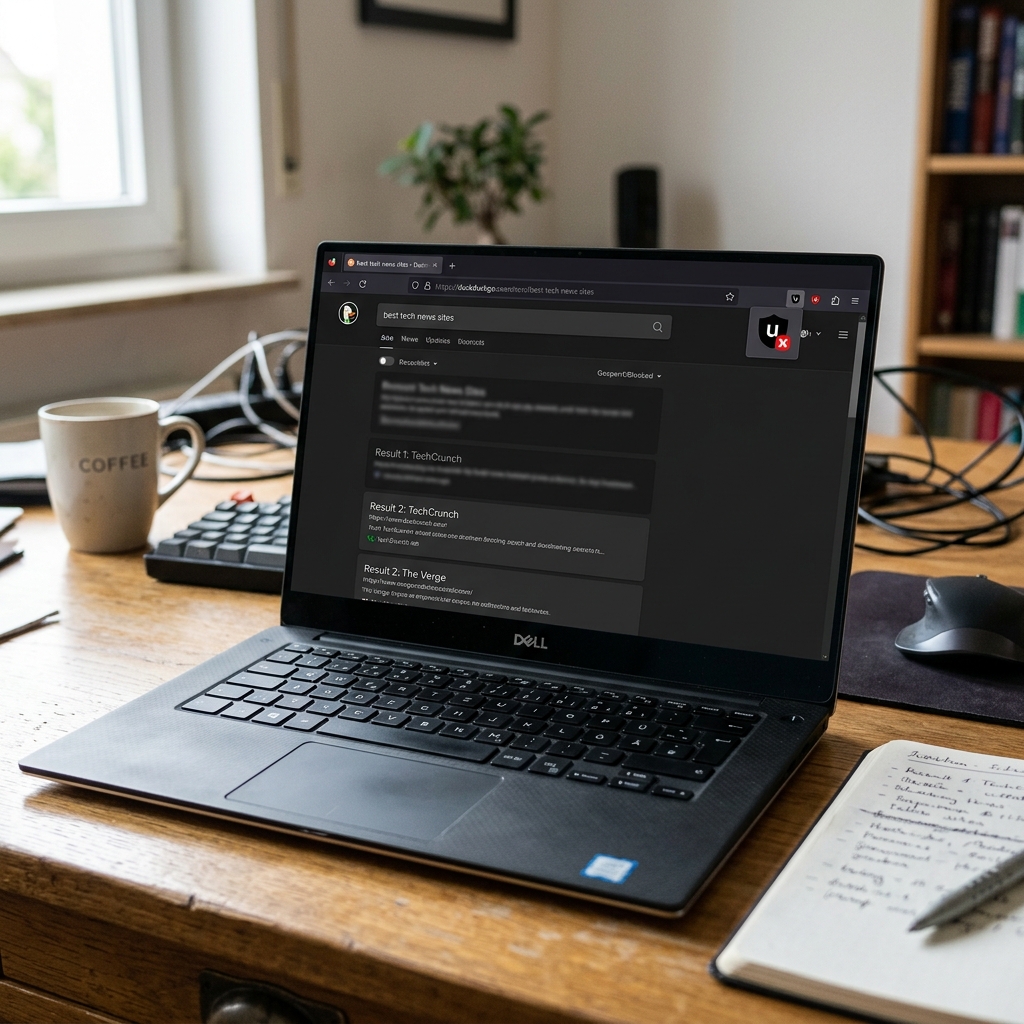
Wer regelmäßig Informationen im Web sucht, weiß: Nicht jede Webseite in den Suchergebnissen ist wirklich hilfreich. Oft tauchen Plattformen mit irreführenden Inhalten, Clickbait oder Spam erneut auf – selbst nach mehrmaligem Ausblenden oder Ignorieren. Das kann die Qualität der Internetrecherche erheblich beeinträchtigen. Genau hier setzt das uBlacklist Firefox Add-on an: Es gibt Nutzern die Kontrolle zurück und filtert unliebsame Websites gezielt aus den Suchergebnissen verschiedenster Suchmaschinen heraus. So lässt sich die Recherche spürbar beschleunigen und die Übersichtlichkeit verbessern. Die Erweiterung überzeugt mit zahlreichen Funktionen, ist dabei aber für Einsteiger wie Profis gleichermaßen verständlich gehalten. Schritt für Schritt können Sie gezielt Domains sperren, öffentliche Regellisten abonnieren oder sogar komplexe Filter mit regulären Ausdrücken anlegen. In diesem Beitrag erfahren Sie alles Wichtige: von den einzelnen Möglichkeiten über Datenschutzaspekte bis hin zu praktischen Beispielen und Tipps für den Alltag. So gewinnen Sie die Kontrolle über Ihre Suchergebnisse zurück – für eine wirklich effiziente und zielgerichtete Webnutzung.
Was ist das uBlacklist Firefox Add-on und wofür wird es eingesetzt?
uBlacklist Firefox Add-on ist ein kostenloses, quelloffenes Browser-Add-on, das die Google-, Bing-, DuckDuckGo-, Startpage-, Brave-, Ecosia-, Qwant-, Yahoo! Japan- und Yandex-Suchergebnisse in Echtzeit filtert. Das bedeutet: Seiten, die Sie nicht mehr sehen wollen, können dauerhaft ausgeblendet werden – und das direkt in der Suchergebnisliste. Entwickelt wurde uBlacklist ursprünglich für Power-User, ist mittlerweile jedoch ein unverzichtbares Tool für alle Nutzer geworden, die sich gezielt vor Zeitverschwendung und Frustration bei der Online-Recherche schützen möchten. Die Version 9.4.0 (Stand: Dezember 2025) bringt umfassende Kompatibilität ab Firefox 109 und punktet mit einer Dark-Mode-Optimierung sowie erweiterten Blockiermöglichkeiten.
Funktionsumfang und Besonderheiten von uBlacklist
Kernfunktionen im Überblick
- Ein-Klick-Blockierung: Über ein Toolbar-Symbol oder direkt in den Suchergebnissen lassen sich Seiten schnell sperren.
- Unterstützung für URL-Muster: Blockieren Sie komplette Domains, einzelne Pfade oder passen Sie Filter exakt an.
- Reguläre Ausdrücke (Regex): Für anspruchsvolle Nutzer stehen komplexe Muster bereit. Beispiel:
.*example.*blockiert jede Domain mit „example“ im Namen. - Titel-Blockierung: Nicht nur URL, auch Titel-basiertes Blockieren einzelner Suchergebnisse möglich.
- Hervorheben statt Blockieren: Alternativ lassen sich Seiten markieren, um sofort zu erkennen, welche Quellen repetitiv oder unerwünscht sind.
- Synchronisierung: Filterlisten lassen sich über Google Drive oder Dropbox nahtlos synchronisieren – praktisch für mehrere Geräte.
- Regellisten abonnieren: Öffentliche Filter (Subscriptions) zu populären Spamquellen können per Klick hinzugefügt werden.
- Dark-Mode-Support: Die Add-on-Oberfläche passt sich automatisch an das gewählte Design in Firefox an.
Kompatibilität & Systemvoraussetzungen
Das uBlacklist Firefox Add-on ist ab Firefox-Version 109 lauffähig und unterstützt die gängigen Desktopsysteme (Windows, MacOS, Linux) sowie Android-Geräte. Die Installation erfolgt schnell über das Add-ons-Portal von Mozilla ohne Umwege.
Datenschutz und Site-Permissions – was sollten Sie wissen?
Zur zuverlässigen Filterung der Suchergebnisse benötigt uBlacklist für Firefox weitreichende Zugriffsrechte (Site-Permissions), insbesondere für die unterstützten Suchmaschinen-Domains. Die Entwickler erklären in den offiziellen Dokumentationen deutlich, dass diese Rechte ausschließlich der lokalen Filterung und Steuerung Ihrer Listen dienen. Es werden keine personenbezogenen Daten an Dritte gesendet; die Einstellungen verbleiben in Ihrem lokalen Browser-Profil oder – falls aktiviert – auf Ihrem eigenen Google Drive oder Dropbox-Konto. Die MIT-Lizenz und der Quellcode sind frei einsehbar, was die Transparenz erhöht. Wer ganz sicher gehen möchte, prüft die Berechtigungen nach der Installation direkt in den Firefox-Add-on-Einstellungen.
Schritt-für-Schritt-Anleitung: So nutzen Sie das uBlacklist Firefox Add-on effektiv
- Installieren Sie das Add-on: Öffnen Sie das Add-ons-Menü in Firefox, suchen Sie nach „uBlacklist“ und folgen Sie den Installationsanweisungen.
- Toolbar-Symbol aktivieren: Nach der Installation erscheint das uBlacklist-Icon in der Browser-Leiste.
- Seiten in der Suchergebnisliste blockieren: Suchen Sie beispielsweise bei Google oder DuckDuckGo. Neben jedem Ergebnis finden Sie das uBlacklist-Icon. Ein Klick blendet die betreffende Seite in Zukunft automatisch aus.
- Erweiterte Blockierung einstellen: Über das Toolbar-Symbol gelangen Sie zu den Einstellungen. Hier können Sie URL-Muster, Reguläre Ausdrücke oder Titel-Kriterien definieren – etwa
*.beispielseite.com/*für eine komplette Domain. - Synchronisation aktivieren: Über die Einstellungen können Sie Ihre Listen mit Google Drive oder Dropbox verbinden. Praktisch: Alle Änderungen werden automatisch übernommen – auch auf anderen Geräten mit aktiviertem uBlacklist.
- Öffentliche Regellisten abonnieren: Im Einstellungsmenü lässt sich der Link zu einer öffentlichen Filterliste eintragen. Beliebte Listen werden regelmäßig von der Community gepflegt und helfen, viele Spamquellen global auszuschließen.
- Dark-Mode einstellen: Nutzen Sie den Dark-Mode für ein augenschonendes Arbeiten – die Oberfläche von uBlacklist passt sich automatisch an.
Vor- und Nachteile des uBlacklist Firefox Add-ons
Vorteile
- Präzise Kontrolle über die eigenen Suchergebnisse bei Google, Bing, DuckDuckGo, Startpage und weiteren
- Einfache Bedienung durch Toolbar-Integration und Kontextmenüs
- Komplexe Filter möglich (Regex, URL-Muster, Titel, hervorheben oder blockieren)
- Synchronisation mit Cloud-Speicher-Diensten für mobilen und Desktop-Einsatz
- Transparente Datenschutzregelungen, freie MIT-Lizenz
- Unterstützung für mehrere Suchmaschinen – auch internationale wie Yandex und Yahoo! Japan
Nachteile
- Viele Site-Permissions notwendig (technisch bedingt durch die Filterfunktion)
- Erhöhte Komplexität für Einsteiger bei der Nutzung komplexer Filterregeln
- Keine serverseitige Filterung, nur lokale Wirkung in Ihrem Browser-Profil
uBlacklist versus Alternativen – wo liegen die Unterschiede?
Andere Add-ons versprechen zwar Werbe- und Tracking-Blockierung, doch kaum eines bietet so eine zielgerichtete Suchergebnis-Filterung wie uBlacklist für Firefox. Während Werbeblocker wie Adblock Plus oder uBlock Origin auch einzelne Suchergebnislisten beeinflussen können, sind deren Filter meist weniger granular auf Suchergebnisebene ausgelegt. uBlacklist punktet vor allem durch die Kombination aus schnellem Blockieren direkt in Suchergebnissen, synchronisierbaren Regellisten sowie der regelmäßigen Community-Pflege öffentlicher Filter. Eine echte Besonderheit ist die Titel-Blockierung, die über gewöhnliche Domainfilter hinausgeht und gezielt wiederkehrende Muster abdeckt – ganz ohne Beeinflussung anderer Webseitenfunktionen.
Versionsgeschichte und aktuelle Entwicklung
Das Add-on befindet sich kontinuierlich in aktiver Weiterentwicklung. Die aktuelle Version 9.4.0 bringt Performance-Verbesserungen, optimierten Support für Firefox ab Version 109 und eine weiter verfeinerte Filter-Logik. Besonders der Dark-Mode und die Android-Kompatibilität zählten zuletzt zu den Highlights neuer Veröffentlichungen. Praktisch: Ein regelmäßiger Blick in die Add-on-Einstellungen informiert Sie über Updates und neue Features. Die Entwickler legen Wert auf Transparenz – alle Änderungen und Roadmaps sind öffentlich dokumentiert.
Fazit: Für wen lohnt sich das uBlacklist Firefox Add-on?
Die Suche nach relevanten Inhalten und das Filtern von unerwünschten Webseiten wird dank uBlacklist für Firefox endlich einfach. Ob Beruf, Studium oder private Webrecherche: uBlacklist Firefox Add-on überzeugt durch breite Einsatzmöglichkeiten, transparente Datenschutzregelungen und umfassende Anpassbarkeit. Wer häufig auf wiederkehrende Spamseiten oder störende Ergebnisse stößt, gewinnt durch die unkomplizierte Bedienung und die intelligenten Filterfunktionen spürbar Zeit und Komfort. Besonders Nutzer mit hohen Anforderungen an effiziente Recherche profitieren – aber auch Anwender, die einfach eine aufgeräumte Ergebnisliste bevorzugen. Die Synchronisierung über mehrere Geräte rundet das Angebot ab. Unsere Empfehlung: Testen Sie uBlacklist im Alltag und entdecken Sie, wie zielgerichtete Websuche heute aussehen kann.
FAQ zum Thema uBlacklist Firefox Add-on
Auf welchen Suchmaschinen funktioniert das Add-on?
Das uBlacklist Firefox Add-on unterstützt Google, Bing, DuckDuckGo, Startpage, Brave, Ecosia, Qwant, Yahoo! Japan und Yandex. Die Funktionalität bleibt auf all diesen Plattformen gleich und lässt sich individuell anpassen.
Welche Berechtigungen benötigt uBlacklist und warum?
Das Add-on verlangt Zugriff auf die Domains aller unterstützten Suchmaschinen, um die Filterregeln direkt in den Suchergebnislisten umzusetzen. Die eigenen Listen werden nicht an Dritte übermittelt, alle Einstellungen verbleiben im lokalen Browser oder – bei Synchronisierung – im persönlichen Cloud-Speicher.
Ist das uBlacklist Firefox Add-on auch für Android verfügbar?
Ja, seit Version 9.4.0 ist uBlacklist auch für Firefox auf Android nutzbar. Das erlaubt das Blockieren unerwünschter Suchergebnisse auch am Smartphone oder Tablet.
Können mehrere Filterlisten genutzt oder synchronisiert werden?
Sie können sowohl eigene als auch öffentliche Regellisten verwenden, synchronisieren und kombinieren. Die Synchronisation mit Google Drive und Dropbox macht den Einsatz auf mehreren Geräten besonders einfach und komfortabel.