Microsoft Edge Tipp
Version 1.47.0
Die Digitalisierung kennt keine Grenzen, doch Sprachen stellen im Internet oft noch Hürden dar – sei es beim Lesen internationaler News, dem Austausch mit Geschäftspartnern oder dem Studium ausländischer Fachliteratur. Hier kommt die DeepL Edge Erweiterung ins Spiel: Ein intelligenter, kostenfreier KI-Übersetzer samt Schreibassistent für Microsoft Edge, der die Art und Weise, wie Sie Texte im Web verstehen und bearbeiten, revolutioniert. Innerhalb weniger Sekunden übersetzen Sie Textpassagen direkt im Browser, lassen sich Formulierungen optimieren, passen den Ton Ihrer Texte an und profitieren von besonders präzisen Übersetzungen, wie sie bislang nur wenigen Tools vorbehalten sind. Ob für den Alltag, das Studium oder den Beruf – mit dieser Erweiterung gehören Sprachbarrieren der Vergangenheit an. Zugleich überzeugt DeepL durch intuitive Bedienung, flexible Einstellungen und spannende Zusatzfunktionen in der kostenpflichtigen Pro-Version. In diesem Beitrag erfahren Sie Schritt für Schritt, wie Sie die Erweiterung installieren, nutzen und das Potenzial von DeepL für Ihren digitalen Alltag erschließen.
So installieren Sie die DeepL Edge Erweiterung in Microsoft Edge
Praktisch: Die Installation erfolgt ganz unkompliziert über die offizielle Edge Add-ons-Seite. Rufen Sie den Microsoft Edge Add-ons Store auf, suchen Sie nach der DeepL Edge Erweiterung und klicken Sie auf „Hinzufügen“. Nach wenigen Sekunden ist das Tool bereit – ein DeepL-Symbol erscheint rechts in der Browser-Leiste. Übrigens wird die Erweiterung regelmäßig aktualisiert. Über das Kontextmenü („Erweiterungen verwalten“) können Sie prüfen, ob Sie die aktuellste Version verwenden und automatische Updates aktivieren. Achtung: Für manche Premiumfunktionen wird ein DeepL-Konto benötigt, die Basistools stehen jedoch allen Nutzerinnen und Nutzern kostenfrei zur Verfügung.
Intuitive Bedienung: DeepL-Übersetzung per Klick oder Tastenkombination
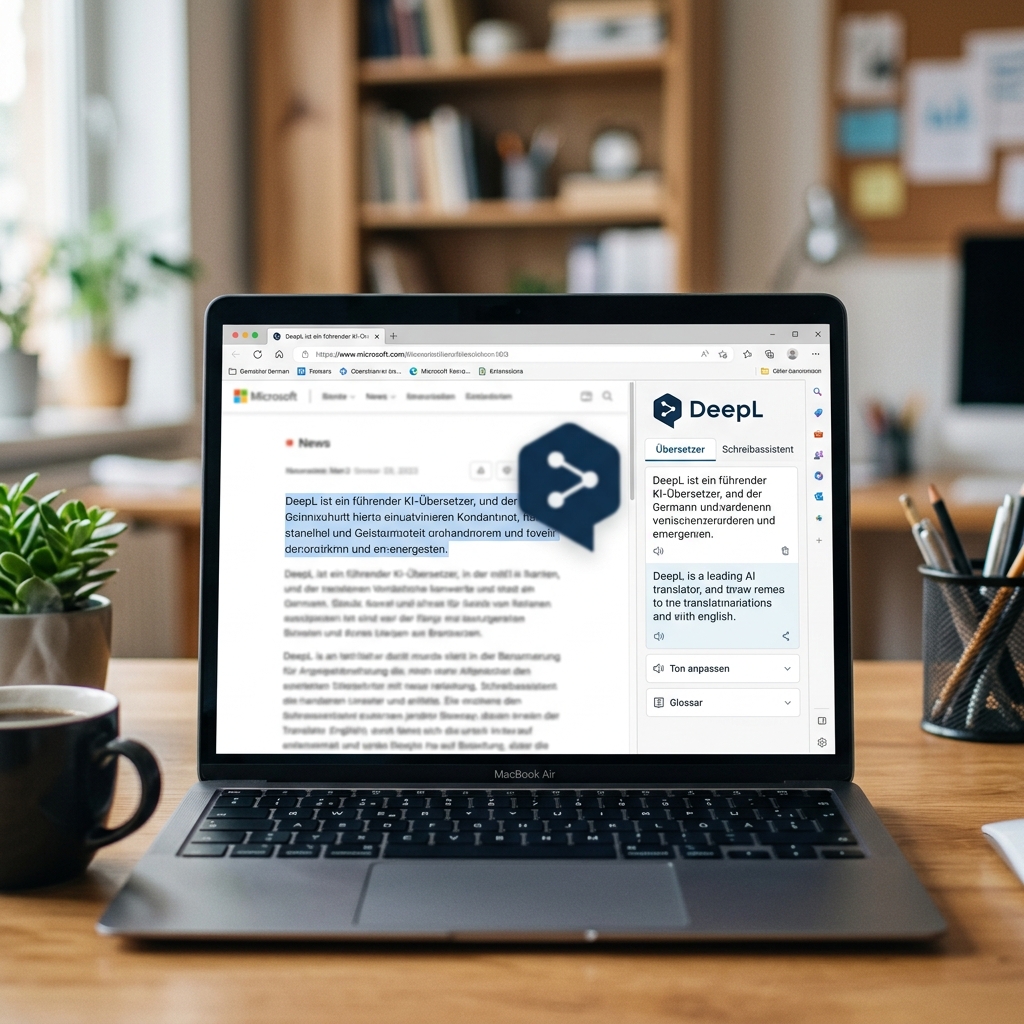
Die DeepL Edge Erweiterung besticht durch ihre naive, benutzerfreundliche Bedienung direkt im Browser. Sie können beliebigen Text markieren – etwa einen Zeitungsabschnitt, eine E-Mail oder den Chatverlauf – und dann entweder auf das DeepL-Symbol klicken, das neben der Markierung erscheint, oder die Tastenkombination Strg+Umschalt+Y verwenden (auf dem Mac: Umschalt+Cmd+Y). Besonders praktisch: Sie können dieses Tastenkürzel nach Ihren Wünschen in den Erweiterungseinstellungen anpassen, um die Arbeitsweise optimal auf Ihren Alltag abzustimmen. Nach der Aktivierung erscheint ein kompaktes Übersetzungsfenster mit der sofortigen Übersetzung. Zugleich finden Sie weitere Optionen wie das Kopieren des übersetzten Texts oder das Anhören der Aussprache – hilfreich beim Erlernen neuer Sprachen.
Funktionen und Besonderheiten der DeepL Edge Erweiterung
Sofortige Textübersetzung in zahlrreichen Sprachen
DeepL ist für seine hohe Übersetzungsgenauigkeit und stilistische Qualität bekannt. Die Edge Erweiterung unterstützt direkt zahlreiche Sprachen und erkennt die Ausgangssprache automatisch. Geben Sie den gewünschten Zieltext ein oder markieren Sie ihn – schon übernimmt DeepL die präzise Übersetzung.
Schreibassistent & Tonanpassung
Neben dem klassischen Übersetzen bietet die Erweiterung einen Schreibassistent, der Ihre Texte auf Wunsch verbessert. So lassen sich z. B. der Tonfall anpassen (formell/informell) oder alternative Formulierungen vorschlagen. Diese Funktion eignet sich hervorragend für professionelle Mails, Bewerbungen oder Social-Media-Posts und sorgt für den optimalen sprachlichen Auftritt.
Glossar und individuelle Begriffsverwaltung
Mit dem integrierten Glossar legen Sie persönliche Übersetzungspräferenzen fest. Das bedeutet: Wichtige Fachbegriffe oder Namen, die regelmäßig korrekt übersetzt werden sollen, können Sie individuell definieren. Besonders im beruflichen Kontext zahlt sich diese Funktion aus.
Bildtext-Übersetzung per Screenshot
Ein Highlight der DeepL Edge Erweiterung ist die Übersetzung von Textelementen aus Bildern oder Grafiken via Screenshot. Wählen Sie den Screenshotmodus in der Erweiterung, markieren Sie den relevanten Ausschnitt und lassen Sie ihn von der KI erkennen und übersetzen. Das spart Zeit bei Infografiken, PDF-Dokumenten oder Präsentationen.
Einstellungen: Flexible Anpassung der Erweiterung
Über die Einstellungen lassen sich bevorzugte Quell- und Zielsprachen, die Position des Übersetzungsfensters sowie der erweiterte Modus konfigurieren. Letzterer bietet eine noch schnellere und direktere Einbindung in die Arbeitsabläufe, ohne die Seite verlassen zu müssen. Ebenso können Audio-Ausgabe und Zwischenablage-Funktionen individuell gesteuert werden.
DeepL Edge Erweiterung: Free vs. Pro-Version – Wo liegen die Unterschiede?
Die DeepL Edge Erweiterung ist in der Grundversion kostenlos und bietet bereits die zuverlässige Übersetzung von Textpassagen, Schreibunterstützung sowie Glossare. Zusätzliche Features – darunter die Übersetzung ganzer Webseiten, Prioritäts-Support, noch mehr Sprachen sowie ein verbessertes Kontingent für Bild-/Dokumentenübersetzungen – stehen im Rahmen der kostenpflichtigen Pro-Version bereit. Pro-Anwender profitieren außerdem davon, dass die Übersetzungen optimiert und spezielle Branchenterminologien berücksichtigt werden. Wer regelmäßig mit komplexen Texten, Fachkontakten oder umfangreichen Inhalten arbeitet, sollte einen Wechsel zur Pro-Version in Erwägung ziehen. Für gelegentliche Übersetzungen reicht die Free-Version jedoch vollkommen aus.
Wie schlägt sich die DeepL Edge Erweiterung im Vergleich zum Edge-eigenen Übersetzer?
Microsoft Edge liefert bereits von Haus aus einen browserbasierten Übersetzer. Doch DeepL Edge Erweiterung hebt sich ab: Während der Edge-eigene Übersetzer besonders für ganze Webseiten in Ordnung ist, setzt DeepL dank künstlicher Intelligenz auf überlegene Präzision, bessere stilistische Anpassung und vielseitigere Sprachoptionen. Besonders bei differenzierten Texten, Fachliteratur oder emotionalen Nuancen punktet DeepL. Nutzer, die höchste Qualität wünschen, profitieren klar von der DeepL Edge Erweiterung – bei vollen Webseiten ist jedoch die Pro-Version nötig.
Fazit: Warum die DeepL Edge Erweiterung ein unverzichtbares Tool ist
Mit der DeepL Edge Erweiterung holen Sie sich einen der fortschrittlichsten Übersetzungs- und Schreibassistenten direkt in Microsoft Edge. Die nahtlose Handhabung, das vielfältige Funktionsspektrum von Sofortübersetzung, Schreiboptimierung bis hin zu Bild-Text-Erkennung machen das Tool zu einem echten Alltagshelfer – ob im Beruf, Studium oder privat. Besonders die hohe Übersetzungsgenauigkeit, individuell anpassbare Features und die komfortable Handhabung überzeugen. Wer regelmäßig Texte aus verschiedenen Sprachen bearbeitet oder sprachliche Barrieren überwinden will, sollte DeepL in Edge testen. Für den professionellen Einsatz ist die Pro-Version eine sinnvolle Investition. Fazit: DeepL ist im Browser unverzichtbar, sobald sichere, schnelle und stilistisch ausgereifte Übersetzungen gefragt sind.
FAQ zum Thema DeepL Edge Erweiterung
Ist die DeepL Edge Erweiterung wirklich kostenlos?
Die Erweiterung ist in der Basisversion für Textübersetzungen komplett kostenlos nutzbar. Für erweiterte Features wie das Übersetzen ganzer Webseiten oder besondere Einstellungen ist die kostenpflichtige Pro-Version notwendig.
Wie installiere ich die DeepL Edge Erweiterung?
Gehen Sie auf die Edge Add-ons-Seite, suchen Sie nach „DeepL“ und fügen Sie die Erweiterung in Ihren Browser ein. Die Installation dauert in der Regel nur wenige Sekunden.
Kann ich mit der DeepL Edge Erweiterung ganze Webseiten übersetzen?
In der kostenlosen Version lassen sich einzelne Textabschnitte übersetzen. Für die vollständige Übersetzung kompletter Webseiten ist die Pro-Version erforderlich.
Welche Vorteile bietet die DeepL Edge Erweiterung gegenüber dem Edge-eigenen Übersetzer?
DeepL überzeugt vor allem durch die höhere Genauigkeit, stilistische Vielfalt und KI-gestützte Texteinfassung, die bei anspruchsvollen Inhalten und Fachtexten spürbar bessere Ergebnisse liefern.
Bietet die Erweiterung auch Unterstützung für das Übersetzen von Text aus Bildern?
Ja, mittels Screenshot-Funktion können bildliche Inhalte von DeepL erkannt und direkt übersetzt werden – eine Funktion, die gerade bei Präsentationen und Grafiken besonders nützlich ist.