Download
Version 2.1.3
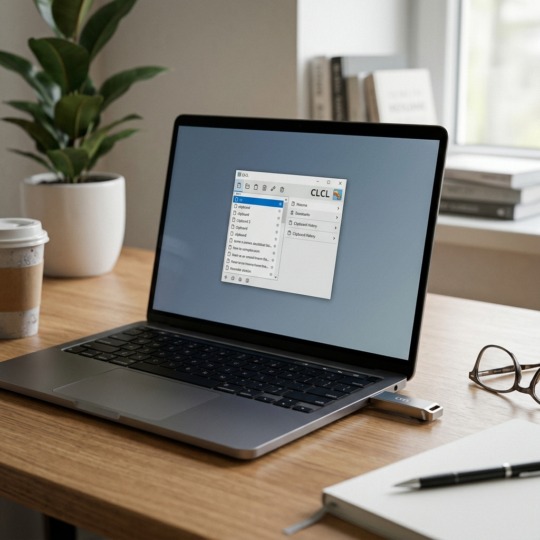
Viele kennen den Frust, wenn ein kopierter Text oder ein Bild durch einen weiteren Kopiervorgang in der Windows-Zwischenablage verloren geht. Gerade in einem anspruchsvollen Arbeitsalltag, in dem es auf Effizienz ankommt, ist das umständlich – vor allem, wenn Sie mit vielen Copy-&-Paste-Schritten jonglieren müssen. Genau hier setzt die CLCL Zwischenablage Erweiterung an: Diese schlanke, portable Freeware speichert automatisch beliebig viele kopierte Inhalte – ganz gleich, ob Textbausteine, Bilder, ganze Dateien oder sogar komplexe Formate. Mit der aktuellen Version 2.1.3 profitieren Sie von cleveren Komfortfunktionen, die im Windows-Standard schlicht fehlen. In diesem Beitrag erfahren Sie anschaulich, wie CLCL Ihren Workflow revolutioniert, erhalten eine Schritt-für-Schritt-Anleitung zur Einrichtung und lernen alle Feinheiten von Templates, Gruppen, Plug-ins und Safe-Modes kennen. Leserfreundliche Beispiele und praxiserprobte Nutzer-Tipps runden das Bild ab. Neben der detaillierten Funktionsübersicht erwartet Sie ein direkter Vergleich zur Windows Clipboard-Historie: Welche Lösung passt besser zu Ihren Anforderungen? Praktisch: Dank portabler Ausführung lässt sich CLCL direkt vom USB-Stick starten – ganz ohne Installation, was gerade auf wechselnden Arbeitsplätzen enorme Vorteile bietet.
Was ist die CLCL Zwischenablage Erweiterung und wie funktioniert sie?
CLCL ist ein kostenloses Windows-Tool, das die klassische Zwischenablage um eine intelligente Historie erweitert. Anders als das Standard-Clipboard speichert CLCL nicht nur das zuletzt kopierte Element, sondern ganze Listen von Texten, Grafiken und Dateien. Sämtliche kopierten Inhalte bleiben dauerhaft abrufbar – selbst nach Rechnerneustarts, sofern Sie das wünschen. Bedient wird die CLCL Zwischenablage Erweiterung hauptsächlich über praktische Tastenkombinationen wie Alt+C oder durch einen Doppelklick auf das Tray-Icon in der Taskleiste. Die Bedienoberfläche bleibt bewusst schlank: Ein Rechtsklick oder Tastendruck genügt, um alle gespeicherten Clipboard-Elemente als übersichtliche Liste aufzurufen.
Umfangreiche Funktionen: Historie, Vorlagen, Gruppen und mehr
Clipboard-Historie und praktische Filter
Ein Herzstück von CLCL ist die frei konfigurierbare Zwischenablage-Historie. Sie können bestimmen, wie viele Einträge gespeichert werden – von wenigen über 100 bis zu mehreren Tausend, je nach Bedarf und Speicherplatz. Ein Filter schützt vor unnötigem Ballast und erlaubt gezieltes Ausblenden bestimmter Formate. So behalten Sie jederzeit die Übersicht – und vermeiden, dass etwa sensible Daten unnötig im Speicher verbleiben.
Vorlagen, Templates und Gruppen
Besonders für Vielnutzer sind die Templates- und Gruppenfunktionen ein echter Effizienz-Booster. Häufig genutzte Begrüßungsfloskeln, Signaturen oder Standardantworten speichern Sie als Vorlagen ab. Die Organisation in Gruppen sorgt dafür, dass Sie Arbeitsnotizen, Mailtexte oder Codeschnipsel thematisch trennen und blitzschnell wiederverwenden können. Mit wenigen Klicks sind so ganze Textabschnitte eingefügt – und Ihr Alltag wird spürbar produktiver.
Modernes Bedienkonzept: Tastenkürzel, Tray und Plug-ins
CLCL setzt auf intuitive Tastenkombinationen: Mit Alt+C öffnet sich die Historie, über doppeltes Alt oder doppeltes Strg können Sie blitzartig zwischen Elementen wechseln – ganz ohne Maus. Das Tray-Icon, sichtbar unten rechts in der Windows-Leiste, führt zu weiteren Einstellungen und Ihrer gesamten Zwischenablagen-Sammlung. Plug-in-Support erweitert die Software nach Belieben, etwa um einen Screenshot-Manager oder direkte Textkonvertierung in andere Formate. So bleibt die CLCL Zwischenablage Erweiterung auch in Zukunft flexibel und leistungsfähig.
Ressourcenschonend und portabel
CLCL ist mit knapp 500 KB äußerst kompakt und auf minimale Systemauslastung optimiert. Das Tool muss nicht installiert werden – einfach entpacken und per Doppelklick starten. Dadurch eignet es sich hervorragend für mobile Nutzung auf USB-Sticks, in Cloud-Verzeichnissen und an wechselnden Arbeitsplätzen. Besonders für Freiberufler, Studierende und alle, die zwischen mehreren Geräten pendeln, ist dies eine wertvolle Eigenschaft.
Schritt-für-Schritt: CLCL einrichten und sofort produktiv starten
Sie möchten CLCL nutzen? Im Folgenden eine leicht verständliche Anleitung zum schnellen Einstieg:
- Laden Sie die aktuelle Version (ca. 2.1.3) direkt von nakka.com herunter. Das Tool ist garantiert frei von Werbung und kostet Sie keinen Cent.
- Entpacken Sie die ZIP-Datei an einen beliebigen Ort – etwa auf den Desktop oder einen USB-Stick. Eine Installation ist nicht notwendig.
- Starten Sie CLCL mit einem Doppelklick auf die EXE-Datei. Im Infobereich (Tray) unten rechts erscheint das CLCL-Icon.
- Sobald Sie Inhalte (Texte, Bilder, Dateien) wie gewohnt kopieren (Strg+C oder Rechtsklick/Kopieren), landet alles in der CLCL-Historie.
- Mit Alt+C oder einem Doppelklick ins Tray öffnen Sie die Übersichtsliste Ihrer kopierten Einträge. Wählen Sie den gewünschten Eintrag per Pfeiltasten oder Maus und fügen Sie ihn per Enter oder Doppelklick ein.
- Über das Kontextmenü erreichen Sie weitere Optionen: Einstellungen für Speichergrößen, Ordner, Sprache, Templates und Plug-in-Verwaltung.
- Erstellen Sie erste Gruppen für häufig genutzte Inhalte unter „Optionen – Templates/Groups“ und nutzen Sie die Suchfunktion, um auch große Listen komfortabel zu durchsuchen.
Optional können Sie individuelle Hotkeys anpassen, die Zahl der gespeicherten Historieneinträge festlegen und eigene Vorlagen (Templates) anlegen. Fortgeschrittene Nutzer binden Plug-ins für Spezialaufgaben ein, wie das Sichern kompletter Zwischenablagen-Backups oder Formatierungen.
Ratgeber: Tipps aus der Praxis zur CLCL Zwischenablage Erweiterung
- Arbeiten Sie oft mit Passwörtern oder sensiblen Daten? Nutzen Sie die Pausierfunktion (über das Tray-Menü), damit CLCL während sicherheitsrelevanter Arbeiten – beispielsweise mit KeePass – vorübergehend nicht mitschreibt. Ein Klick genügt, schon erhöht sich der Datenschutz.
- Nutztipp für Excel-Anwender: Große Datenmengen oder komplexe Formate können dazu führen, dass Excel viel RAM beansprucht. Prüfen Sie die maximal gespeicherte Eintragszahl und verwenden Sie Filter, um die Systemstabilität zu gewährleisten – so vermeiden Sie unnötige Belastung und Abstürze.
- Anpassbare Shortcuts: Legen Sie per Optionen fest, welche Tastenkombinationen Ihre Arbeitsweise am besten unterstützen. Dabei lassen sich sogar Tastenkürzel vermeiden, die anderen Tools in die Quere kommen.
- Portabel arbeiten: Sie nutzen unterschiedliche Arbeitsplätze? Einfach Ihren CLCL-Ordner samt Einstellungsdatei mitnehmen – Ihre Clipboard-Historie begleitet Sie überall hin.
Vergleich: CLCL Zwischenablage Erweiterung vs. Windows Clipboard-Historie
Seit Windows 10 gibt es mit „Win+V“ bereits eine erweiterte Zwischenablage im System. Der Funktionsumfang bleibt jedoch deutlich hinter CLCL zurück:
- Maximale Flexibilität: CLCL lässt sich in Speichergröße, Vorlagennutzung und Plug-in-Ausbau vollkommen individuell gestalten. Die Windows-Historie ist hier starr und auf etwa 25 Einträge limitiert.
- Mehr Formate: Während die Windows-Zwischenablage vorrangig Text und Bilder unterstützt, verwaltet CLCL zusätzlich Dateien, exotische Formate und sogar Binärdaten.
- Portabler Einsatz: Windows-Historie ist fest an das Benutzerprofil gebunden, während CLCL vollkommen unabhängig und mobil nutzbar bleibt.
- Nutzerfreundliche Oberfläche: Die CLCL-Oberfläche ist nicht nur übersichtlicher, sondern kann auch durch Gruppen und Templates effizienter gestaltet werden.
- Plug-in-System: Erweiterungen und individuelle Anpassungen sind bei Windows nicht vorgesehen – CLCL wächst mit Ihren Ansprüchen.
In Summe gibt die CLCL Zwischenablage Erweiterung gerade Vielnutzern ein Werkzeug an die Hand, das auch nach Jahren mit immer neuen Funktionen glänzen kann.
| Pro | Contra |
| Speichert mehrere kopierte Inhalte gleichzeitig. | Benötigt mehr Speicherplatz als die Standard-Zwischenablage. |
| Portabel und einfach zu nutzen ohne Installation. | Einrichtungsaufwand für neue Nutzer kann überschaubar sein. |
| Flexible Anpassungsmöglichkeiten durch Plug-ins. | Kann für gelegentliche Nutzer überdimensioniert wirken. |
| Intuitive Bedienung durch Tastenkürzel und Tray-Icon. | Manche Funktionen benötigen eine gewisse Einarbeitungszeit. |
Fazit: Warum CLCL die beste Wahl für Ihre Zwischenablage ist
Die CLCL Zwischenablage Erweiterung überzeugt mit Übersichtlichkeit, Flexibilität und minimalen Anforderungen. Besonders wertvoll sind die smarte Historie, leistungsfähige Vorlagenverwaltung und die Möglichkeit, praktisch jeden Inhaltstyp zu speichern. Plug-ins, Anpassungsoptionen und die extrem ressourcenschonende Portabilität machen CLCL zum idealen Helfer für produktive Windows-Anwender. Wer mehr Komfort und Individualismus in der täglichen Copy-&-Paste-Arbeit sucht, erhält mit CLCL einen zuverlässigen und kostenlosen Begleiter, der Ihre Produktivität nachhaltig steigern wird. Aus eigener Erfahrung: Kleine digitale Helfer können im Alltag wahre Wunder bewirken – testen Sie CLCL einfach selbst einen Tag lang und entdecken Sie neuen Spielraum im Umgang mit der Zwischenablage!
FAQ zum Thema CLCL Zwischenablage Erweiterung
Wie viele Inhalte kann ich mit CLCL speichern?
Sie legen die maximale Anzahl gespeicherter Einträge selbst fest – von wenigen bis zu mehreren Tausend, abhängig vom Arbeitsspeicher und individuellen Anforderungen.
Welche Formate unterstützt die CLCL Zwischenablage Erweiterung?
CLCL kann neben Texten und Bildern auch Dateien, Tabellen, Grafiken und sogar spezielle Formate (z.B. Binärdaten) verarbeiten – deutlich vielseitiger als das Windows-Original.
Kann ich CLCL ohne Installation nutzen?
Ja, CLCL ist vollständig portabel, läuft direkt nach dem Entpacken und benötigt keine Installation – ideal für USB-Sticks und wechselnde PCs.
Wie sichere ich meine gespeicherten Inhalte vorübergehend?
Mit der integrierten Pausierfunktion stoppen Sie das Mitschreiben vorübergehend, was besonders beim Umgang mit vertraulichen Daten sinnvoll ist – Schutz mit nur einem Klick.