Download
Version 2.2.1.3
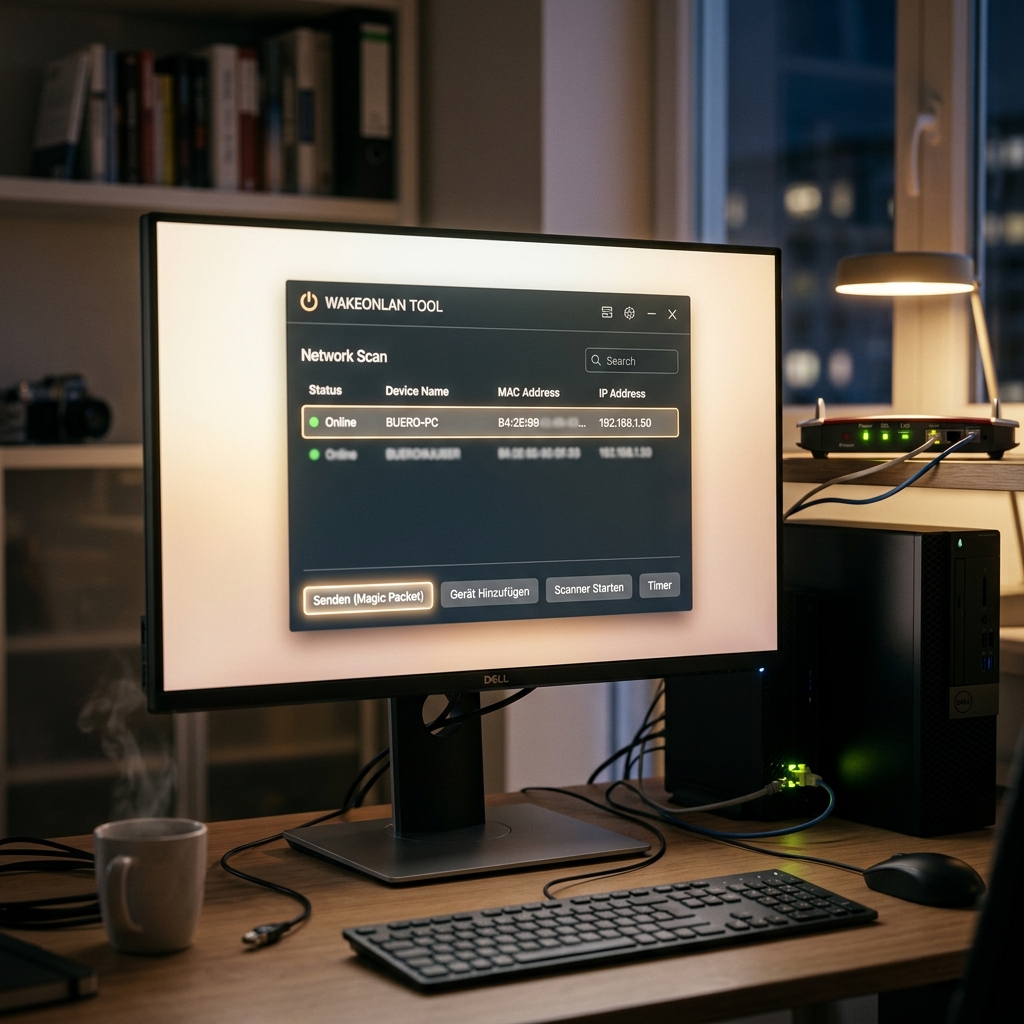
Die Fernsteuerung von Computergeräten wird im Alltag immer wichtiger, sei es im Homeoffice, in der Verwaltung von IT-Infrastrukturen oder bei der schnellen Unterstützung von Familienmitgliedern am eigenen Rechner. Besonders gefragt ist hierbei eine zuverlässige, leicht bedienbare und kostenfreie Lösung für den Fernstart von Netzwerkgeräten: Die WakeOnLan Software präsentiert sich als genau diese Unterstützung. Sie richtet sich mit ihrer klaren Benutzeroberfläche sowohl an IT-Profis als auch an Privatanwender, die den Komfort und die Effizienz des Wake-on-LAN -Prozesses nutzen möchten. Im Gegensatz zum gleichnamigen technischen Protokoll handelt es sich bei WakeOnLan um eine eigenständige Software, die zahlreiche Zusatzfunktionen rund um das Thema Fernstart bietet. In diesem Beitrag erfahren Sie, wie Sie dank WakeOnLan Software Rechner bequem per Mausklick aus dem Standby holen, welche technischen Voraussetzungen erfüllt werden müssen, wo es praktische Einsatzmöglichkeiten gibt und worauf Sie bei Einrichtung und Fehlersuche besonders achten sollten. Lernen Sie in den folgenden Abschnitten, wie Sie das Maximum aus Ihrer Netzwerkverwaltung herausholen und typische Stolperfallen vermeiden.
Was genau ist WakeOnLan Software und wie funktioniert sie?
WakeOnLan Software ist eine kostenlose Freeware, die es ermöglicht, Computer und andere netzwerkfähige Geräte über das sogenannte Magic Packet fernzusteuern. Dies geschieht nicht etwa durch das Wake-on-LAN-Protokoll selbst, sondern über eine benutzerfreundliche grafische Oberfläche, mit deren Hilfe Sie gezielt Geräte im Netzwerk aus dem Ruhezustand aufwecken können. Eine wichtige Unterscheidung: Während Wake-on-LAN das Protokoll beschreibt, das in der Hardware verankert ist, bietet die WakeOnLan Software eine komfortable Steuerplattform darüber.
- Fernstart per Magic Packet: Die Software versendet ein auf die jeweilige MAC-Adresse zugeschnittenes Netzwerkpaket, das vom Zielgerät interpretiert wird – sofern alle Voraussetzungen stimmen.
- Netzwerkscanner: Sie erkennt automatisch unterstützte Geräte, was die Verwaltung gerade in größeren Netzwerken erheblich erleichtert.
- Timer- und Automatisierungsfunktionen: Rechner lassen sich zeitgesteuert oder zu geplanten Zeitpunkten aus dem Energiesparmodus holen.
- Erweiterte Steuerfunktionen: Einige Implementierungen ermöglichen auch Herunterfahren oder Neustarten, allerdings immer im Zusammenspiel mit Zusatztools auf den jeweiligen Endgeräten.
Technische Voraussetzungen für den Einsatz von WakeOnLan Software
Damit die WakeOnLan Software erfolgreich arbeitet, müssen auf Hardware- und Netzwerkseite verschiedene Voraussetzungen erfüllt sein:
- BIOS/UEFI-Konfiguration: Die Wake-on-LAN-Funktion muss im BIOS oder UEFI des Zielrechners aktiviert werden.
- Netzwerkkarten-Support: Ihre Netzwerkkarte muss das Empfangen von Magic Packets unterstützen; häufig ist eine Treibereinstellung erforderlich.
- Magic Packet & MAC-Adresse: Die Software benötigt die exakte MAC-Adresse des Zielgeräts, um das Aufwecken zu initiieren.
- Sleep States: Das System darf sich nur in bestimmten Energiesparzuständen befinden (meist S3 bis S5 wie „Bereitschaft“, „Ruhezustand“ oder „Heruntergefahren mit Standby-Stromversorgung“).
- Stromversorgung: Der Rechner muss am Stromnetz angeschlossen bleiben, Standby muss möglich sein (Tipp: Die Kontroll-LED am LAN-Port bleibt meist an).
- UDP-Port: Im Netzwerk müssen die Ports 7 oder 9 für das Magic Packet freigegeben sein.
Achtung: Immer mehr PCs und Mainboards setzen auf erweiterte Energiesparmodi. Prüfen Sie daher explizit, ob Ihr System in Situationen wie Modern Standby, Fast Boot oder Hybrider Schlaf den Empfang von WOL-Paketen unterstützt.
So richten Sie WakeOnLan Software unter Windows 10 und 11 ein
Die Einrichtung ist mit wenigen Schritten erledigt, erfordert aber technisches Basiswissen:
- Starten Sie die WakeOnLan Software und lassen Sie Ihr Netzwerk nach Geräten scannen.
- Notieren Sie die relevante MAC-Adresse und die interne IP-Adresse (interner Netzwerkbereich).
- Öffnen Sie das BIOS bzw. UEFI und aktivieren Sie „Wake-on-LAN“, meist unter den Reitern Power oder Advanced, manchmal auch als „Wake from PCI-E“ bezeichnet.
- Unter Windows 10/11 gehen Sie in den Gerätemanager zur Netzwerkkarte, öffnen die Eigenschaften “ Energieverwaltung, aktivieren „Gerät kann Computer aus dem Ruhezustand aktivieren“ sowie „Nur Magic Packet kann Computer aktivieren“.
- Achten Sie darauf, dass aktuelle Netzwerktreiber installiert sind, vorzugsweise direkt vom Mainboardhersteller oder Netzwerkchip-Lieferanten.
- In Firewalls und am Router müssen die UDP-Ports 7/9 offen sein; bei Netzwerken mit mehreren Subnetzen oder VLANs ist oft eine spezielle Konfiguration notwendig. In manchen Fällen ist auch eine Portweiterleitung in der Router-Konfiguration erforderlich.
Praktisch: Die grafische Oberfläche der WakeOnLan Software macht die Verwaltung und Integration mehrerer Geräte besonders komfortabel, etwa wenn häufig zwischen Homeoffice und Firmennetz gewechselt wird.
Typische Anwendungsfälle für WakeOnLan Software
Ob privat oder in der IT-Verwaltung – die Einsatzmöglichkeiten sind vielseitig:
- Fernstart von Servern außerhalb der Geschäftszeiten, um Wartungsaufgaben nachts zu automatisieren
- Aufwecken von Familiencomputern im Heimnetzwerk, z. B. für synchronisierte Backups oder Softwareupdates
- Schulnetzwerke und kleine Unternehmen: Verwaltung großer Gerätepools aus der Ferne spart Zeit und Ressourcen
- Geplante Aktionen mit Timer: Rechner werden zu vorgegebenen Uhrzeiten für Prüfaufgaben, Systemupdates oder Präsentationen gestartet
Beachten Sie dabei, dass das Herunterfahren und Neustarten meist die Integration zusätzlicher Software am Zielgerät oder die Nutzung von Remote-Befehlen voraussetzt – die WakeOnLan Software selbst sendet standardmäßig nur Aufweck-Signale.
Problemlösungen und Troubleshooting: Wenn Wake-on-LAN nicht funktioniert
Trotz korrekter Einrichtung muss der Fernstart nicht immer zuverlässig funktionieren. Typische Fehlerquellen sind:
- Veraltete Treiber: Aktualisieren Sie die Treiber Ihrer Netzwerkkarte und des Chipsatzes, um Kompatibilitätsprobleme auszuschließen.
- Falsche Energiesparmodi: Einige Power-Settings lassen keinen Empfang von Magic Packets mehr zu; wechseln Sie nach Möglichkeit auf S3-Bereitschaft.
- Router- oder VLAN-Konfiguration: Broadcasts werden nicht in allen Netzwerken korrekt weitergeleitet, besonders bei modernen Routern und Switches, die das Magic Packet blockieren können – hier hilft ggf. die Portweiterleitung.
- WLAN-Einschränkungen: Wake-on-LAN funktioniert häufig nicht über reine WLAN-Verbindungen, da viele Notebook-WLAN-Karten das Feature nicht unterstützen oder die Stromversorgung im Standby wegfällt.
- ACPI-Fehler: Nicht alle Motherboards unterstützen Interaktionen mit ACPI (Advanced Configuration and Power Interface) optimal – prüfen Sie Firmware und BIOS auf Updates.
Tipps bei Problemen: Kontrollieren Sie, dass die LED am LAN-Port im Standby leuchtet (Hinweis auf aktive Stromversorgung), und verwenden Sie für den Test ein einfaches, flaches Ethernet-Kabel – manchmal verhindern zu lange oder schlecht abgeschirmte Leitungen die Signalübertragung. Bei VLANs oder Subnetzen empfiehlt es sich, die Dokumentation Ihrer Netzwerkhardware genau zu beachten.
WakeOnLan Software im Vergleich zu Alternativen wie TeamViewer und Splashtop
Unterschiedliche Anwendungsfälle erfordern unterschiedliche Tools. Während die WakeOnLan Software speziell auf den Fernstart und automatisiertes Aufwecken ausgerichtet ist, bieten Programme wie TeamViewer oder Splashtop umfassende Fernwartungsoptionen inklusive Bildschirmfreigabe, Dateiübertragung und Administration laufender Systeme. Diese benötigen jedoch, dass das Zielsystem bereits aktiv beziehungsweise vorher gestartet wurde. Ein typisches Anwendungsbeispiel: Ein IT-Administrator nutzt WakeOnLan Software, um Computer in der Firmenzentrale vor dem Arbeitstag aufzuwecken, und springt danach bei Bedarf mit TeamViewer in die eigentliche Fernwartung – so ergänzen sich die Werkzeuge in einer modernen IT-Umgebung optimal.
| Pro | Contra |
| Benutzerfreundliche grafische Oberfläche | Erfordert technisches Wissen für die Einrichtung |
| Kostenfreie Verfügbarkeit | Funktioniert nicht über WLAN in vielen Fällen |
| Ermöglicht gezielten Fernstart aus dem Ruhezustand | Kann in komplexen Netzwerkumgebungen fehleranfällig sein |
| Automatisierungsfunktionen für geplante Aufgaben | Stromversorgung des Zielgeräts muss gewährleistet sein |
Fazit: Maximale Effizienz und Kontrolle dank WakeOnLan Software
Die WakeOnLan Software ermöglicht einen ressourcenschonenden, flexiblen und verlässlichen Weg, Geräte im Netzwerk gezielt aus dem Ruhezustand zu holen. Ihr größter Vorteil liegt in der Kombination aus Benutzerfreundlichkeit, kostenfreier Verfügbarkeit und spezifischen Automatisierungsfeatures für kleine wie große Netzwerke. Dennoch verlangt ihr Einsatz ein gewisses Maß an technischen Vorbereitungen und Kenntnisse, insbesondere bei komplexeren Netzwerkumgebungen oder aktuell vorgesehenen Windows-Versionen. Begrenzen Sie den Einsatz auf verkabelte Systeme und achten Sie strikt auf die richtige Netzwerkkonfiguration, um Frust bei der Einrichtung zu vermeiden. Wer auf zuverlässigen Fernstart Wert legt, profitiert von den durchdachten Funktionen der WakeOnLan Software – sei es im privaten Bereich, im Homeoffice oder als IT-Administrator größerer Strukturen. Die Software empfiehlt sich damit als lohnenswerte Ergänzung moderner Netzwerkwerkzeuge. Arbeiten Sie regelmäßig mit Remote-Zugriffen, sollte WakeOnLan einen festen Platz im digitalen Werkzeugkasten einnehmen.
FAQ zum Thema WakeOnLan Software
Was unterscheidet WakeOnLan Software vom Wake-on-LAN Protokoll?
Die WakeOnLan Software ist eine benutzerfreundliche Anwendung, die das technische Wake-on-LAN-Protokoll nutzt, um Geräte aufzuwecken. Sie stellt grafische Verwaltungsfunktionen zur Verfügung, das Protokoll selbst ist eine Hardware-Funktionalität.
Welche Systeme werden offiziell unterstützt?
Typischerweise läuft WakeOnLan Software unter Windows-Betriebssystemen ab Version 7 – aktuell besonders optimiert für Windows 10 und Windows 11. Für MacOS und Linux gibt es jedoch gleichnamige Alternativen, die dieselbe Protokolllogik nutzen.
Kann ich damit Computer auch ausschalten oder neustarten?
Das Aufwecken klappt direkt aus der Software heraus. Möchten Sie Rechner herunterfahren oder neu starten, ist jedoch zusätzliche Software am Zielgerät erforderlich. Die WakeOnLan Software integriert diese Funktionen manchmal über externe Tools oder Scripte.
Welche Sicherheitsaspekte und Einschränkungen gibt es?
WakeOnLan ist grundsätzlich sicher im lokalen Netzwerk, dennoch empfehlen sich Schutzmechanismen wie Begrenzung auf vertrauenswürdige Subnetze. Über das Internet genutzte Freigaben erhöhen das Risiko unerwünschter Zugriffe – setzen Sie WakeOnLan daher stets bedacht ein, etwa mit Portbeschränkungen oder VPN-Tunneln.