Download
Version 6.16
Displayprobleme gehören zu den häufigsten Ärgernissen in einer zunehmend digitalen Welt. Besonders dann, wenn ausgerechnet einzelne Pixel dauerhaft auffällig bleiben und die Bildqualität spürbar beeinträchtigen. Genau hier setzt IsMyLcdOK an – ein Tool, mit dem Sie defekte Pixel testen können und das im Alltag den Unterschied macht, sowohl privat als auch beruflich. Ob auf dem neuen High-End-Notebook, dem Grafikmonitor im Homeoffice oder auf einem Gaming-TFT: Die Sorge vor toten oder gelähmten Pixeln ist mit IsMyLcdOK keine Unbekannte mehr. Die Freeware bietet eine schnelle, portable und kostenfreie Lösung, die nicht nur Defekte zuverlässig sichtbar macht, sondern ab der Version 3.16 sogar eine Option zur Pixelreaktivierung bietet. Das begeistert besonders jene, die regelmäßig mit wechselnden Monitoren arbeiten oder bei Gebrauchtgeräten keine Risiken eingehen möchten. Mit modernster Technik, klarer Benutzerführung und Kompatibilität zu aktuellen Betriebssystemen ist IsMyLcdOK heute mehr als ein einfacher Displaytest – es ist ein praktischer Problemlöser mit Mehrwert und ein unverzichtbarer Begleiter beim Umgang mit LCD- und Plasma-Bildschirmen, aber auch bei aktuellen OLED-Displays. Ablauf, Tipps, Grenzen und Stärken des Programms – erfahren Sie hier alles Wesentliche aus der Praxis.
IsMyLcdOK: Was leistet das Tool bei der Überprüfung von defekten Pixeln?
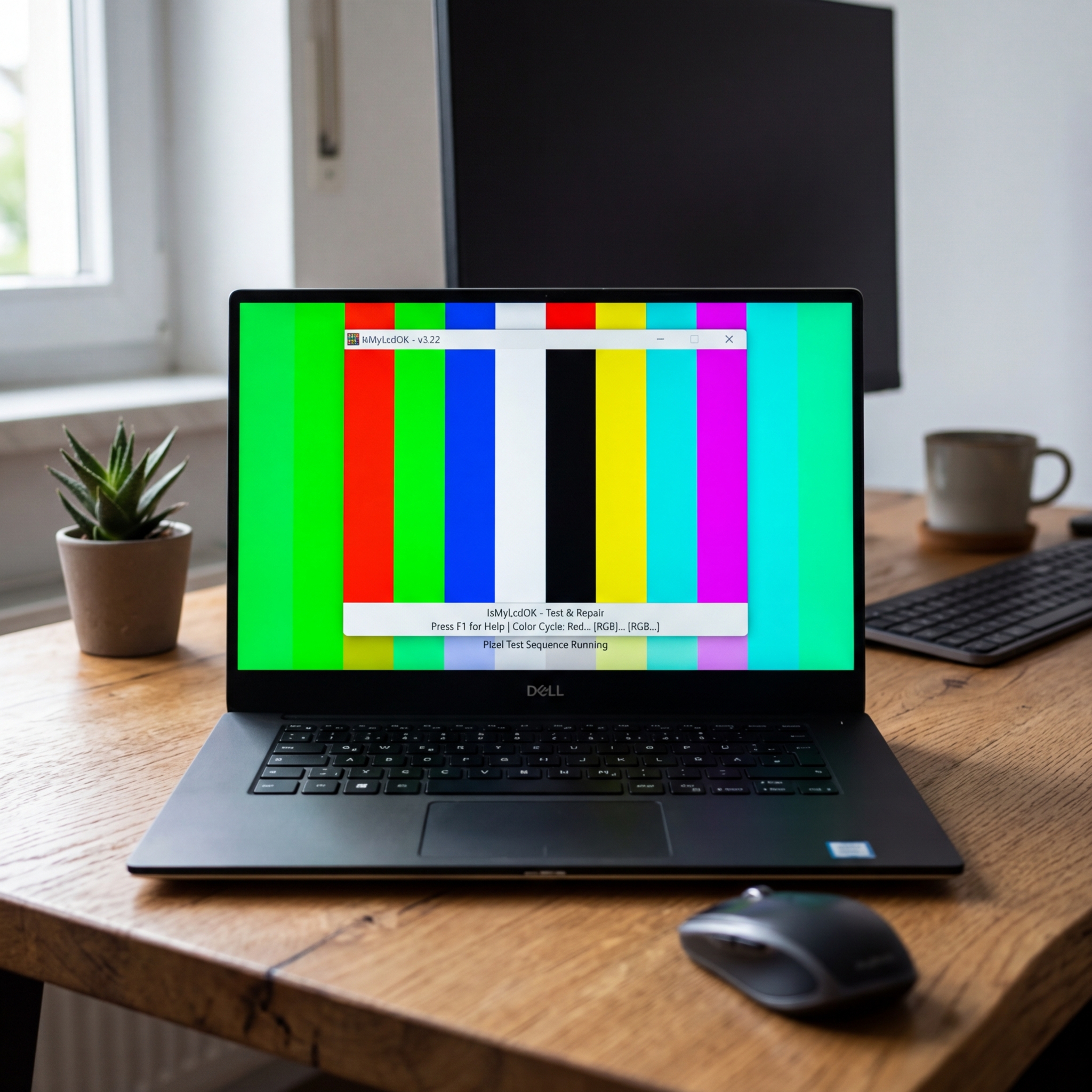
IsMyLcdOK überzeugt durch einen präzisen Test defekter Pixel – und das unabhängig vom Displaytyp. Das Tool ist für modernste Windows-Versionen (inklusive Windows 12, 11 und 10) konzipiert und funktioniert sogar auf älteren Geräten, was es besonders vielseitig macht. Die Anwendung läuft komplett portabel, ist also installationfrei und direkt einsetzbar. So realisieren Sie in Sekunden einen Check jedes Bildschirms: Nach dem Start präsentiert IsMyLcdOK verschiedene Farbflächen und Testmuster, mit denen Pixelfehler eindeutig sichtbar werden.
Die neueren Versionen des Programms erkennen dabei selbst feine Unterschiede, was gerade bei modernen High-DPI-Displays ein echter Vorteil ist. Unabhängig von Ihrer Technik-Affinität: Sie benötigen weder Vorwissen noch aufwendige Vorbereitungen. Praktischerweise können Sie das Tool auch auf USB-Stick mitnehmen und auf beliebigen Rechnern nutzen – ideal zum schnellen Überprüfen vor Kauf oder beim Serviceeinsatz.
Tote vs. gelähmte Pixel: Unterschiede verständlich erklärt
Immer häufiger taucht die Frage auf: Was genau versteht man eigentlich unter „toten“ und „gelähmten“ Pixeln? Während tote Pixel komplett dunkel, meist schwarz, bleiben und keinerlei Licht emittieren, zeigen gelähmte Pixel noch eine, meist fehlerhafte, Farb- oder Lichtreaktion. Sie erscheinen zum Beispiel dauerhaft grün, blau oder rot – zeigen also einzelne Subpixel-Fehler. Technisch liegt der Unterschied in defekten Treiberschaltkreisen oder gestörter Ansteuerung einzelner Pixelgruppen. Solche Fehler sind nicht nur kosmetisch störend, sondern können gerade bei anspruchsvoller Bildbearbeitung ein Problem darstellen. Wichtig zu wissen: Manche leuchtenden Farbpunkte (meist Pixel, die eine Primärfarbe nicht mehr anzeigen) lassen sich manchmal mit IsMyLcdOK und gezieltem Reaktivierungsversuch wiederbeleben (siehe nächster Abschnitt).
Neue Funktion: Pixel wiederbeleben mit IsMyLcdOK
Eine herausragende Neuerung seit Version 3.16: IsMyLcdOK bietet nun die Möglichkeit, gelähmte oder festsitzende Pixel mit speziellen Sequenzen zu behandeln – ein echtes Alleinstellungsmerkmal! Solche „Reparaturversuche“ bestehen aus schnellen Farbwechseln, mit denen manchmal kleine Kontaktprobleme innerhalb des Bildschirms gelöst werden können. Zwar garantiert diese Methode keinen Erfolg bei jedem defekten Pixel, aber insbesondere gelähmte Subpixel lassen sich so zu neuem Leben erwecken – ein Versuch lohnt allemal, bevor Sie auf einen Austausch setzen müssen! Erfahrungen berichten von sichtbaren Verbesserungen, vor allem bei kürzlich erkannten Pixelproblemen.
Testmethoden, Anwendungstipps und Genauigkeit von IsMyLcdOK
Die Defekte-Pixel-Testmethoden in IsMyLcdOK basieren auf der Anzeige von Vollfarben (rot, grün, blau, weiß, schwarz, gelb, türkis, violett) sowie komplexen Mustern (Streifen, Gitter, Farbverläufe). Damit deckt das Tool verschiedene Pixelfehlerarten ab, die bei statischen oder dynamischen Bildern auftauchen können.
Eine klare Empfehlung: Wiederholen Sie den Test nach einigen Stunden oder Tagen, da sich manche Fehler erst nach längerem Gebrauch zeigen.
Kompatibilität: Diese Displays unterstützt IsMyLcdOK
Die herausragende Flexibilität von IsMyLcdOK zahlt sich besonders dann aus, wenn mehrere Systeme oder verschiedene Bildschirmtypen im Einsatz sind. Das Tool läuft unter Windows 12, 11, 10 und älteren Versionen stabil. Es ist optimiert für die Prüfung von:
Im Firmenumfeld, bei Reparaturdiensten und im Einzelhandel hat sich IsMyLcdOK als Standard etabliert, da es keine Systemeingriffe erfordert. Es eignet sich ebenfalls ideal für versteckte Diagnosen direkt beim Kunden oder im Servicecenter.
Praktische Szenarien: Wann und wie sollten Sie mit IsMyLcdOK defekte Pixel testen?
Ob es sich um ein neu erworbenes Gerät handelt oder ein lang genutzter Bildschirm nach einem Zwischenfall geprüft werden muss – praxisorientierte Anwendungsszenarien von IsMyLcdOK sind vielfältig:
Stellen Sie fest, dass Ihr Display Fehler zeigt, dokumentieren Sie dies umgehend – idealerweise mit Fotos – um eventuelle Ansprüche gegenüber Verkäufern oder Herstellern geltend zu machen.
Garantien und rechtliche Aspekte: Was tun bei defekten Pixeln nach dem Kauf?
Viele Käufer stehen vor der Frage, ab wann Pixelfehler einen Garantie- oder Gewährleistungsfall darstellen. Je nach Hersteller und Geräteklasse gelten unterschiedliche Richtlinien; sogenannte Pixelfehlerklassen (nach ISO-Norm) legen fest, wie viele fehlerhafte Pixel noch als „zulässige Toleranz“ gelten. Gerade bei teureren Monitoren gewähren einige Hersteller eine „Null-Pixelfehler-Garantie“ – andere akzeptieren bis zu drei tote Pixel. Wichtig: Prüfen Sie diese Vorgaben vor dem Kauf und notieren Sie den Zustand nach Erhalt des Geräts. Falls Sie mithilfe von IsMyLcdOK Defekte feststellen, setzen Sie sich möglichst schnell mit dem Hersteller oder Händler in Verbindung, um ihre Rechte wahrzunehmen. Dokumentieren Sie defekte Pixel unmittelbar, um Beweismaterial zu sichern. Verbraucherschutzportale bieten hierfür Musterbriefe und rechtliche Tipps.
Vergleich: IsMyLcdOK und andere Tools zur Pixelüberprüfung
Auf dem Markt existieren verschiedene Werkzeuge zum Testen von Monitoren. Auffällig ist dabei, dass IsMyLcdOK durch einige Vorteile besticht:
Alternativen wie „Dead Pixel Buddy“ oder „JScreenFix“ bieten ähnliche Testbilder, verzichten jedoch häufig auf portable Funktion oder sind eingeschränkt in der Kompatibilität zu neuen Windows-Versionen. Für Nutzer, die eine gezielte, schnelle und portable Lösung suchen, bleibt IsMyLcdOK die erste Wahl.
Fazit: IsMyLcdOK – zuverlässiges Tool, um defekte Pixel zu testen und Monitore zu prüfen
Die Bedeutung einer klaren Bildqualität kann im Alltag kaum überschätzt werden – und genau hier hilft IsMyLcdOK, defekte Pixel effizient zu testen. Dank benutzerfreundlicher Oberfläche, schneller Einsatzbereitschaft und spezieller Reparaturfunktion ist das Tool für private Anwender wie Profis empfehlenswert. Die präzise Erkennung von toten und gelähmten Pixeln, die flexible Nutzung auf verschiedensten Systemen und der Fokus auf praktische Anwendung machen IsMyLcdOK zum Standard bei der Displayprüfung. Sollten Sie nach dem Kauf oder bei bereits länger genutzten Monitoren Unsicherheiten verspüren, ist ein Test mit IsMyLcdOK in jedem Fall ratsam. Insbesondere durch die portable Nutzung und die moderne Kompatibilität eignet sich das Tool ideal zum schnellen Check zwischendurch – ob im Büro, zu Hause oder direkt am Point-of-Sale. Die neue Möglichkeit zur Pixelwiederbelebung ist das Sahnehäubchen für Technikfreunde. Zusammengefasst: Für Nutzer, die ihre Bildschirme unkompliziert, sicher und effektiv auf Pixelfehler überprüfen möchten, bleibt IsMyLcdOK die Top-Empfehlung unter den Freeware-Tools.
| Pro | Contra |
| Kostenfrei und auch für gewerbliche Nutzung freigegeben | Garantieregelungen können variieren, schildern oft unklare Toleranzen. |
| Tragbar und direkt startbar ohne Administratorrechte | Erfolg bei der Pixelwiederbelebung ist nicht garantiert. |
| Sehr niedrige Systemanforderungen, daher auch auf älteren Rechnern nutzbar | Kann nicht alle Monitorfehler beheben. |
| Die Option zur Pixelwiederbelebung wird von kaum einem Konkurrenten angeboten | Limitierte Unterstützung für einige Displaytechnologien. |
FAQ zum Thema IsMyLcdOK defekte Pixel testen Tool
Wie funktioniert die Pixelprüfung mit IsMyLcdOK?
IsMyLcdOK zeigt abwechselnd verschiedene Farben und Muster auf Ihrem Display an. Defekte Pixel, die entweder tot oder gelähmt sind, werden dadurch sofort sichtbar, da sie von den Farbwechseln abweichen. Die Bedienung erfolgt interaktiv über Tastenkürzel.
Ist das Wiederbeleben von Pixeln mit IsMyLcdOK sicher?
Die Wiederbelebungsfunktion nutzt schnelle Farbwechsel, um blockierte oder gelähmte Pixel zu reaktivieren. Diese Methode ist schonend und für Displays ungefährlich, erzielt allerdings nicht bei jedem Fehlerbild Erfolg.
Können mit IsMyLcdOK auch OLED- oder Plasma-Displays getestet werden?
Zwar liegt der Fokus auf LCD- und TFT-Displays, aber viele Displaytechnologien wie OLED und Plasma werden von IsMyLcdOK ebenfalls erkannt. Allerdings variiert die Fehleranzeige dort bedingt durch die Technologie etwas stärker.
Was muss ich beim Garantieanspruch bei Pixelfehlern beachten?
Unmittelbar nach Kauf eines Monitors sollten Sie einen Test mit IsMyLcdOK durchführen und gefundene Defekte dokumentieren. Prüfen Sie die von Hersteller angegebenen Pixelfehlerklassen; eine zu hohe Fehleranzahl kann einen Umtausch oder eine Reparatur ermöglichen.