Download
Version 7.3.2
Viele kennen die Situation: Ein spannendes PC-Spiel, ein Emulator oder eine Anwendung wie Photoshop lässt sich nur zäh mit der Tastatur bedienen – der Wunsch nach intuitiver Steuerung wächst. Genau hier setzt JoyToKey an. Diese vielseitige Shareware verwandelt Eingaben von Gamepad, Joystick oder Lenkrad in Tastatur- und Mausbefehle. Damit lässt sich praktisch jedes beliebige Windows-Programm exakt und komfortabel steuern. Besonders hilfreich ist das für Browser-Games mit mangelhafter Tastaturunterstützung, aber auch Media-Player, Emulatoren oder Bildbearbeitungen profitieren spürbar. Die aktuelle JoyToKey-Version begeistert mit erweiterten Funktionen wie automatischer Profilzuordnung für Programme, Unterstützung verschiedenster Eingabegeräte und einer deutlich flexibleren Gamepad Konfiguration. Auch wenn die Einrichtung etwas Zeit verlangt und die Oberfläche nur auf Englisch verfügbar ist, überzeugt das Programm durch zuverlässige Funktionalität und eine umfassende Testphase vor dem Kauf. Mit dieser Software erschließen Sie ganz neue Steuerungsmöglichkeiten für den PC und heben die Nutzererfahrung auf ein professionelles Level – egal, ob Sie Gelegenheitsspieler, ambitionierter Gamer oder produktiver Anwender sind.
Was ist JoyToKey und wofür eignet sich das Tool?
JoyToKey ist eine beliebte Software für Windows, mit der Sie Eingaben von Gamepads, Joysticks und Lenkrädern in Tastatur- oder Mauseingaben umwandeln. Dies ermöglicht Ihnen, Computerprogramme zu bedienen, die keine native Controller-Unterstützung bieten – etwa Browser-Spiele, Emulatoren, Office-Anwendungen oder auch kreative Software wie Photoshop. Mit JoyToKey lassen sich zahlreiche Szenarien komfortabler gestalten:
- Browser-Games mit unpräziser Standard-Steuerung
- PC-Spiele ohne native Gamepad-Unterstützung
- Mediensteuerung (z.B. für Videos oder Musik-Player)
- Schnellzugriffe und Makros in Tools wie Photoshop oder CAD
- Individuelle Bedienkonzepte für Produktivitätsanwendungen
Die Shareware ist in der aktuellen Version voll funktionsfähig und kann unbegrenzt getestet werden. Erst für den dauerhaften Einsatz ist nach einigen Wochen eine Lizenz nötig.
JoyToKey Gamepad Konfiguration – So gelingt die Einrichtung
Unterstützte Geräte: Joysticks, Lenkräder, Xbox & mehr
Ob Xbox 360 Controller, generische Gamepads, Markenjoysticks oder spezielle Lenkräder – JoyToKey erkennt viele Modelle automatisch, da es auf Standard-Windows-Treibern aufbaut. Offizielle Listen fehlen, in der Praxis funktionieren selbst günstige USB-Controller meist ohne Probleme. Praktisch: Sie können mehrere Controller parallel nutzen und zwischen ihnen umschalten.
Installation: Schritt-für-Schritt für einen reibungslosen Start
Die Installation von JoyToKey ist unkompliziert:
- Laden Sie die aktuelle Version direkt von der offiziellen Herstellerseite herunter.
- Entpacken Sie das ZIP-Archiv und starten Sie das Programm (keine Installation erforderlich – JoyToKey ist portable!).
- Schließen Sie Ihr Gamepad, Lenkrad oder einen Joystick am PC an.
- Starten Sie JoyToKey: Im Hauptfenster wird das angeschlossene Gerät automatisch erkannt.
Tipp: Sorgen Sie dafür, dass der Controller vor dem Start am Rechner angeschlossen ist, damit er fehlerfrei erkannt wird.
Erste Konfiguration: Tastenbelegung und Profile
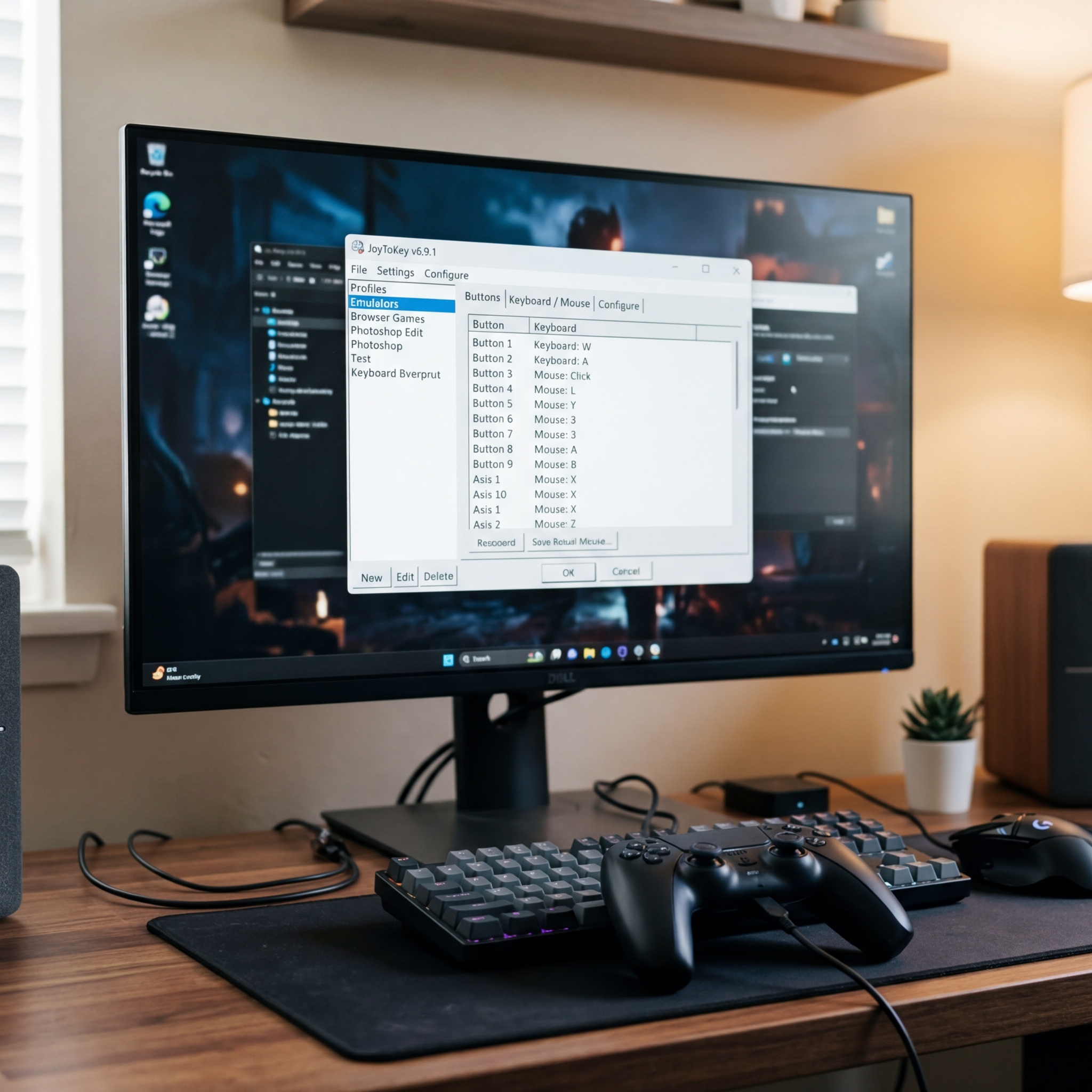
Das Kernstück bildet die individuelle Zuweisung von Gamepad-Buttons zu Tastaturfunktionen. Jeder Knopf, Stick und Trigger Ihres Controllers lässt sich einer beliebigen Taste oder Mausaktion zuordnen. Praktisch:
- Die Oberfläche zeigt generische Bezeichnungen wie „Button 1“, „Button 2″…
- Drücken Sie einen Button auf dem Gamepad, leuchtet das zugehörige Feld in JoyToKey gelb auf – so identifizieren Sie die Zuordnung.
- Klicken Sie doppelt auf das Feld und tragen Sie die gewünschte Tastatur- oder Mausfunktion ein.
- Sie können pro Anwendung individuelle Profile anlegen und diese automatisch zuordnen lassen – so wechselt JoyToKey das Belegungsschema je nach gestartetem Programm.
Beispiel: Legen Sie für die Steuerung in einem Plattformspiel WASD auf den linken Stick, die Leertaste auf einen Button und „Esc“ für das Pausenmenü auf einen weiteren Button.
Makros, Auto-Repeat, Toggle & Maussteuerung
Für fortgeschrittene Bedürfnisse bietet JoyToKey:
- Makros: Mehrere Tastaturanschläge auf einen Knopfdruck legen (z. B. für Combos)
- Auto-Repeat: Wiederholte Eingabe bei gehaltenem Button
- Toggle-Funktion: Umschalten zwischen „an“ und „aus“ mit einem Tastendruck
- Maussteuerung: Bewegen Sie den Mauscursor oder simulieren Sie Klicks mit dem Gamepad (ohne Zusatzkosten!)
Achtung: Bei sehr schnellen Spielen, wie Ego-Shootern, kann es in Einzelfällen zu minimalen Eingabeverzögerungen kommen. Für die meisten Anwendungsfälle bleiben Präzision und Komfort jedoch erhalten.
Tipps, Tricks und Beispiele für Ihre JoyToKey Gamepad Konfiguration
Effiziente Profile für verschiedene Programme
Sie können passgenaue Profile für viele Programme anlegen, z.B.:
- WASD-Steuerung für Spiele
- Zoom, Pinselgröße oder Seitenwechsel für Photoshop und PDF-Reader
- Media-Funktionen (Stop, Play, Next) für VLC oder Spotify
Universelle Profile ersparen wiederholte Einstellungen und helfen, Zeit zu sparen.
Automatische Profil-Zuordnung
JoyToKey erkennt, welches Fenster oder Programm im Vordergrund ist, und aktiviert das passende Profil. So passen sich Ihre Gamepad-Konfigurationen jederzeit intelligent an.
Sprachunterstützung und Community-Ressourcen
Bisher ist JoyToKey nur auf Englisch verfügbar. Die intuitive Oberfläche und zahlreiche Tutorials auf Video-Plattformen (wie YouTube) helfen jedoch spürbar beim Einstieg. Wer zusätzliche Hilfen sucht, findet in Foren, Communities und Anleitungsvideos kreative Lösungsansätze für Spezialfälle.
Vor- und Nachteile von JoyToKey
| Pro | Contra |
| Sehr flexible Gamepad Konfiguration bis ins Detail | Nicht auf Deutsch verfügbar |
| Unterstützt Gamepads, Joysticks und Lenkräder | Buttons kreativ benannt – Zuordnung oft durch Ausprobieren |
| Profile und Makros individuell anpassbar | Gelegentliche Eingabeverzögerung bei sehr schnellen Spielen |
| Automatische Profilumschaltung | Kleine Lernkurve bei der Erstkonfiguration |
| Keine Installation, portable Nutzung | |
| Große Community und Tutorials |
Alternativen: Was bieten Programme wie Xpadder?
Falls Ihnen JoyToKey zu komplex erscheint oder spezielle Anforderungen bestehen, empfiehlt sich ein Blick auf Xpadder oder vergleichbare Tools. Diese bieten ähnliche Funktionen, setzen jedoch andere Schwerpunkte bei Benutzeroberfläche und Lizenzmodell. Oft ist JoyToKey die flexibelste Wahl – ein Test lohnt sich aber grundsätzlich.
Fazit: Für wen lohnt sich JoyToKey?
JoyToKey erweist sich als herausragende Lösung, um die Steuerung am PC in Browser-Games, Emulatoren oder kreativen Anwendungen nach eigenen Vorstellungen zu gestalten. Das Tool überzeugt mit flexibler Gamepad Konfiguration, umfangreicher Profilverwaltung und Funktionalität für nahezu jedes Windows-Eingabegerät. Trotz mancher Einstiegshürden – etwa der englischen Oberfläche oder der experimentellen Button-Zuordnung – überwiegt der Mehrwert deutlich. In Sachen Vielseitigkeit, Anpassbarkeit und Benutzerfreundlichkeit ist JoyToKey eine der besten Adressen für alle, die mit Joystick, Gamepad oder Lenkrad arbeiten wollen. Besonders für kreative und technikaffine Nutzer empfiehlt sich die Software uneingeschränkt, während Profis in der Konfiguration noch mehr aus ihren Geräten herausholen können. Die uneingeschränkte Testphase und die portable Handhabung runden das Gesamtpaket ab. Unser Tipp: Probieren Sie JoyToKey anhand Ihrer bevorzugten Anwendungen aus und erleben Sie, wie smart sich Ihr Controller in Maus und Tastatur verwandelt.
FAQ zum Thema JoyToKey Gamepad Konfiguration
Wie identifiziere ich Controller-Buttons in JoyToKey?
Drücken Sie auf dem Gamepad einen Button – das zugehörige Feld im JoyToKey-Hauptfenster leuchtet zur besseren Zuordnung gelb auf. Notieren Sie sich die Belegung, um beim Konfigurieren Zeit zu sparen.
Kann JoyToKey Mausbewegungen ohne Zusatzlizenz steuern?
Ja, die Maussteuerung funktioniert direkt in der kostenlosen Version – einfach gewünschte Achse oder Button im Konfigurationsmenü auswählen und zuweisen.
Gibt es Möglichkeiten, JoyToKey zu automatisieren?
Dank Makros, Auto-Repeat und automatischer Profilzuordnung können Sie die Bedienung stark automatisieren und auf Anwendungswechsel abstimmen. Diese Features sind im Standardumfang enthalten.
Wie sieht es mit Support für spezielle Lenkräder und Joysticks aus?
JoyToKey unterstützt die meisten Controller, Lenkräder und Joysticks, sofern diese von Windows als Eingabegerät erkannt werden. Für problematische Modelle helfen meist aktuelle Treiber oder alternative Programme wie Xpadder.