Download
Version 4.0.4
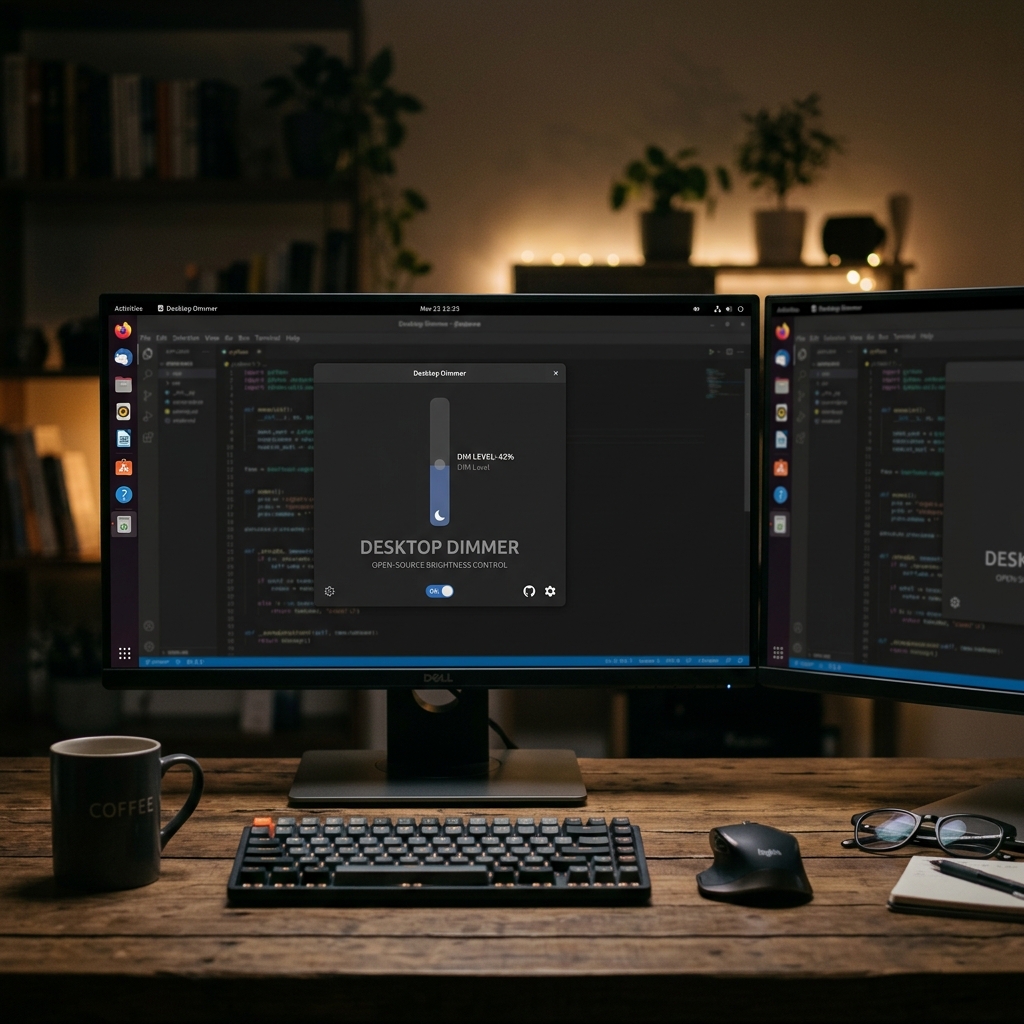
In einer digitalisierten Arbeitswelt, in der sich der Alltag vieler Menschen rund um den Monitor abspielt, steht das Thema Augenschutz und Sehkomfort klar im Fokus. Ob im Homeoffice, bei kreativer Nachtarbeit oder einfach beim stundenlangen Surfen: Die individuelle Anpassung der Bildschirmhelligkeit spielt eine entscheidende Rolle für Gesundheit, Wohlgefühl und Effizienz. Doch nicht alle Monitore erlauben eine stufenlose, flexible Anpassung der Helligkeit per Hardware – häufig sind Überblendungen, Sprünge oder gar gar keine Veränderung möglich. Um dieses Problem elegant zu lösen, rückt das Open-Source-Tool Desktop Dimmer ins Blickfeld: eine kostenlose, leichtgewichtige Software, die speziell dort ansetzt, wo native Funktionen oder teure Geräte an ihre Grenzen stoßen. In der Praxis zeigt sich schnell: Desktop Dimmer ist weit mehr als nur ein Schieberegler für Lichtverhältnisse. Es schützt die Augen bei langen Arbeitssessions, ermöglicht den angenehmen Wechsel zwischen taghell beleuchtetem Büro und Nachtschicht im abgedunkelten Zimmer – und gibt Nutzern die volle Kontrolle zurück. Darüber hinaus besticht das Programm durch ressourcenschonendes Arbeiten und unkomplizierte Handhabung. Eine gezielte Perspektive für alle, die Wert auf Komfort, Funktionalität und ein Plus an Lebensqualität am Bildschirm legen.
Was ist Desktop Dimmer und für wen eignet sich das Tool?
Desktop Dimmer kostenlos Bildschirmhelligkeit stufenlos regeln – diese zentrale Eigenschaft macht die Software insbesondere für Nutzer attraktiv, deren Monitore keine native, stufenlose Einstellung der Helligkeit erlauben. Gerade bei älteren Geräten oder günstigen Modellen fehlen dem Display oft Feinjustierungen, was bei langer Nutzung rasch zu Überanstrengung der Augen, Schlafstörungen oder Konzentrationsproblemen führen kann.
- Ideal für Bildschirmarbeitsplätze, an denen verschiedene Außenlichtverhältnisse herrschen – etwa Fensterarbeitsplätze, offene Großraumbüros oder Homeoffices mit direkter Sonneneinstrahlung.
- Praktische Unterstützung für Menschen, die sensibel auf Lichtunterschiede reagieren oder deren Sehkomfort erhöht werden will, z.B. bei Migräne, Lichtempfindlichkeit oder trockenen Augen.
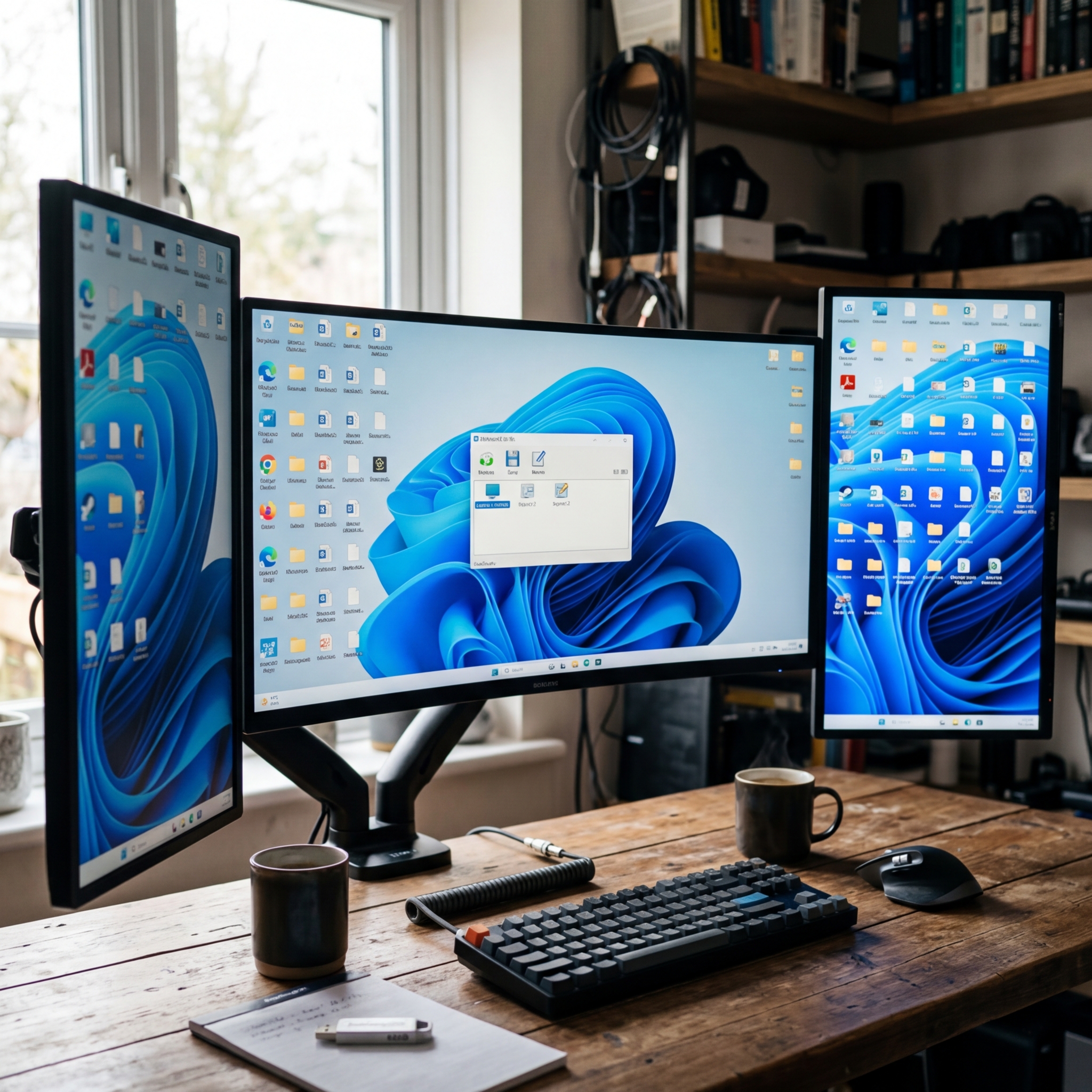
- Ein Pluspunkt für Multimonitor-Setups: Je nach Modell lassen sich einzelne Bildschirme unabhängig voneinander dimmen – das erlaubt ein abgestimmtes Gesamtbild.
- Flexibel auch für den mobilen Einsatz: Die Software ist ressourcenschonend und läuft problemlos auf Notebooks sowie älteren Computern.
Technischer Hintergrund: Wie funktioniert Desktop Dimmer?
Technisch unterscheidet sich Desktop Dimmer von klassischen Hardware-Lösungen. Während integrierte Monitoreinstellungen meist direkt auf die Hintergrundbeleuchtung zugreifen, arbeitet Desktop Dimmer rein softwarebasiert. Das bedeutet: Die Helligkeit wird direkt durch eine zusätzliche, transparente Layer über das Bildschirmbild gesteuert – ähnlich wie ein digitaler Graufilter. Damit werden die Bildpunkte unabhängig von Monitor oder Grafikkarte angenebelt, ohne tatsächliche Veränderungen an der Stromversorgung des Displays.
Vorteile dieser Methode:
- Kompatibilität mit nahezu allen Monitor-Modellen
- Keine Gefahr für Garantie oder Hardware-Fehleinstellungen
- Stufenlose Regelung selbst bei Displays ohne native Anpassungsmöglichkeit
Anders als Betriebssystemfunktionen, die häufig auf die physische Helligkeit beschränkt bleiben, bietet Desktop Dimmer volle Kontrolle auch dort, wo hardwareseitig keine Anpassung vorgesehen ist.
Anwendungsszenarien: Mehr als nur Energiesparen
- Schutz der Augen: Weniger Blendung und geringere Belastung, gerade bei nächtlicher Bildschirmarbeit
- Blaulicht-Reduktion: Während Desktop Dimmer primär für die Helligkeit zuständig ist, bewirkt eine angepasste Leuchtstärke auch eine subjektive Minderung blauer Lichtanteile – wichtig für erholsamen Schlaf
- Nützliche Hilfe im Design- und Fotobereich: Bei Bildbearbeitung lassen sich Helligkeitseindrücke flexibel simulieren
- Energie sparen: Dunklere Bildschirme verbrauchen weniger Strom, besonders bei OLED/AMOLED-Displays
- Individuelle Helligkeit pro Bildschirm: Verschiedene Monitore lassen sich exakt aufeinander abstimmen
Vergleich: Desktop Dimmer, F.lux & native Betriebssystem-Lösungen
Im Marktsegment für Bildschirmsteuerung gibt es weitere bekannte Ansätze – darunter F.lux oder Windows-eigene Nachtmodus-Funktionen. Der entscheidende Unterschied:
- Desktop Dimmer bietet stufenlose, lineare Kontrolle für alle Monitore, unabhängig von deren Hardware-Möglichkeiten.
- F.lux ist in erster Linie auf die Anpassung der Farbstimmung (Blaulichtfilter) spezialisiert und verändert die Farbtemperatur, aber nicht die Helligkeit im eigentlichen Sinne.
- Betriebssystemtools wie der Windows-Nachtmodus oder MacOS-Helligkeitsregler sind oft an die vorhandene Hardware gebunden und bieten keine Generallösung für stufenlose Helligkeitsanpassung – insbesondere nicht für externe Monitore.
Wer also gezielt die Bildschirmhelligkeit stufenlos regeln möchte, fährt mit Desktop Dimmer kostenlos in vielen Fällen besser, insbesondere bei Multi-Bildschirm-Setups oder eingesetzten Monitoren ohne native Support-Funktion.
Systemanforderungen und Kompatibilität
Das Tool ist überraschend genügsam. Für die Nutzung benötigen Sie lediglich:
- Ein Windows-Betriebssystem (ab Windows 7; teilweise auch Linux-Support in älteren Versionen vorhanden)
- Mindestens einen angeschlossenen Monitor (Mehrschirmbetrieb wird voll unterstützt)
- Keine besonderen Hardware-Anforderungen; Desktop Dimmer ist ressourcenschonend und läuft auch auf älteren Rechnern flüssig
Dank der schlanken Architektur bleibt die Systemperformance auch bei Dauerbetrieb unbeeinträchtigt.
Einrichtung und erste Schritte: Desktop Dimmer praktisch nutzen
Die Einrichtung ist unkompliziert und schnell erledigt:
- Laden Sie Desktop Dimmer kostenlos von einer vertrauenswürdigen Quelle herunter.
- Starten Sie die Installation per Doppelklick und folgen Sie den Anweisungen des Setup-Assistenten.
- Nach Abschluss erscheint ein Symbol im Systemtray (unten rechts neben der Uhr).
- Klicken Sie auf das Icon, um den Schieberegler für die stufenlose Steuerung der Bildschirmhelligkeit zu öffnen.
- Regeln Sie die Helligkeit für jeden Bildschirm individuell – ideal für Multimonitor-Umgebungen.
- Auf Wunsch kann die Software so eingestellt werden, dass sie beim Systemstart automatisch startet und die gewählten Einstellungen dauerhaft übernimmt.
Praktisch: Mit der Pause-Funktion lässt sich die Anpassung temporär abschalten, etwa für grafikintensive Anwendungen oder Spiele.
Profi-Tipps für optimale Ergebnisse bei wechselnden Lichtverhältnissen
- Passen Sie die Helligkeit morgens oder bei starker Außenbeleuchtung leicht nach oben an, um Kontraste besser zu erkennen, ohne die Augen zu überanstrengen.
- In dunklen Räumen empfiehlt sich eine sehr reduzierte Helligkeit; das minimiert Blendung und Augenermüdung deutlich.
- Bei langen Arbeitssitzungen regelmäßige Pausen einplanen: Nutzen Sie die Möglichkeiten des Desktop Dimmer, um für Entspannung zu sorgen.
- Beobachten Sie, wie sich Ihr Wohlbefinden verändert: Wer abends konsequent runterdimmt, kann Einschlafprobleme merklich reduzieren.
Pro und Contra von Desktop Dimmer
| Pro | Contra |
| Stufenlose Helligkeitsanpassung auch für ältere Monitore | Kann bei sehr niedrigen Einstellungen die Farbqualität beeinträchtigen |
| Ressourcenschonend und leicht zu bedienen | Für Benutzer ohne technische Kenntnisse kann die Installation herausfordernd sein |
| Individuelle Steuerung für Multimonitor-Setups | Software ist nicht für alle Betriebssysteme verfügbar |
| Schutz der Augen bei langen Arbeitssitzungen | Fehlerhafte Einstellungen können die Sicht beeinträchtigen |
Fazit: Desktop Dimmer als vielseitiges Werkzeug für Ihren Bildschirmalltag
Die Anforderungen an komfortable Bildschirmarbeit steigen kontinuierlich – besonders in einer Zeit, in der Berufliches und Privates oft am gleichen Gerät stattfinden. Desktop Dimmer kostenlos überzeugt als praktische, digitale Lösung speziell dort, wo klassische Hardware-Regler oder Betriebssystemfunktionen an Grenzen stoßen. Dank der stufenlosen Justierbarkeit, der unabhängigen Steuerung mehrerer Bildschirme und der niedrigen Systemauslastung ist Desktop Dimmer eine sinnvolle Ergänzung für alle, die ihre Bildschirmhelligkeit stufenlos regeln möchten. Ob für gestochen scharfe Präsentationen am Tag, entspanntes Lesen am Abend oder intensives Arbeiten im Homeoffice: Mit Desktop Dimmer entscheiden Sie individuell über die für Sie ideale Lichtstimmung. Das Resultat ist nicht nur ein Plus an Sehkomfort – sondern häufig auch ein nachhaltiger Beitrag zur eigenen Gesundheit und Produktivität. Klare Empfehlung für alle, die sich mehr Kontrolle und Flexibilität wünschen.
FAQ zum Thema Desktop Dimmer kostenlos Bildschirmhelligkeit stufenlos regeln
Für welche Monitore eignet sich Desktop Dimmer besonders?
Das Tool ist ideal für alle Monitore, deren Helligkeit sich hardwareseitig nicht stufenlos oder nur grob regulieren lässt – etwa ältere Modelle, günstige Displays oder Systeme mit mehreren Bildschirmen.
Wird durch Desktop Dimmer die Farbqualität beeinflusst?
Die Software legt einen digitalen „Graufilter“ über das Bild, das kann zu minimal veränderten Dopplungen bei sehr dunkler Einstellung führen, beeinträchtigt Farbbrillanz im Alltagsbetrieb aber kaum merklich.
Kann Desktop Dimmer auf jedem Windows-Rechner installiert werden?
Voraussetzung ist Windows ab Version 7. Desktop Dimmer ist außerdem ressourcenschonend und läuft auch auf älterer Hardware.
Was unterscheidet Desktop Dimmer von anderen Tools wie F.lux?
Desktop Dimmer reguliert die eigentliche Helligkeit unabhängig vom Monitor-Modell, während F.lux auf die Anpassung der Farbtemperatur spezialisiert ist.