Download
Version 5.2.0
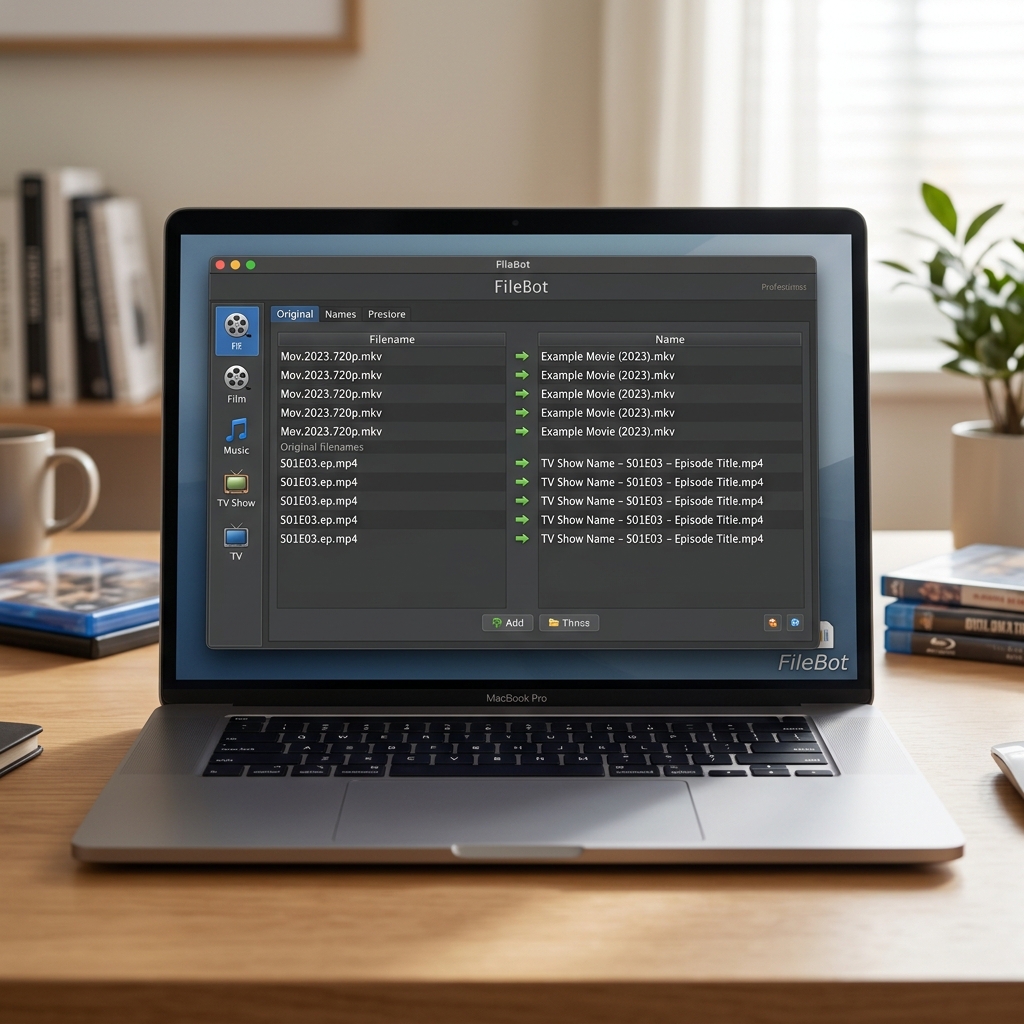
Wer eine umfangreiche Sammlung von Filmen, Serien, Anime, Musikdateien oder sogar Fotos auf der Festplatte verwaltet, weiß um die Herausforderung: Unterschiedliche Dateinamen, widersprüchliche Strukturen und fehlende Metadaten erschweren die Übersicht erheblich. Genau hier setzt FileBot an. Mit ausgefeilten Automatismen, einem klugen Abgleich gegen Online-Datenbanken und einer Vielzahl cleverer Zusatzfunktionen gestaltet dieses Tool die Dateiorganisation komfortabel und effizient. Besonders beliebt ist FileBot, weil es Einsteigern ebenso wie erfahrenen Nutzern die Möglichkeit gibt, riesige Mediabestände ohne jeden manuellen Aufwand zu sortieren und professionell zu organisieren. Praktisch: Neben Filmen finden dank der flexiblen Funktionen auch Serien, Anime, Musikdateien und Fotos problemlos ihren Platz. Die gebotene Vielseitigkeit spricht auch Medienfans und Digitalisierungsprofis an, die mit konkreten Workflows viel Zeit sparen möchten. Das Kernfeature der automatischen Umbenennung reicht FileBot geschickt aus: Über einen Abgleich mit führenden Online-Datenbanken wie TheMovieDB, TheTVDB, AniDB oder AcoustID werden Dateien sekundenschnell erkannt und mit passenden Meta-Informationen versehen. So entsteht Ordnung – automatisiert, nachvollziehbar, individuell anpassbar und plattformübergreifend nutzbar.
Wie funktioniert die automatische Umbenennung mit FileBot?
Die automatische Umbenennung ist das Herzstück von FileBot. Hierbei werden Mediendateien direkt gegen Online-Datenbanken wie TheMovieDB, TheTVDB, AniDB (für Anime) sowie AcoustID (für Musik) abgeglichen. Anhand von erkannten Dateiinformationen – z.B. Filmtitel, Episodennummern, Jahr oder Künstler – schlägt FileBot die entsprechenden Metadaten vor und benennt die Datei innerhalb von Sekunden präzise um. Anwender erhalten dadurch streng strukturierte und nachvollziehbar benannte Verzeichnisse, was spätere Suchläufe oder die Konfiguration von Media Centern erheblich vereinfacht.
FileBot Anleitung: Schritt für Schritt zur geordneten Mediensammlung
1. Drag-and-Drop – Medien bequem importieren
Im ersten Schritt ziehen Sie Ihre ausgewählten Dateien einfach per Drag-and-Drop in das FileBot-Fenster. Das flexible User Interface unterstützt dabei verschiedene Dateitypen gleichermaßen – Filme, Serien, Anime, Musikdateien oder Fotos finden problemlos Platz.
2. Fetch Data – Metadaten aus Online-Datenbanken abrufen
Per Klick auf „Fetch Data“ oder das entsprechende Icon startet der Abgleich mit den verknüpften Online-Datenbanken. Innerhalb weniger Sekunden werden die zugehörigen Metadaten geladen. Tipp: Für eine noch bessere Trefferquote können Sie die gewünschten Datenbanken gezielt auswählen, beispielsweise ausschließlich TheMovieDB für Filme oder AniDB für Anime.
3. Rename – Automatisches Umbenennen mit individuellem Schema
Sobald die Vorschläge erscheinen, reicht ein Klick auf „Rename“ und FileBot benennt die Dateien wunschgemäß um. Besonders praktisch: Über benutzerdefinierte Schemas passen Sie die Struktur exakt Ihren Vorstellungen an, z.B. „{Serientitel} – S{Staffel}E{Episode} – {Folgentitel}“.
Funktionsübersicht: Was bietet FileBot im Detail?
FileBot überzeugt mit einem breit gefächerten Funktionsumfang, der über reines Umbenennen weit hinausgeht:
Pro und Contra von FileBot
| Pro | Contra |
| Automatisierte Umbenennung spart viel Zeit und Mühe. | Für optimale Nutzung ist eine Internetverbindung erforderlich. |
| Unterstützt verschiedene Dateiformate und Plattformen. | Einige Funktionen könnten für Neulinge überwältigend sein. |
Plattformen & Bedienoptionen: Maximale Kompatibilität
FileBot ist für Windows, macOS und Linux erhältlich und lässt sich sowohl als robuste Desktopanwendung (GUI) als auch über die Kommandozeile (CLI) bedienen. Fortgeschrittene Anwender können auf eine Scripting Engine zurückgreifen, mit der auch komplexe Automatisierungen und Integration in bestehende Workflows möglich werden. So wird FileBot unter anderem in automatisierten Media-Center-Umgebungen (z. B. Plex, Kodi, Jellyfin) eingesetzt und erleichtert dort die Verwaltung und Aktualisierung umfangreicher Medienbibliotheken.
Benutzerdefinierte Benennungsschemas: Maximale Anpassbarkeit
Ein wesentliches Alleinstellungsmerkmal von FileBot ist seine Fähigkeit, benutzerdefinierte Benennungsschemas einzusetzen. Durch Variablen und Platzhalter haben Sie die vollständige Kontrolle über den Namensaufbau – egal, ob Sie nach persönlichen Präferenzen, Studiospezifikationen oder MediaCenter-Kompatibilität sortieren möchten. So lassen sich strukturierte Verzeichnisse, sprechende Dateinamen und einheitliche Ordnungen problemlos realisieren.
Spezialfunktionen: Musik- und Fotoverwaltung auf Profi-Niveau
Mit FileBot können Sie nicht nur Filme oder Serien ordnen, auch Musikdateien werden anhand ihrer ID3-Tags oder mit AcoustID intelligent organisiert. So wird eine nichtssagende Trackliste etwa in eine wohlsortierte Sammlung mit Albumstruktur, Interpreten und Jahrgängen verwandelt. Für Fotoliebhaber überzeugt FileBot mit den Analysefunktionen rund um Exif-Daten: Bilder werden nach Aufnahmejahr, Kameramodell oder Aufnahmeserie gruppiert – ideal zur Archivierung größerer Fotobestände.
Automatisierungsmöglichkeiten und Medienzentren
Durch die Verbindung zur Kommandozeile und die Scripting Engine lassen sich regelmäßige Arbeitsvorgänge bequem automatisieren. Besonders spannend: Automatisierte Abläufe im Zusammenspiel mit Medienzentren wie Plex, Kodi oder Jellyfin – die Media-Sammlungen werden so stets aktuell gehalten, neue Zugänge automatisch erkannt und korrekt einsortiert. Auch für Serverumgebungen bietet FileBot weitreichende Optionen, etwa die zeitgesteuerte Umbenennung oder den automatischen Scan neu hinzugefügter Dateien.
Systemvoraussetzungen und Konfiguration
Vor der Nutzung von FileBot sollte bedacht werden, dass für alle Plattformen eine aktuelle Java Runtime Environment (JRE) erforderlich ist. Die Konfigurationsoptionen reichen von einfachen Benennungsvorlagen in der Oberfläche bis zu komplexen Scripting-Regeln für Experten. Mit wenigen Klicks passen Sie FileBot an Ihre persönlichen Ansprüche an – sei es für einmalige Sortieraktionen oder als festes Werkzeug im dauerhaften Mediensammlungs-Workflow.
Fazit: Ordnung auf Knopfdruck – Die optimale Lösung für Medienenthusiasten
Einmal eingerichtet, zeigt FileBot seine volle Stärke: Mit wenigen Handgriffen wird aus einem chaotischen Dateihaufen eine vorbildlich strukturierte Sammlung, die nicht nur ästhetisch, sondern auch funktional überzeugt. Die intuitive Bedienung, der flexible Einsatz auf verschiedenen Plattformen und die Anpassungsfähigkeit durch eigene Schemata machen FileBot zum Favoriten für Filmfans, Serienjunkies, Musikliebhaber und Fotografen. Die Möglichkeit, Prozesse zu automatisieren und mit Media Centern zu verknüpfen, eröffnet einen professionellen Workflow für all jene, die ihren Medienbestand dauerhaft im Griff behalten möchten. Kurz gesagt: FileBot vereint Komfort, Effizienz und Anpassbarkeit – probieren Sie es aus und erleben Sie, wie komfortabel Medienverwaltung heute sein kann.
FAQ zum Thema FileBot Anleitung automatische Umbenennung
Wie funktioniert der Abgleich von FileBot mit Online-Datenbanken?
FileBot nutzt spezialisierte Schnittstellen, um Ihre Mediendateien mit großen Datenbanken wie TheMovieDB, TheTVDB, AniDB und AcoustID abzugleichen. Dabei werden relevante Metainformationen abgefragt und zur Umbenennung sowie Strukturierung genutzt.
Kann FileBot auch automatisch Untertitel herunterladen?
Ja, FileBot lädt auf Wunsch direkt die passenden Untertitel aus über 30 Sprachen von verschiedenen Datenbankquellen herunter und ordnet sie korrekt zu den jeweiligen Medien zu.
Welche Betriebssysteme werden unterstützt?
FileBot läuft problemlos auf Windows, macOS und Linux. Zusätzlich können Sie das Tool als Desktop-App (mit graphischer Oberfläche) oder per Kommandozeile (CLI) bedienen.
Lassen sich individuelle Namensschemata erstellen?
Absolut. Über Platzhalter und Variablen können Sie individuelle Namensregeln je nach Vorliebe erstellen und sogar auf komplexe Verzeichnisstrukturen ausweiten.
Eignet sich FileBot auch zur Automatisierung?
FileBot bietet durch Scripting und CLI-Integration umfangreiche Möglichkeiten zur Automatisierung, beispielsweise beim Einsatz im Zusammenspiel mit Media Centern wie Plex, Kodi oder Jellyfin.