Download
Version 1.3.0.0
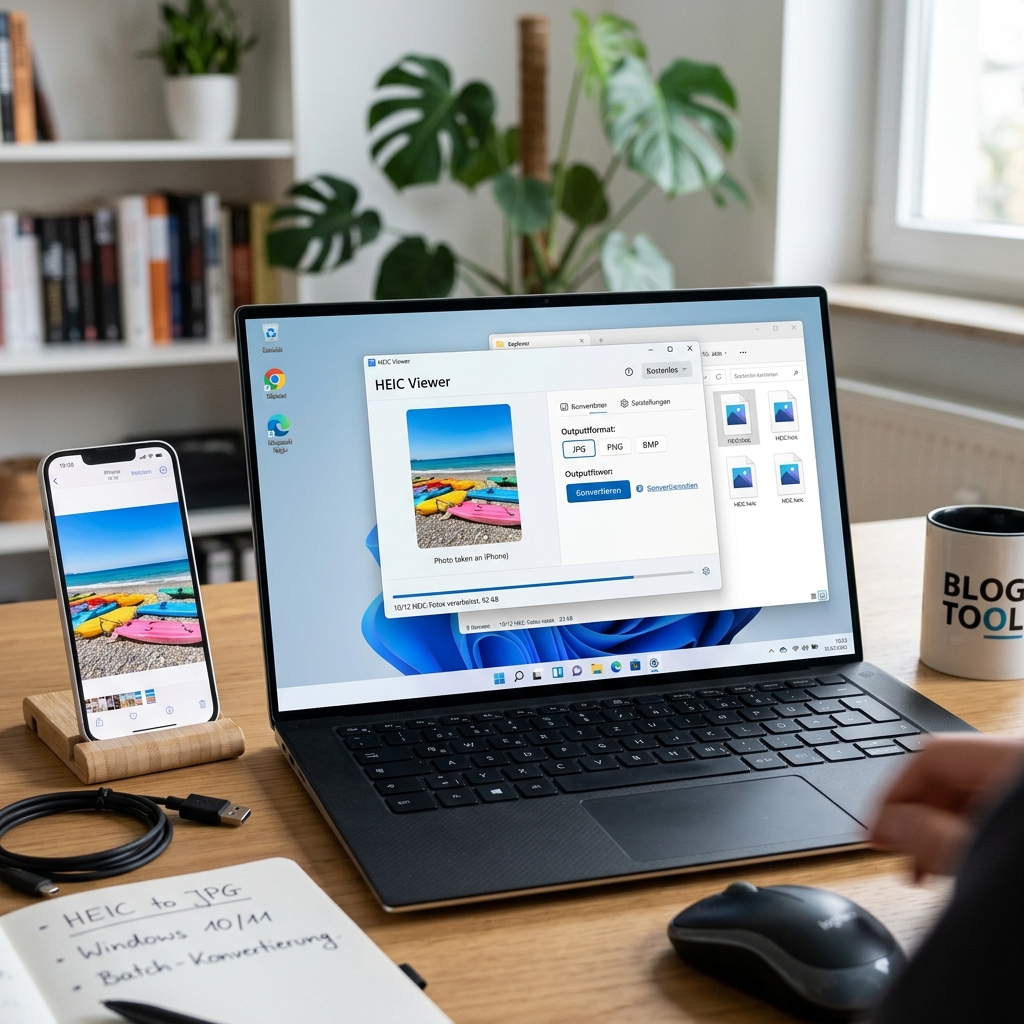
Apple hat mit dem HEIC-Format seit iOS 11 eine neue Ära der digitalen Fotografie eingeläutet: Bilder nehmen deutlich weniger Speicherplatz in Anspruch und bleiben dennoch brillant. Was auf iPhone und iPad mühelos funktioniert, stellt Windows-Anwender jedoch oft vor eine Herausforderung: Kaum ein älterer PC kann HEIC- oder HEIF-Dateien direkt öffnen, sodass Erinnerungen oder professionelle Schnappschüsse erst zugänglich sind, wenn sie ins bekannte JPG oder PNG konvertiert wurden. Praktisch: Der HEIC Viewer Windows kostenlos schafft genau hier Abhilfe. Er öffnet und konvertiert Ihre Aufnahmen nicht nur – er integriert sich nahtlos in Ihr System, bleibt schlank hinsichtlich Speicher- und Systemlast und eröffnet einen schnellen Zugang zu modernen Bildformaten. Für alle, die häufig HEIC-Bilder empfangen oder Apple-Fotos auf dem Windows-PC archivieren möchten, ist der Viewer ein cleveres Werkzeug, das den Alltag spürbar erleichtert. Im Folgenden erfahren Sie alles zur Installation, zu unterstützten Funktionen, zur Kompatibilität und erhalten wertvolle Tipps zur effizienten Nutzung.
Was ist der HEIC Viewer für Windows und welche Formate unterstützt er?
Mit dem HEIC Viewer Windows kostenlos bekommen Sie ein kompaktes Tool, das speziell für die Anzeige und Bearbeitung von HEIC (High Efficiency Image File Format) und HEIF -Bildern auf Windows-Systemen entwickelt wurde. Unterstützt werden ab Werk ebenfalls gängige Exportformate wie JPG, PNG, BMP und TIFF. Damit öffnet sich Ihre Bildwelt: Kein mühsames Umwandeln per Hand, keine Online-Konverter, keine nervigen Fehlermeldungen mehr, wenn Sie HEIC-Dateien öffnen.
Systemanforderungen und Kompatibilität: Läuft der HEIC Viewer auf meinem PC?
Die Systemanforderungen sind erfreulich niedrig – ein weiterer Pluspunkt in puncto Nutzerfreundlichkeit. Das Programm benötigt:
- Windows 10 oder Windows 11 (ältere Versionen werden offiziell nicht unterstützt)
- Mindestens 200 MB freien Festplattenspeicher
- Normale Desktop/Notebook-Hardware (keine High-End-Prozessoren erforderlich)
Achtung: Für volle Kompatibilität empfiehlt sich, das neueste Funktionsupdate für Windows installiert zu haben. Auch auf Systemen mit schwächerer Hardware arbeitet der HEIC Viewer stabil und schnell.
Schritt-für-Schritt: HEIC Viewer Windows kostenlos installieren
- Laden Sie das Installationspaket des HEIC Viewer für Windows von einem vertrauenswürdigen Downloadportal.
- Führen Sie die Installationsdatei mit einem Doppelklick aus.
- Folgen Sie dem Installationsassistenten: Stimmen Sie den Lizenzbedingungen zu, wählen Sie gegebenenfalls den Installationspfad, und klicken Sie auf „Installieren“.
- Nach Abschluss startet der HEIC Viewer auf Wunsch sofort oder setzt sich automatisch als Standardanwendung für HEIC-/HEIF-Dateien fest. Sie können dies später im Explorer anpassen.
- Öffnen Sie eine beliebige HEIC-Datei per Doppelklick – jetzt startet der Viewer automatisch.
Praktisch: Die Einrichtung dauert oft weniger als zwei Minuten und erfordert keine speziellen Vorkenntnisse.
Alle Funktionen des HEIC Viewer: Ansehen, konvertieren und mehr
- HEIC- und HEIF-Anzeige: Fotos lassen sich direkt im Programm betrachten, zoomen und durchsuchen.
- Mehrere Export-Optionen: Exportieren Sie Bilder nach JPG, PNG, BMP oder TIFF – auch als Massenkonvertierung (Batch-Funktion).
- Basis-Bearbeitung: Drehen, Drucken, Bild als Hintergrund festlegen und per E-Mail weiterleiten.
- Integration in den Windows Explorer: HEIC-Dateien werden nach der Installation automatisch erkannt; das Kontextmenü wird erweitert.
- Einfache EXIF-Daten-Anzeige: Prüfen Sie Kameradaten, Aufnahmedatum oder Standortinfos direkt in der Software.
Wie funktioniert die Batch-Konvertierung mit dem HEIC Viewer?
Besonders zeitsparend ist die Batch-Konvertierung. So konvertieren Sie viele Fotos auf einmal:
- Markieren Sie im Explorer mehrere HEIC-Dateien.
- Klicken Sie mit der rechten Maustaste und wählen Sie „Mit HEIC Viewer konvertieren“.
- Bestimmen Sie das gewünschte Zielformat (z. B. JPG für universelle Kompatibilität).
- Starten Sie den Prozess. Der Viewer arbeitet schnell und erzeugt die neuen Dateien im gewählten Ordner.
Praktisch bei Fotosammlungen aus dem Urlaub oder von Familienfesten – der Workflow wird drastisch vereinfacht.
Vor- und Nachteile im Überblick
| Pro | Contra |
| Kostenlos und leichtgewichtig | Keine erweiterte Bildbearbeitung (nur Basistools) |
| Automatische Integration in Windows | Funktioniert offiziell nur ab Windows 10 |
| Batch-Konvertierung mehrerer Dateien | Keine Cloud-/Synchronisationsfunktionen |
| Basis-Bildbearbeitung inklusive | |
| Unterstützung häufiger Formate als Export | |
| Einfache Schritt-für-Schritt-Installation |
Welche Alternativen gibt es 2026? (Microsoft Store & mehr)
Der HEIC Viewer Windows kostenlos ist zwar äußerst praktisch, aber am Markt existieren inzwischen weitere Alternativen, die je nach persönlichem Bedarf sogar zusätzliche Funktionen bieten:
- HEIC Viewer PLUS: Moderne Store-App mit erweiterten Bearbeitungsoptionen und Support für Fotoserien.
- CopyTrans HEIC für Windows: Ermöglicht nicht nur die Anzeige, sondern integriert HEIC-Funktionen in Microsoft Office (praktisch für PowerPoint und Word). Auch als Plug-in-Lösung einsetzbar.
- HEIF-Bilderweiterung: Offizielles Microsoft Add-on, das HEIC/HEIF-Unterstützung systemweit integriert. Besonders sinnvoll für den nahtlosen Windows-Alltag.
- Online-Tools: Ideal für gelegentliche Nutzer, die nicht installieren möchten. Hier besteht allerdings immer ein Risiko bezüglich Datenschutz und Sicherheit.
Tipps zur Sicherheit und zum Datenschutz
Beim Umgang mit Bilddateien – insbesondere bei der Verwendung von Online-Konvertern – sollten Sie immer wachsam bleiben. Der lokale HEIC Viewer Windows kostenlos bietet einen wichtigen Vorteil: Keine Daten werden ins Internet hochgeladen, Ihre privaten Fotos bleiben auf Ihrem PC. Achten Sie generell darauf, nur Software von seriösen Quellen zu beziehen. Prüfen Sie nach der Installation die Berechtigungen im System und widmen Sie sich den Apps im Microsoft Store mit Bedacht, da viele zusätzliche Hintergrunddienste oder Werbung enthalten können.
Fazit: Lohnt sich der HEIC Viewer Windows kostenlos?
Der HEIC Viewer Windows kostenlos bietet zahlreiche Vorteile für alle, die auf dem PC unkompliziert Bilder im modernen HEIC- oder HEIF-Format nutzen möchten. Die schnelle Installation, die einfache Integration und die übersichtlichen Bearbeitungs- sowie Konvertierungsoptionen machen den Viewer zu einer Lösung, die sowohl Einsteiger als auch Profis überzeugt. Im Vergleich zu Online-Konvertern behalten Sie zu jeder Zeit die Kontrolle über Ihre Daten, profitieren von einer soliden Performance und können mit wenigen Klicks große Fotosammlungen bearbeiten. Empfehlenswert ist der Viewer vor allem für Nutzer von iPhones, die ihre Bilder in Windows verwalten, aber auch für alle, die zeitgemäße Bildformate unkompliziert handhaben wollen. Wenn Sie Wert auf Datenschutz, schnellen Zugriff und vielseitige Exportmöglichkeiten legen, werden Sie am HEIC Viewer Windows kostenlos kaum vorbeikommen.
FAQ zum Thema HEIC Viewer Windows kostenlos
Was ist das Besondere am HEIC Viewer für Windows?
Der HEIC Viewer öffnet und konvertiert Apple-Bildformate wie HEIC und HEIF komfortabel auf jedem modernen Windows-PC. Er integriert sich automatisch, bleibt ressourcensparend und ist kostenfrei nutzbar.
Welche Betriebssysteme werden unterstützt?
Offizielle Kompatibilität besteht mit Windows 10 und Windows 11. Ältere Systeme können unter Umständen nicht alle Funktionen nutzen oder werden nicht mehr unterstützt.
In welche Formate kann ich HEIC-Dateien umwandeln?
Die Konvertierung ist unkompliziert nach JPG, PNG, BMP oder TIFF möglich. Für die Masse empfiehlt sich das flexible JPG-Format.
Ist die Nutzung des HEIC Viewer sicher?
Solange Sie die Software aus sicherer Quelle beziehen, ist die Nutzung sicher. Ihre Bilder bleiben lokal, und es werden keine Daten ins Internet übertragen.
Welche Alternativen existieren für die Nutzung von HEIC-Dateien auf Windows?
Neben dem HEIC Viewer existieren Alternativen wie HEIC Viewer PLUS, CopyTrans HEIC für Windows oder die Microsoft HEIF-Bilderweiterung. Diese bieten zum Teil zusätzliche Funktionen, etwa in Office-Programmen.