Download
Version 2.40
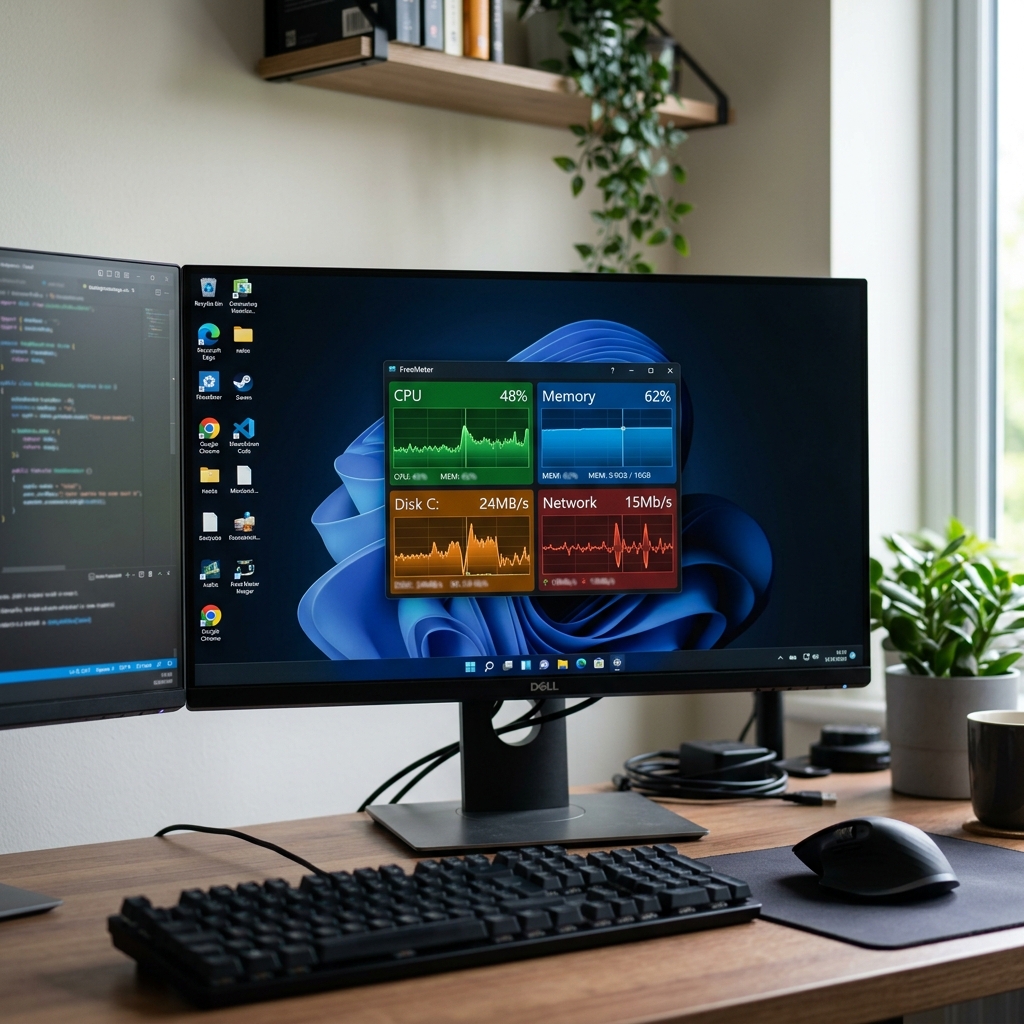
Gerade in einer Zeit, in der digitale Arbeitsumgebungen und Gaming noch stärker auf reibungslose Performance angewiesen sind, gewinnt eine zuverlässige Systemüberwachung an Bedeutung. Mit FreeMeter steht Ihnen ein schlankes, kostenloses Monitoring-Tool für Windows zur Verfügung, das wichtige Systemdaten in Echtzeit visualisiert und so zu mehr Leistung und Stabilität beiträgt. Ob im Homeoffice, beim Gaming-Monitoring oder für den reibungslosen Alltagsbetrieb: FreeMeter überzeugt durch Ressourcenschonung, personalisierbare Einstellungen und zahlreiche Einsatzmöglichkeiten – und das ab Windows 98 SE. Erfahren Sie, wie Sie mit diesem flexiblen Werkzeug Auslastungsspitzen erkennen, kritische Systemzustände rechtzeitig bemerken und Ihr System gezielt optimieren. Praktische Beispiele und konkrete Tipps helfen, das volle Potenzial auszuschöpfen und den Alltag mit FreeMeter spürbar effizienter zu gestalten.
Was ist FreeMeter? Die Grundlagen der Systemüberwachung
FreeMeter ist ein spezialisiertes Tool zur Systemüberwachung unter Windows. In der aktuellen Version 2.39.0 (Stand: Juni 2025) von tiler.com kann es auf Systemen ab Windows 98 SE eingesetzt werden und beansprucht mit circa 2,9 MB kaum Speicherplatz. Die Software läuft stabil im Hintergrund und greift kaum in die Systemressourcen ein. So behalten Sie die Übersicht über CPU-Auslastung, Arbeits- und Festplattenspeicher, Netzwerkaktivität sowie die Betriebszeit Ihres PCs – stets übersichtlich, klar visualisiert und ohne merklichen Leistungsverlust. Auch in der kostenlosen Ausführung stehen bereits zahlreiche Funktionen zur Verfügung, sodass Sie die wichtigsten Leistungsdaten im Blick behalten und rechtzeitig auf Probleme reagieren.
Funktionen im Überblick: Meter, Timer und mehr
Im Fokus stehen grafisch ansprechende, sogenannte „Meter“, die einzelne Systemdaten abbilden. Die bis zu neun einstellbaren Meter in der Free-Version bieten eine breite Auswahl an Überwachungsoptionen:
- CPU Graph: Zeigt fortlaufend die Prozessor-Auslastung an – ideal, um Engpässe zu erkennen, etwa bei Games oder rechenintensiven Office-Anwendungen. Nutzer können grafische Parameter wie Linienfarbe oder -stärke individuell anpassen.
- Disk Graph: Überwacht die Transferraten Ihrer Festplatten in Echtzeit. Praktisch, wenn Sie große Datenmengen verschieben oder unter hoher Systemlast arbeiten.
- Memory Meter: Misst die aktuelle Arbeitsspeichernutzung. So identifizieren Sie früh, wenn Programme übermäßig viel RAM beanspruchen.
- Process-Monitor: Zeigt laufende Prozesse samt Ressourcenverbrauch auf. Besonders hilfreich zur Analyse ungewöhnlich hoher Leistungsabforderungen oder bei der Fehlersuche.
- Network Ping: Überprüft fortlaufend die Netzwerkverbindung und Ping-Zeiten – ein Muss für Streaming und Online-Gaming.
Hinzu kommen:
Update-Timer: Vier individuelle Timer (in der Pro-Version fünf), um jede Messung unterschiedlich oft zu aktualisieren. So können etwa Netzwerkdaten häufiger und Festplattendaten seltener abgefragt werden, was die Übersicht und Systemleistung optimiert.
Email-Plugin: Automatische Benachrichtigungen, wenn kritische Systemereignisse eintreten – praktisch z. B. für IT-Administratoren im Small Office oder Eltern, die PC-Aktivitäten überwachen wollen.
Power-Management: Direkt über das Tool lassen sich Optionen wie „Ruhezustand“, „Herunterfahren“ oder „Neustart“ steuern.
Uptime-Monitoring: Kontrollieren Sie, wie lange Ihr System schon läuft – nützlich bei Servern oder Dauerbetrieb-Setups.
Kollabierbare Meter: Unnötige Anzeigen lassen sich ausblenden, sodass die Oberfläche stets übersichtlich bleibt.
Farbanpassung und Limit-Setzung: Individualisieren Sie visuelle Parameter; setzen Sie Warnwerte, damit FreeMeter Sie gezielt über Überschreitungen informiert.
Unterschiede zwischen FreeMeter und FreeMeter Professional
Die kostenlose Version ist für viele Alltags-Szenarien ausreichend. In ihr stehen bis zu neun Meter, vier Timer und die wichtigsten Überwachungsfunktionen bereit. Die Professional-Version bietet dagegen bis zu 19 Meter, einen zusätzlichen Timer sowie optimierte Prüfroutinen (etwa für Remote-Desktops) und erweitert das Repertoire um fortgeschrittene Features wie optimierte Warnmeldungen für Festplatten. Für Power-User, IT-Fachleute und alle, die tiefergehende Analysen oder spezifische Anpassungen benötigen, lohnt der Umstieg. Die grafische Oberfläche bleibt dabei intuitiv und klar gegliedert.
Praxisbeispiele: FreeMeter im Alltag – Gaming, Homeoffice, Troubleshooting
FreeMeter Systemüberwachung entfaltet ihre Stärken in unterschiedlichsten Situationen. Ein typisches Beispiel: Beim Gaming kann über die CPU- und RAM-Auslastung sofort sichtbar werden, ob ein laufender Hintergrundprozess für plötzliches Ruckeln verantwortlich ist. Gerade für Streamer und E-Sportler ist dies wertvoll, da so Engpässe vor Beginn eines Events erkannt werden. Im Homeoffice hilft FreeMeter, Engpässe bei VPN-Verbindungen oder Netzwerk-Lags frühzeitig zu erkennen und gezielt nachzujustieren. Auch Überwachungs-Szenarien für kleine Server oder „always-on“-Rechner lassen sich einfach abbilden, da sich über das Uptime-Monitoring und erweiterte Timer auch längere Zeiträume überwachen lassen. Für Entwickler oder Troubleshooting im Supportalltag sind individuell einstellbare Warnmeldungen per E-Mail ein klarer Vorteil, wenn kritische Werte überschritten werden.
Meter-Details und Anpassungsmöglichkeiten
Nutzerfreundlichkeit und Flexibilität stehen im Mittelpunkt. Jede Anzeige lässt sich kolorieren, verschieben oder minimieren; Diagrammgrößen und -farben können an individuelle Sehgewohnheiten angepasst werden. Die Timer-Kontrolle ist feingranular und durchdacht: Jede Metrik erhält eigene Update-Intervalle, was das Monitoring effizient und Ihren Bedürfnissen angepasst hält. Besonders hilfreich ist die Möglichkeit, eigene Grenzwerte festzulegen – erreichen etwa CPU oder Festplattennutzung auffällig hohe Werte, alarmiert FreeMeter sofort. Die englische Oberfläche ist übersichtlich gestaltet und ermöglicht einen schnellen Einstieg – auch mit wenigen Vorkenntnissen im Systemmonitoring.
Vor- und Nachteile von FreeMeter im Überblick
| Pro | Contra |
| Leichtgewichtig und ressourcenschonend für fortlaufende Systemüberwachung | Englischsprachige Oberfläche, keine Lokalisierung |
| Kostenlos in der Basisversion, keine Registrierung notwendig | Professionelle Zusatzfunktionen nur in der kostenpflichtigen Pro-Version erhältlich |
| Zahlreiche Messinstrumente für umfassende Analysen | Basisversion auf 9 Meter und 4 Timer limitiert |
| Kollabierbare Meter und visuelle Anpassungen für individuelle Vorlieben | Keine Temperaturüberwachung (dafür sind spezielle Tools wie Argus Monitor nötig) |
Fazit: Klare Empfehlung für effiziente Systemüberwachung
FreeMeter Systemüberwachung bietet ein leistungsstarkes Gesamtpaket für alle, die Ihre Systemressourcen effizient, unaufdringlich und dauerhaft im Blick behalten möchten. Dank der hohen Anpassbarkeit, des geringen Ressourcenverbrauchs und einer klaren Struktur eignet sich das Tool sowohl als Einstieg in die Systemüberwachung im privaten Bereich als auch für anspruchsvolle Nutzer im Profi-Umfeld. Die kostenlose Version deckt die wichtigsten Bedürfnisse ab, während die Pro-Version mit ihren erweiterten Features und Meter-Anzahlen gerade für IT-Experten oder Administratoren die richtige Wahl ist. Empfehlenswert ist FreeMeter vor allem für Anwender, die ein zuverlässiges, schlankes Monitoring-Programm suchen – unabhängig davon, ob Sie Gaming-Performance überprüfen, Homeoffice-Arbeitsplätze stabilisieren oder Systemanalysen im Support durchführen möchten. Probieren Sie FreeMeter aus und erleben Sie, wie transparent und übersichtlich moderne Systemkontrolle funktionieren kann – inklusive direkter Download-Option von SourceForge für eine schnelle, unkomplizierte Nutzung.
FAQ zum Thema FreeMeter Systemüberwachung
Was kostet FreeMeter und wo kann ich es herunterladen?
FreeMeter steht als kostenloses Systemüberwachungs-Tool auf SourceForge zur Verfügung. Die kostenlose Version enthält neun Meter und viele Grundfunktionen. Für erweiterte Features können Sie auf die kostenpflichtige Professional-Version upgraden.
Für wen entspricht FreeMeter besonders?
FreeMeter ist ideal für alle Windows-Nutzer, die ihre Systemleistung regelmäßig überwachen möchten – etwa im Homeoffice, beim Gaming oder im Server-Betrieb. Auch Einsteiger kommen dank der übersichtlichen Oberfläche schnell zurecht.
Welche Systemanforderungen hat FreeMeter?
FreeMeter läuft ab Windows 98 SE und ist mit aktuellen Windows-Versionen kompatibel. Mit einer Größe von circa 2,9 MB ist das Tool äußerst schnell installiert und benötigt nur wenig Speicherplatz oder Rechenleistung.
Bietet FreeMeter eine Temperaturüberwachung?
Nein, FreeMeter überwacht keine Temperaturen. Für diese Funktion sind spezielle Tools wie Argus Monitor erforderlich.