Download
Version 1.10.2
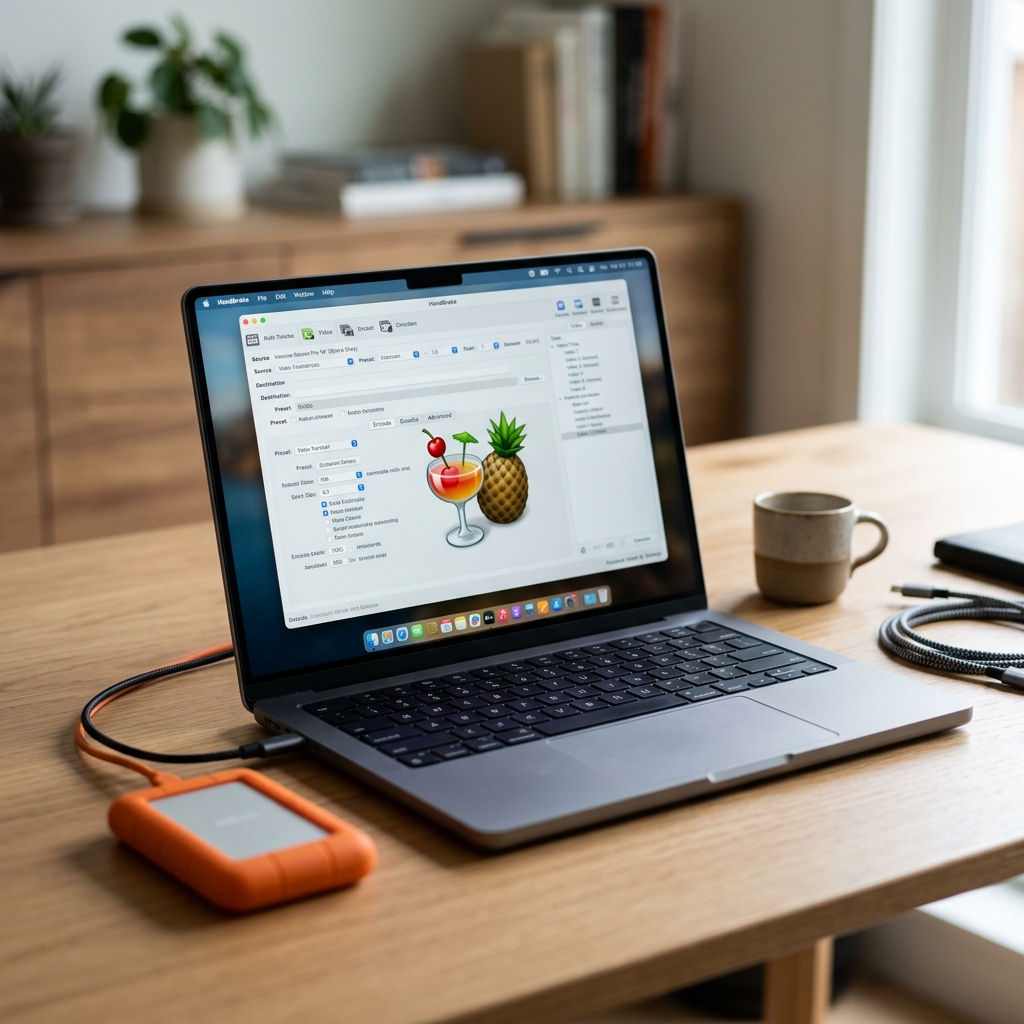
Wer Videodateien flexibel umwandeln und optimieren möchte, steht oft vor technischen Hürden: Unterschiedliche Geräte verlangen bestimmte Formate, Streaming-Dienste fordern angepasste Dateigrößen und die Archivierung auf Festplatten soll möglichst platzsparend erfolgen. HandBrake bietet Ihnen als kostenloser Open-Source-Videokonverter eine leistungsstarke Lösung, die sowohl Einsteiger als auch erfahrene Anwender überzeugt. Mit wenigen Klicks sorgt die Software für eine effiziente Videokonvertierung und unterstützt Sie durch zahlreiche Presets, fortschrittliche Einstellungen und vielseitige Anwendungsfälle. Dennoch schrecken technische Parameter wie Codecs, Qualitätseinstellungen oder Batch-Verarbeitung manchen Nutzer ab – zu Unrecht, denn mit der richtigen Anleitung gelingt der Einstieg mühelos. Die folgende HandBrake Videokonvertierung Anleitung führt Sie Schritt für Schritt durch alle Funktionen, zeigt konkrete Praxisbeispiele und beleuchtet die technischen Hintergründe. Praktisch: Sie erfahren nicht nur, wie Sie Videogrößen deutlich reduzieren, sondern erhalten auch Empfehlungen, wie Sie Videos optimal für Smartphone, Streaming oder private Archive vorbereiten. Hier lernen Sie, wie Sie das volle Potenzial von HandBrake ausschöpfen und dabei stets die beste Qualität im Blick behalten.
Schritt-für-Schritt-Anleitung: Videokonvertierung mit HandBrake
Um eine erfolgreiche HandBrake Videokonvertierung durchzuführen, starten Sie das Programm und wählen Sie zuerst „Datei öffnen“ im Hauptfenster. Suchen Sie nun das gewünschte Video auf Ihrer Festplatte aus. Alternativ ist die Stapelverarbeitung mehrerer Dateien über „Ordner öffnen“ möglich. Nach dem Einlesen erscheinen Details im Vorschaufenster.
- Quelle wählen: Klicken Sie auf „Datei öffnen“ (für einzelne Videos) oder „Ordner“ für ein ganzes Verzeichnis.
- Ziel festlegen: Bestimmen Sie im Feld „Speicherort“, wo Ihr konvertiertes Video abgelegt werden soll.
- Preset-Auswahl: Nutzen Sie im rechten Bereich beliebte Voreinstellungen wie „Fast 1080p30“, „Android 720p30“ oder „Gmail Large 3 Minutes 720p30“, die Ihnen typische Anwendungszwecke direkt abdecken.
- Format wählen: Unter „Format“ stellen Sie .mp4, .mkv oder .webm als Container ein (je nach Zielgerät). Darunter legt HandBrake automatisch kompatible Audio- und Untertitelspuren an.
- Vorschau und Konvertierung: Überprüfen Sie mit dem Button „Vorschau“ einen kurzen Qualitätscheck des Ausgabebilds. Starten Sie anschließend mit „Start“ die Umwandlung.
Gerade für Anfänger empfiehlt sich die Verwendung eines Presets. Für Smartphones eignen sich „Android“ -Profile oder „Gmail Large“ (für E-Mail-Uploads), für die Archivierung eignen sich „Matroska H.265 2160p60“ (für 4K).
Technische Hintergründe: Video-Codecs, Qualität & Bitrate im Detail
Welche Codec-Einstellungen empfiehlt HandBrake?
HandBrake unterstützt alle wichtigen Video-Codecs wie H.264 ( x264 Video Codec ), H.265 (HEVC), VP8 und VP9. H.264 ist der Standard für universelle Kompatibilität, während H.265 (HEVC) deutlich kleinere Dateien bei gleicher Bildqualität produziert – gerade für hochauflösende Videoinhalte. VP9 ist Googles Pendant zu H.265 und eignet sich insbesondere für WebM-Dateien, etwa für YouTube-Uploads.
Wählen Sie unter dem Tab „Video“ den gewünschten Codec. Für Allround-Nutzungen empfiehlt sich H.264 (x264). Für maximal platzsparende Archivierung wählen Sie H.265. Berücksichtigen Sie, dass ältere Geräte oder Schnittsoftware nicht immer mit H.265 kompatibel sind.
Wie stelle ich die Bildqualität richtig ein? RF-Werte und Bitrate
Die Qualitäts-Skala (RF: Rate Factor) bestimmt maßgeblich das Verhältnis zwischen Dateigröße und Bildqualität. In HandBrake steht der Schieberegler im Reiter „Video“ meist standardmäßig auf 22. Die Skala reicht von 0 (verlustfrei, sehr große Dateien) bis 51 (schwächste Qualität, kleinste Dateien). Für die Praxis gelten folgende Empfehlungen:
- RF 18-20: Sehr hohe Qualität – ideal für Archivierung oder Nachbearbeitung
- RF 21-23: Gute Qualität bei reduzierter Dateigröße – für Standard-Anwendungen
- RF 24-26: Sichtbare Kompression, kompakte Dateien – geeignet für kleine Bildschirme oder Mobilgeräte
Alternativ können Sie eine feste Bitrate vorgeben (z.B. 2.000-4.000 kbit/s für HD). In den meisten Fällen bietet jedoch der konstante Qualitätsmodus (RF) einen optimalen Kompromiss.
Kompressionsbeispiel: Wie stark lässt sich ein Video verkleinern?
Ein typisches Praxisbeispiel: Sie möchten ein 447 MB großes Full-HD-Video ins platzsparende MP4-Format umwandeln. Mit HandBrake und dem Preset „Fast 1080p30“ (H.264, RF=22) schrumpft die Datei häufig auf etwa 200 MB, ohne dass Sie nennenswerte Qualitätseinbußen erkennen. Komprimierung mit H.265 kann die Dateigröße bei gleicher Bildqualität sogar auf 140-160 MB drücken. Je nach Ausgangsmaterial und Einstellungen sind hier Einsparungen um 50-70% realistisch. Achtung: Starke Kompression vergrößert die Rechenzeit Ihrer CPU und kann zu Bildartefakten führen – prüfen Sie Anpassungen immer per Kurzvorschau.
Unterstützte Formate: Unterschiede von MP4, MKV und WebM
HandBrake erzeugt wahlweise .mp4 -, . mkv – und .webm -Dateien. Was sind die Charakteristika?
- MP4: Universell kompatibel mit nahezu allen Geräten, optimal für Streaming, Smartphones, Tablets und Smart-TVs.
- MKV: Besonders flexibel, unterstützt mehrere Tonspuren und Untertitel, ideal für Archivierung und Backups.
- WebM: Offener, moderner Standard, vor allem für Online-Plattformen und YouTube sinnvoll.
Die Auswahl hängt vom Verwendungszweck und vom Endgerät ab. Für den Alltag empfiehlt sich meist MP4, wer aber komplexe Projekte archiviert, sollte auf MKV setzen.
Fortgeschrittene Funktionen: Batch-Verarbeitung und Untertitel-Generierung
Wie funktioniert die Stapelverarbeitung?
Oft wünschen Sie, eine ganze Sammlung von Videos automatisch zu konvertieren. Nutzen Sie dazu in HandBrake den Modus „Ordner öffnen“. Nach Auswahl eines Ordners erscheint für jedes Video ein eigener Eintrag in der „Warteschlange“. Über „Zur Warteschlange hinzufügen“ können Sie Einstellungen jeweils anpassen – ideal für Serien und größere Videobestände.
Wie lassen sich Untertitel einbetten oder erzeugen?
Unter „Untertitel“ im Hauptfenster haben Sie die Wahl, vorhandene Untertitel (z.B. aus DVD, MKV- oder SRT-Datei) direkt mit in das Zielvideo zu integrieren. HandBrake kann zudem automatische Untertitel generieren, etwa für Hörgeschädigte (Closed Captions) oder beim Transkript in mehreren Sprachen. Besonders praktisch: Sie können Untertitel dauerhaft einbrennen oder optional abspielbar machen.
Empfehlungen für die Preset-Auswahl: Für jede Anwendung die richtige Einstellung
Die Wahl des passenden Presets in HandBrake spart Zeit und garantiert optimale Ergebnisse für verschiedene Szenarien:
- „Fast 1080p30“: Allrounder für schnelle HD-Konvertierung in hoher Qualität (z.B. YouTube-Upload)
- „Android 720p30“ für Smartphones und Tablets mit kompaktem Speicherbedarf
- „Super HQ 1080p30 Surround“: Archivierung/Videobearbeitung, höchste Qualität und mehrere Tonspuren
- „Matroska H.265 2160p60“ perfekt für 4K-Archivierung und große Filme
- „Gmail Large 3 Minutes 720p30“: Ideal für Anhänge per E-Mail, maximale Kompatibilität
Experimentieren Sie mit unterschiedlichen Presets, um herauszufinden, wie Sie Ihre Anforderungen am besten abdecken. Die Vorschau und das Dateigrößen-Feedback helfen bei der finalen Auswahl.
| Pro | Contra |
| Kostenloser Open-Source Videokonverter | Technische Parameter können Anfänger überfordern |
| Unterstützt eine Vielzahl von Formaten und Geräten | Komplexe Einstellungen erfordern Einarbeitung |
Fazit zur HandBrake Videokonvertierung Anleitung: Effizient, vielseitig und individuell
HandBrake überzeugt als kostenlose, umfassende Videokonverter-Software und ist dank dieser Anleitung für Anfänger genauso wie für Profis ein ideales Werkzeug. Die Kombination aus einfacher Bedienung, leistungsfähigen Presets, einer breiten Formatunterstützung und flexiblen Parametereinstellungen ermöglicht Ihnen passgenaue Ergebnisse. Egal ob Sie Videos für Smartphones komprimieren, große Filmarchive effizient abspeichern oder Clips für Online-Plattformen optimieren möchten – mit HandBrake gelingt dies zuverlässig und in erstklassiger Qualität. Empfohlen wird, zunächst auf bewährte Presets zu setzen und mit individuellen Einstellungen (RF-Wert, Bitrate, Auswahl des Codecs) zu experimentieren, sobald Sie mit den Grundlagen vertraut sind. Praktisch: Die Stapelverarbeitung spart beim Konvertieren ganzer Sammlungen viel Zeit, und mit der komfortablen Untertitel-Integration runden Sie Videos professionell ab. Probieren Sie HandBrake aus und erleben Sie, wie einfach professionelle Videokonvertierung sein kann!
FAQ zum Thema HandBrake Videokonvertierung Anleitung
Welche Vorteile bietet HandBrake gegenüber kommerzieller Software?
HandBrake ist als Open-Source-Projekt komplett kostenlos, sehr leistungsfähig und regelmäßig aktualisiert. Es unterstützt zahlreiche Formate und Geräte und bietet sowohl Anfängerfreundlichkeit durch Presets als auch professionelle Funktionen für fortgeschrittene Nutzer.
Wie viel Qualität geht beim Komprimieren mit HandBrake verloren?
Mit den empfohlenen RF-Werten (18-22 bei H.264/H.265) sehen Sie kaum Unterschiede zum Original. Niedrigere Bitraten oder höhere RF-Werte reduzieren die Dateigröße weiter, können aber zu sichtbaren Qualitätsverlusten führen. Die Vorschau-Funktion hilft beim Optimieren.
Können auch kopiergeschützte DVDs oder Blu-rays mit HandBrake umgewandelt werden?
Nein, HandBrake entfernt keinen Kopierschutz. Das Konvertieren ist nur mit ungeschützten DVDs, Blu-Rays oder digitalen Videodateien möglich.
Für welche Geräte eignet sich HandBrake besonders?
Dank zahlreicher Presets sind nahezu alle Geräte abgedeckt: Smartphones, Tablets, Laptops, Smart-TVs, Spielekonsolen und sogar Plattformen wie YouTube oder E-Mail-Services profitieren von der flexiblen Konvertierung mit HandBrake.