Download
Version 2.7.3
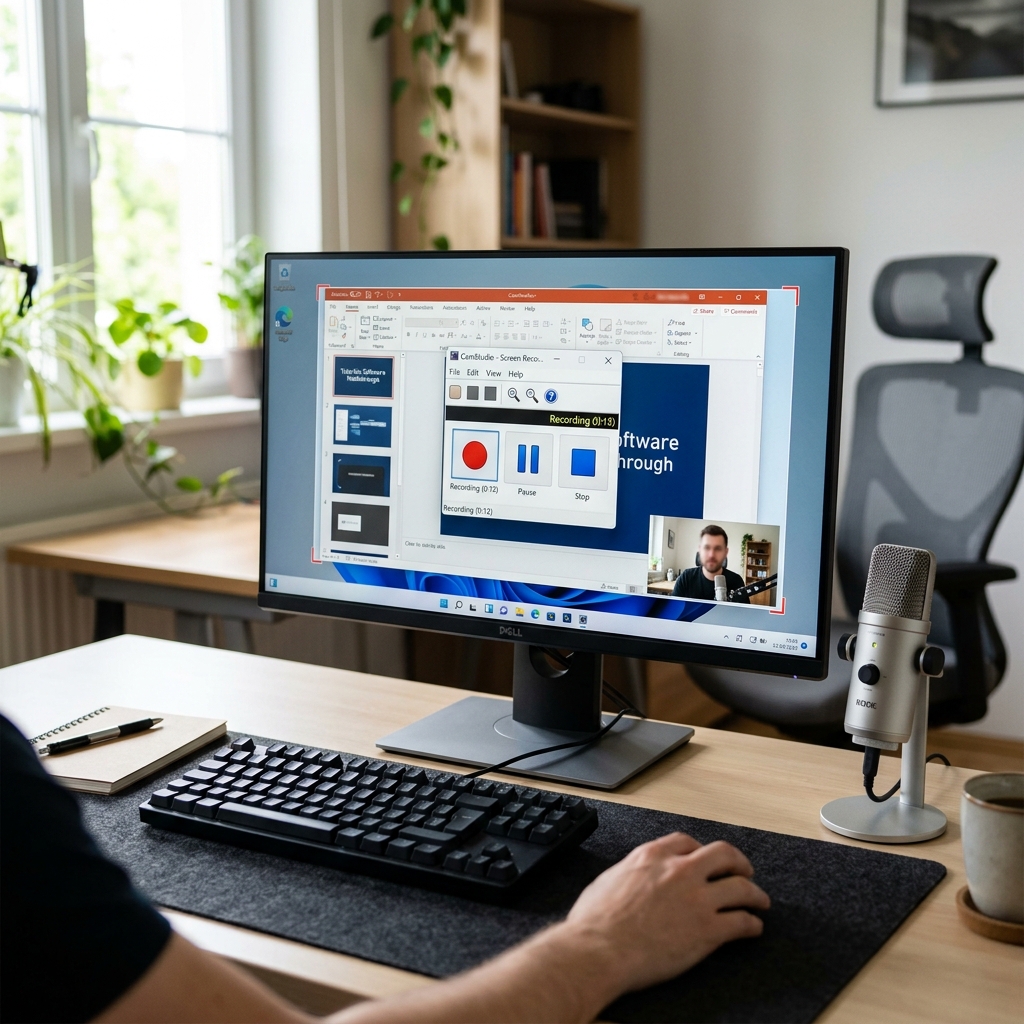
Bildschirmaufnahmen sind heute aus dem digitalen Alltag nicht mehr wegzudenken. Ob im beruflichen Kontext, beim Erstellen von Tutorials, im technischen Support oder zur Dokumentation – effiziente und einfach zu bedienende Software ist gefragt. Besonders wer Wert auf eine kostenlose Bildschirmaufnahme und größtmögliche Transparenz legt, stößt auf CamStudio. Das Open-Source-Programm ist seit vielen Jahren eine feste Größe, wenn es um die Aufnahme von Bildschirmaktivitäten unter Windows geht. Die Software besticht nicht nur durch ihren Funktionsumfang und die permanente Weiterentwicklung durch eine engagierte Community, sondern ist auch für Einsteiger ohne technisches Vorwissen leicht zugänglich. Praktisch: Die Open-Source-Lizenz garantiert, dass Sie CamStudio kostenfrei und ohne versteckte Gebühren oder Werbung nutzen können. Auch fortgeschrittene Nutzer profitieren – ob bei der umfangreichen Editierbarkeit der Aufnahmen oder den erweiterten Aufnahmeoptionen wie Auto-Pan und dem automatischen Aufnahmestopp. Mit CamStudio steht Ihnen ein leistungsstarker Partner für professionelle Bildschirmvideos zur Verfügung, der Sicherheit, Datenschutz und Flexibilität vereint. Im folgenden Text erfahren Sie alles Wissenswerte, erhalten eine detaillierte CamStudio Anleitung und lernen praxisnahe Beispiele sowie hilfreiche Lösungsansätze für häufige Probleme kennen.
Was bietet CamStudio? Umfang und Funktionen im Überblick
CamStudio positioniert sich als kostenloses Open-Source-Tool für Bildschirmaufnahmen und überzeugt durch eine beeindruckende Funktionsvielfalt, die sowohl für private als auch für professionelle Einsatzzwecke geeignet ist. Eine der Kernfunktionen ist die freie Auswahl des Aufnahmebereichs: Nehmen Sie wahlweise den ganzen Bildschirm, einzelne Fenster oder einen selbst definierten Bildausschnitt auf. Durch die hohe Flexibilität lässt sich praktisch jedes gewünschte Szenario abdecken.
- Automatisches Pan (Auto-Pan): Mit dieser Funktion folgt der Aufnahmebereich dynamisch dem Mauszeiger. Besonders bei Screenflows oder Software-Tutorials bleibt der Fokus stets bei der relevanten Aktion, ohne dass Sie manuell nachjustieren müssen.
- Automatischer Stopp: Legen Sie bereits vor der Aufnahme fest, wie lange aufgenommen werden soll. Nach Ablauf der Zeit wird der Prozess automatisch beendet. Dies ist praktisch bei der Erstellung zeitlich begrenzter Lernvideos oder Präsentationen.
- Webcam-Integration im Picture-in-Picture (Pip)-Modus: Sie können Ihr Webcam-Bild während der Bildschirmaufnahme einblenden und so z. B. Ihre Tutorials persönlicher gestalten – ein Feature, das gerade bei Online-Präsentationen oder Support-Videos nützlich ist.
- Integrierte Annotationen: Pfeile, Textfelder und Markierungen helfen, Videos verständlicher und professioneller zu machen. Damit lassen sich Details leicht hervorheben oder zusätzliche Erklärungen einfügen.
- Flash-Converter: Aufnahmen können direkt ins SWF-Format konvertiert werden. Das ist ideal für die Einbindung auf Webseiten oder im E-Learning.
Ferner ermöglicht CamStudio das Hinzufügen von Tonspuren – entweder aus einem Mikrofon oder direkt über das Systemaudio. Auch nach der Aufnahme lassen sich verschiedene Bearbeitungsschritte durchführen, etwa das Hinzufügen von Titeln oder das Zuschneiden nicht benötigter Sequenzen.
Technische Spezifikationen und Voraussetzungen
Bevor Sie mit der ersten kostenlosen Bildschirmaufnahme starten, ist der richtige technische Rahmen wichtig. CamStudio läuft ausschließlich unter Windows (ab Windows XP bis Windows 11) und unterstützt folgende Eckdaten:
- Unterstützte Dateiformate: AVI (Video for Windows), optional Konvertierung in SWF (Flash-Video).
- Codec-Auswahl: Im Lieferumfang ist der CamStudio Lossless Codec enthalten. Zusätzlich werden gängige Codecs wie XviD, DivX und Microsoft Video 1 unterstützt.
- Audio: Aufnahme von Systemton und Mikrofon, Unterstützung verschiedener Samplingraten und Bitraten.
- Systemanforderungen: Mind. Windows XP, Pentium 4 oder höher, 512 MB RAM (empfohlen werden 1 GB oder mehr), freier Festplattenplatz abhängig von Videolänge.
Ein wesentlicher Vorteil ist der geringe Ressourcenbedarf. Auch auf älteren PCs lässt sich CamStudio störungsfrei nutzen.
Schritt-für-Schritt: CamStudio Anleitung für die erste Aufnahme
Installation und Start
Der Einstieg ist denkbar einfach. Laden Sie die offizielle Version entweder als klassische Installationsdatei oder – für maximale Flexibilität und Sicherheit – als portable Version herunter. Letztere benötigt keine Systeminstallation und kommt gänzlich ohne Adware.
- Download der Setup- oder Portable-Version von einer vertrauenswürdigen Website
- Gegebenenfalls entpacken, starten oder installieren
- Beim ersten Start werden grundlegende Einstellungen abgefragt
Einstellungen und Aufnahmebereich wählen
- Wählen Sie in der Menüleiste „Region“ und bestimmen Sie, ob der gesamte Bildschirm, ein festes Fenster oder eine frei ziehbare Auswahl aufgezeichnet werden soll
- Über „Options“ stellen Sie den Audio-Eingang (Mikrofon, Systemaudio) und die Aufnahmequalität ein
- Aktivieren Sie bei Bedarf Funktionen wie „Auto-Pan“ (wichtig bei längeren Mouse-Bewegungen) oder den automatischen Stopp
Aufnahme starten und Anmerkungen hinzufügen
- Klicken Sie auf den roten Aufnahme-Button
- Während der Aufnahme stehen Ihnen Annotationen direkt zur Verfügung: Pfeile, Kreise oder Textfelder können mit wenigen Klicks eingefügt werden
- Zusätzlich ist das Live-Bild Ihrer Webcam möglich, falls aktiviert
- Die Aufnahme lässt sich jederzeit pausieren oder beenden
Abspeichern und Exportieren
- Nach Abschluss folgt die Speicherung als AVI-Datei oder optional als SWF-Flashvideo
- Nutzen Sie den mitgelieferten Player, um die Aufnahme unmittelbar zu prüfen
- Bei Bedarf konvertieren oder schneiden Sie das Video weiter
CamStudio im Vergleich: Alternativen und Marktpositionierung
Auch wenn CamStudio vielfältige Möglichkeiten bietet, lohnt sich ein Blick auf den Markt der kostenlosen Bildschirmaufnahme -Tools.
- OBS Studio: Sehr beliebt für Streaming, Open Source, Windows/Mac/Linux, aber komplexere Bedienung und höhere Systemanforderungen.
- ShareX: Ebenfalls Open Source, zahlreiche Automatisierungen, sehr leistungsstark, doch nicht ganz so einsteigerfreundlich.
- Screencast-O-Matic (kostenlos & Pro): Für einfache Aufnahmen geeignet, aber mit Wasserzeichen in der Gratis-Version.
Im direkten Vergleich glänzt CamStudio durch den unkomplizierten Einstieg und die speziell auf Windows optimierte Arbeitsweise. Es ist ideal für alle, die ohne Einarbeitungszeit direkt starten möchten und ein Werkzeug ausschließlich für Bildschirmaufnahmen – inklusive Annotationen – suchen.
Troubleshooting: Häufige Probleme und Lösungen
Im Alltag können beim Einsatz von CamStudio einige Stolpersteine auftreten. Typisch sind etwa Fehlermeldungen beim Speichern, unsaubere Audioaufnahmen oder Kompatibilitätsprobleme mit bestimmten Codecs. Hier einige bewährte Tipps:
- Speicherfehler: Prüfen Sie Zielordner und Dateiberechtigungen, speichern Sie auf einem Laufwerk mit genügend freiem Platz.
- Kein Ton: Vergewissern Sie sich, dass der korrekte Audioeingang ausgewählt ist und keine Stummschaltung vorliegt.
- Ruckelnde Aufnahmen: Reduzieren Sie die Bildrate oder den Aufnahmebereich, insbesondere bei älteren Rechnern.
- Codec-Probleme: Installieren Sie aktuelle Codecs oder wechseln Sie auf den CamStudio Lossless Codec.
Regelmäßige Updates und Kompatibilitätschecks sind empfehlenswert, um Fehlerquellen minimal zu halten.
Praktische Einsatzmöglichkeiten: So profitieren Sie von der kostenlosen Bildschirmaufnahme
- E-Learning & Schulungen: Erklären Sie komplexe Sachverhalte Schritt für Schritt am Bildschirm, ideale Ergänzung im Unterricht oder bei Online-Kursen
- Kundensupport: Zeigen Sie Problemlösungen visuell, reduzieren Sie Missverständnisse und verbessern Sie Ihren Service
- Gaming: Halten Sie Spielstände, Highscores und Tutorials fest, ohne teure Profi-Tools
- Content Creation: Erstellen Sie Erklärvideos und Produktpräsentationen – mit persönlicher Webcam über Pip-Integration
Aus dem Alltag: Ein IT-Trainer nutzte CamStudio über Monate, um Mitarbeiterschulungen zu erstellen, die mehrfach wiederverwendet werden konnten. Eine Lehrkraft bearbeitete interaktive Mathe-Lerneinheiten samt Annotation in wenigen Minuten und sparte damit Zeit und Aufwand.
Sicherheitsaspekte und Datenschutz bei CamStudio
Als Open-Source-Software bietet CamStudio volle Transparenz: Der Quellcode ist öffentlich einsehbar, wodurch Risiken wie unerwünschte Datenerfassung oder versteckte Schadsoftware ausgeschlossen werden. Wer maximale Kontrolle wünscht, setzt auf die portable Version, die keine Adware enthält und keine Spuren im System hinterlässt. Die Videos werden ausschließlich lokal gespeichert, eine Übertragung ins Internet erfolgt nur auf ausdrücklichen Wunsch des Nutzers.
Wichtig ist, personenbezogene Daten oder sensible Inhalte nur gezielt und bewusst aufzuzeichnen. Prüfen Sie stets, ob Dritte im Aufnahmebereich erscheinen – dies schützt Ihre Privatsphäre und die Ihrer Mitmenschen.
| Pro | Contra |
| Kostenlose Nutzung ohne versteckte Gebühren | Nur für Windows-Betriebssysteme verfügbar |
| Open-Source-Software mit aktiver Community | Kann auf älteren Rechnern Ruckler verursachen |
| Vielfältige Funktionen und Anpassungsoptionen | Komplexität könnte Einsteiger überfordern |
| Hohe Flexibilität bei der Aufnahme | Wasserzeichen in der Gratis-Version bei Alternativen |
Fazit: CamStudio als bewährte Open-Source-Lösung für Bildschirmaufnahmen
CamStudio ist und bleibt ein vielseitiges und robustes Werkzeug für alle, die kostenlose Bildschirmaufnahme ohne technische Hürden suchen. Die Software überzeugt durch Bedienkomfort, Flexibilität und ein überzeugendes Maß an Sicherheit – nicht zuletzt dank der Open-Source-Basis. Besonders die Auswahl spezieller Funktionen wie Auto-Pan, Annotationen und Picture-in-Picture-Modus machen CamStudio konkurrenzfähig. Insbesondere die portable Fassung ohne Adware stellt eine empfehlenswerte, sichere Option dar. Ob Sie Tutorials produzieren, Support-Videos erstellen oder Inhalte für die Schule bzw. das Büro aufnehmen möchten – mit CamStudio entscheiden Sie sich für eine bewährte Lösung, die gleichermaßen für Einsteiger und Profis geeignet ist. Wer Wert auf Zeitersparnis, Datenschutz und umfassende Funktionen legt, ist mit CamStudio bestens beraten.
FAQ zum Thema CamStudio Anleitung kostenlos Bildschirmaufnahme
Wie installiert man CamStudio am sichersten?
Laden Sie die aktuelle Version direkt von der offiziellen Webseite oder einem anerkannten Download-Portal. Die portable Version benötigt keine Installation und enthält keine Adware.
Welche Formate unterstützt CamStudio?
Es werden AVI-Videos erstellt, die bei Bedarf in das SWF-Format (Flash-Video) konvertiert werden können. Audio kann als separater Stream aufgenommen werden.
Ist CamStudio wirklich 100% kostenlos?
Ja, CamStudio steht als Open-Source-Software komplett kostenlos zur Verfügung. Sie zahlen keine Lizenzgebühren und dürfen das Programm beliebig oft einsetzen.
Welche Alternativen zu CamStudio gibt es?
Zu den geläufigen Alternativen zählen OBS Studio, ShareX und Screencast-O-Matic. CamStudio zeichnet sich besonders durch minimale Systemanforderungen und eine einfache Oberfläche aus.