Download
Version 3.07
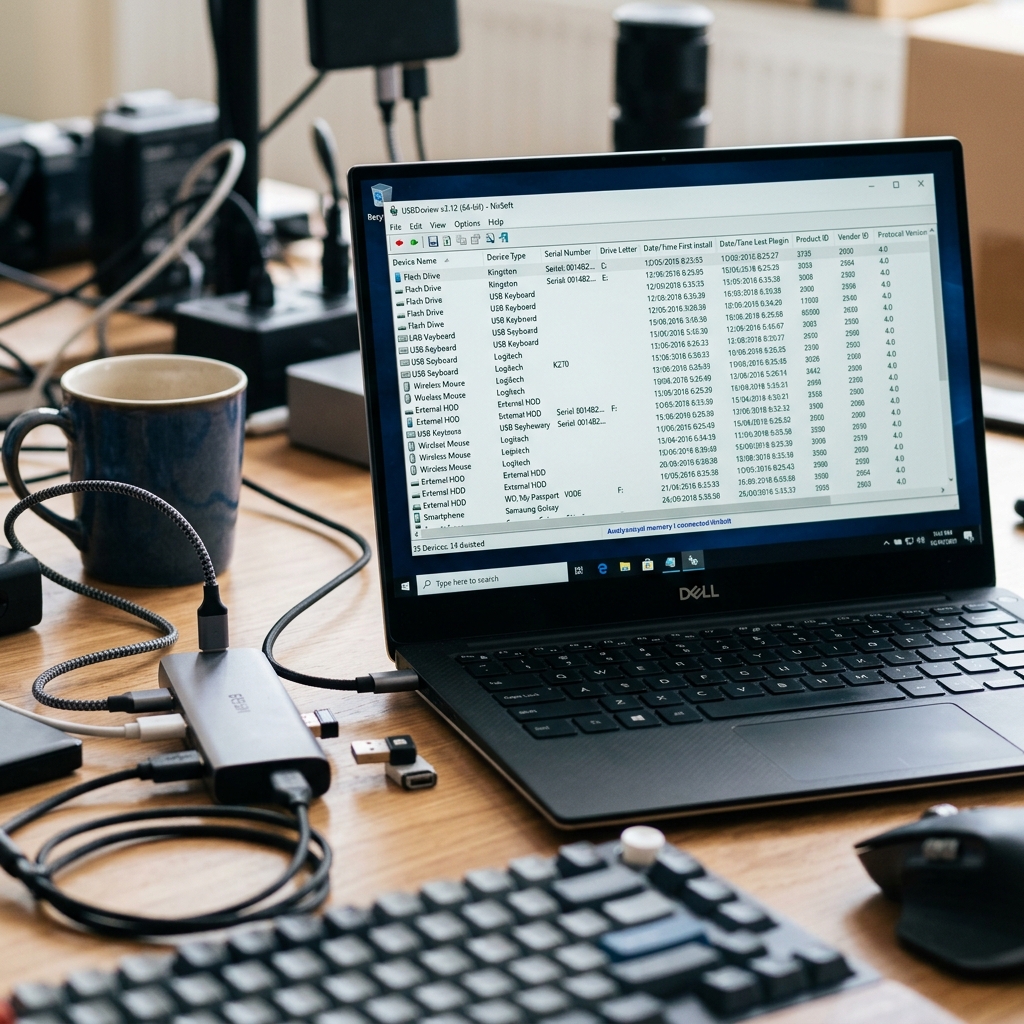
Ob im Büro, im Homeoffice oder am heimischen PC – USB-Geräte wie Speichersticks, externe Festplatten und Zubehör sind allgegenwärtig. Mit jedem Anschließen eines USB-Geräts wächst jedoch nicht nur der Komfort, sondern es steigen auch die Sicherheitsanforderungen. Lassen Sie unerwünschte Geräte nicht unbemerkt: Hier bietet USBDeview (aktuelle Version, z. B. 3.07, Update 2023) entscheidende Vorteile. Die portable Software aus dem Hause NirSoft gibt Ihnen volle Kontrolle über sämtliche USB-Geräte, die jemals mit einem Windows-System – egal ob 64 oder 32 Bit – verbunden waren. Praktisch: USBDeview liefert detaillierte Informationen, hilft bei der Fehlerbehebung und erleichtert die Analyse von Sicherheitsvorfällen. Auch das sichere Entfernen von Geräten und die Verwaltung per Kommandozeile gehören zu den Stärken. In diesem Artikel erfahren Sie, wie Sie USBDeview 64 Bit herunterladen, richtig einsetzen und welche Möglichkeiten das Tool eröffnet. Damit behalten Sie nicht nur Ihre Hardware im Blick, sondern schützen auch Ihre Daten – für mehr Kontrolle, Transparenz und Sicherheit am PC.
Was ist USBDeview und welche Funktionen bietet es?
Das schlanke Werkzeug aus der Softwareschmiede NirSoft listet auf Knopfdruck alle jemals angeschlossenen USB-Geräte – unabhängig davon, ob sie aktuell verbunden oder längst entfernt sind. Dabei werden zu jedem Gerät zahlreiche Details angezeigt, darunter:
- Gerätetyp (z. B. Massenspeicher, Tastatur, Maus, Smartphone)
- Seriennummer und eindeutige Kennung
- Installations- und Entferndatum sowie Verbindungsdauer
- Aktueller Status (angeschlossen, getrennt, fehlerhaft)
- Vergebener Laufwerksbuchstabe bei Massenspeicher
- Herstellerinformationen und Gerätebeschreibung
- USB-Protokollversion (inklusive voller USB 3.0-Kompatibilität)
${„Sie können zudem einzelne Einträge „+“ sicher entfernen oder komplett deinstallieren. Auch das „+“ Deaktivieren und spätere Reaktivieren von Geräten ist möglich. Ergebnisse lassen sich bequem als HTML-Report exportieren – praktisch für Dokumentationszwecke oder Fehleranalysen. USBDeview kann außerdem auf entfernten PCs im Netzwerk agieren, sofern dort die erforderlichen Rechte vorliegen.“}
Kommandozeilen-Befehle und AutoRun-Optionen
Nicht nur per Maus, sondern auch per Kommandozeile lässt sich USBDeview steuern. Das bringt Vorteile für Administratoren oder beim Einsatz in Skripten. Beispiele für Parameter sind:
- /remove – entfernt ein angegebenes Gerät sicher
- /disable und /enable – deaktiviert oder aktiviert gezielt angeschlossene Hardware
- /stext – exportiert Gerätelisten als Textdatei
- /remotepc – ermöglicht das Auslesen von USB-Geräten auf anderen Rechnern im Netzwerk
Eine besonders hilfreiche Funktion ist die AutoRun-Ausführung: Sie können USBDeview so konfigurieren, dass eine bestimmte Aktion beim Einstecken eines neuen USB-Geräts automatisch ausgelöst wird. Beispielsweise lässt sich eine Benachrichtigung anzeigen, ein Skript starten oder eine Logdatei aktualisieren – optimal für Sicherheit oder Systemüberwachung.
Anleitung: USBDeview 64 Bit herunterladen und nutzen
Gehen Sie für den optimalen Einsatz von USBDeview Schritt für Schritt vor:
- Download und Start: Laden Sie die aktuellen 32- oder 64-Bit-Versionen je nach Systemarchitektur herunter. Entpacken Sie das Programm in einen beliebigen Ordner – eine Installation ist nicht nötig, der Start erfolgt direkt über die EXE-Datei.
- Erste Übersicht: Nach dem Start scannt USBDeview Ihr System und zeigt die Liste aller erkannten USB-Geräte – inklusive aller bisher jemals angeschlossenen Geräte.
- Detaillierte Analyse: Wählen Sie ein Gerät an, um alle verfügbaren Informationen einzusehen. Über das Kontextmenü können Sie das Gerät sicher entfernen, deaktivieren oder deinstallieren.
- Export: Mit wenigen Klicks exportieren Sie die Geräteübersicht als HTML, XML, CSV oder Textdatei – ideal zur Dokumentation oder für Support-Zwecke.
- Sprache umstellen: Eine aktuelle Deutsch-Sprachdatei ist meist verfügbar und kann in das Programmverzeichnis kopiert werden, sodass die Oberfläche nach Neustart auf Deutsch angezeigt wird.
- Kommandozeile und Automation: Nutzen Sie die Kommandozeilen-Befehle zur Automatisierung von Aufgaben und zur Integration in Ihre Sicherheitsroutinen.
Achtung: Manche Antivirenprogramme melden beim Start von USBDeview einen Fehlalarm („False Positive“). Dies liegt an der Funktionsweise des Tools, ist aber bei Original-Downloads von NirSoft unbedenklich. Prüfen Sie stets die Bezugsquelle und speichern Sie USBDeview idealerweise auf einem externen, verschlüsselten Medium.
Sicherheitsvorteile mit USBDeview – Schutz und Kontrolle
Die Übersicht über alle jemals verbundenen Geräte verschafft Ihnen entscheidende Sicherheitsvorteile. Sollte ein unbekanntes oder verdächtiges USB-Gerät angeschlossen werden, erkennen Sie dies auf einen Blick, können sofort handeln und das Gerät trennen. So minimieren Sie das Risiko von Datenklau oder Schadsoftware, die sich über USB einschleusen könnte. Praktisch ist zudem die Funktion, nicht autorisierte Geräte dauerhaft zu blockieren. Ob im Unternehmen, im Bildungsbereich oder privat: Sensible Daten bleiben so besser geschützt und unbemerkte Angriffe werden erschwert.
USBDeview vs. Geräte-Manager von Windows – Wo liegen die Unterschiede?
Viele Anwender kennen den Geräte-Manager von Windows. Doch dieser zeigt meist nur aktuell angeschlossene Hardware, bietet weniger Details und kaum komfortable Verwaltungsoptionen. USBDeview überzeugt hingegen durch:
- Komplette Historie: Sie sehen alle USB-Geräte, die jemals am PC verbunden waren – der Geräte-Manager zeigt meist nur aktuelle Verbindungen.
- Weitreichende Infos: Seriennummern, Herstellerdetails, Protokolle und viele weitere Datenpunkte.
- Mehr Kontrolle: Geräte können bequem entfernt, deaktiviert, oder deinstalliert werden – auch mehrere auf einmal.
- Portabilität: USBDeview läuft ohne Installation, auch von USB-Sticks aus.
- Exportfunktionen: Einfache Berichterstellung und Dokumentation per HTML-/Textdatei.
- Kommandozeilen-Support & Remote-Verwaltung: für Automatisierung und Netzwerkumgebungen bestens geeignet.
Vorteile und mögliche Nachteile von USBDeview
| Pro | Contra |
| Kostenfrei und portabel: Kein Installationsaufwand, absolut kostenlos und direkt einsatzbereit. | Mögliche Nachteile: Selten finden sich Fehlalarme durch Antivirensoftware; keine integrierte Backup- oder Wiederherstellungsfunktion. |
| Aktualität und Kompatibilität: Unterstützung aller modernen Windows-Versionen (inklusive USB 3.0). | |
| Flexible Spracheinstellungen: Häufig verfügbare Deutsch-Sprachdatei für komfortable Bedienung. | |
| Umfangreiche Verwaltungsfunktionen: Geräte sicher entfernen, deaktivieren, deinstallieren, exportieren. | |
| Kommandozeilen-Parameter & Automation: Ideal für Power-User, Administratoren und Security-Teams. |
Fazit: Warum USBDeview zum unverzichtbaren Werkzeug wird
Das Tool USBDeview überzeugt durch seine Kompaktheit, Funktionsvielfalt und Zuverlässigkeit – egal, ob Sie USBDeview 64 Bit herunterladen oder die 32-Bit-Version nutzen. Es ergänzt Windows perfekt, wo der Geräte-Manager an seine Grenzen stößt. Besonders die Verknüpfung aus Sicherheitskontrolle, Geräteverwaltung und Exportfunktionen macht USBDeview zum Favoriten für Anwender, die Wert auf Übersicht und Schutz legen. Sollte das Thema Datensicherheit und Sichtbarkeit aller USB-Aktivitäten für Sie eine Rolle spielen, ist USBDeview die klare Empfehlung. Bleiben Sie souverän, verlassen Sie sich nicht nur auf Windows-Standardtools und behalten Sie Ihre USB-Historie im Blick – mit einem Werkzeug, das konsequent auf Sicherheit und Transparenz setzt.
FAQ zum Thema USBDeview 64 Bit herunterladen
Wie kann ich USBDeview 64 Bit herunterladen?
Laden Sie die jeweils aktuelle 64-Bit-Version direkt beim Hersteller NirSoft oder über renommierte Download-Portale. Entpacken Sie das Tool und starten Sie die Anwendung – eine Installation ist nicht nötig, sodass keine Änderungen am System vorgenommen werden.
Gibt es USBDeview auch für 32-Bit-Systeme?
Ja, für ältere Windows-Systeme steht eine 32-Bit-Variante zur Verfügung, die funktional identisch ist. Achten Sie auf die korrekte Version entsprechend Ihrer Systemarchitektur.
Ist USBDeview sicher im Einsatz trotz Virenwarnungen?
Gelegentliche Warnhinweise von Antivirenprogrammen resultieren aus den tiefen Systemzugriffen des Tools. Bei einem Download von der Originalseite oder etablierten Portalen ist USBDeview jedoch als sicher einzustufen.
Kann USBDeview auch auf anderen PCs im Netzwerk genutzt werden?
Ja, mit entsprechenden Rechten können Sie USBDeview per Fernzugriff verwenden, um andere Systeme im Netzwerk nach verbundenen USB-Geräten zu durchsuchen – ideal für IT-Abteilungen und Administratoren.
Wie stelle ich USBDeview auf Deutsch um?
Laden Sie die aktuelle Deutsch-Sprachdatei und platzieren Sie diese im Programmverzeichnis. Nach dem Neustart erhalten Sie eine deutschsprachige Programmoberfläche für eine komfortable Nutzung.