Download
Version 2.12
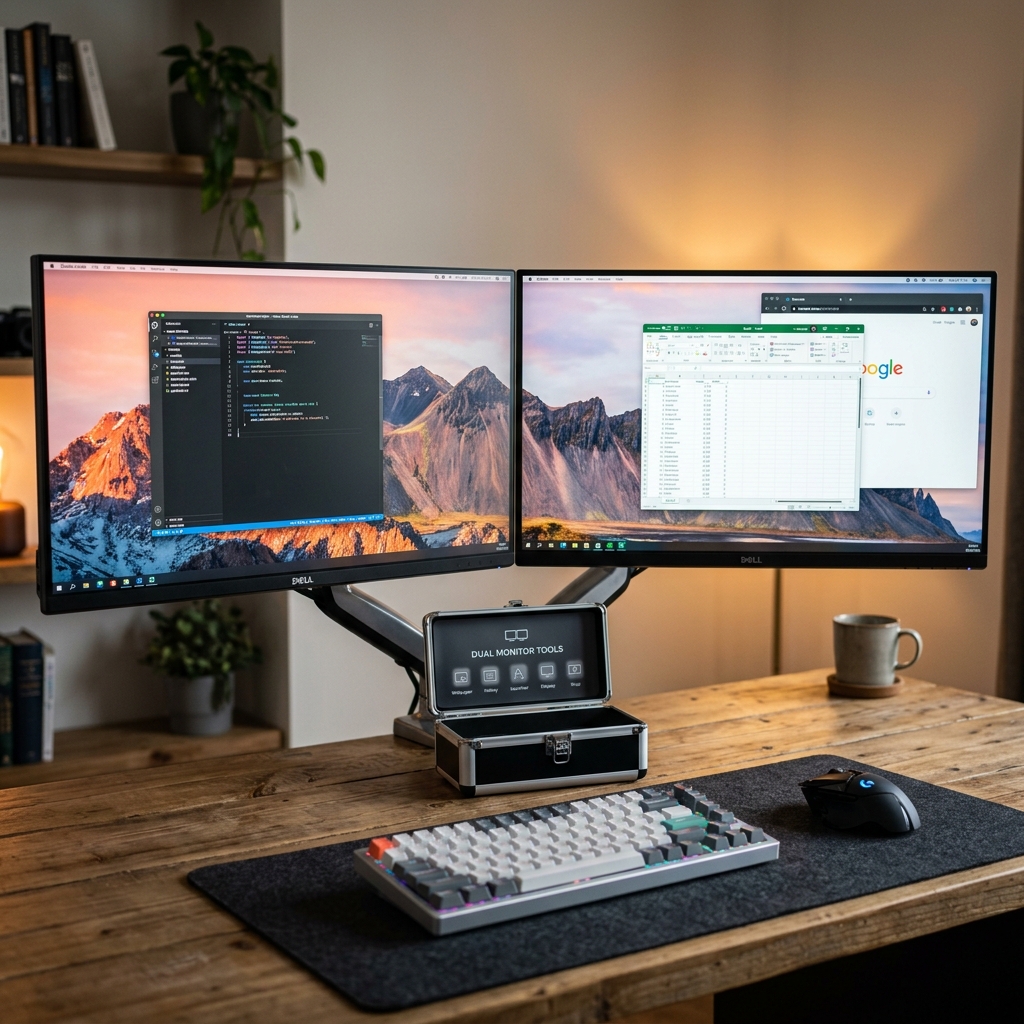
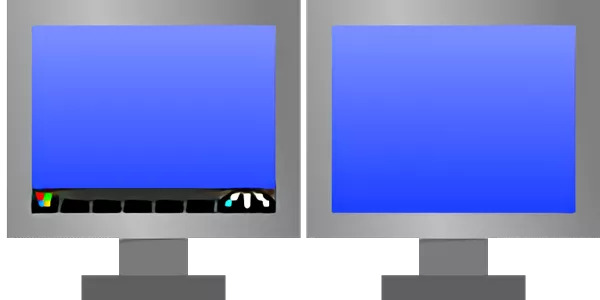
Arbeiten mit mehreren Monitoren eröffnet völlig neue Möglichkeiten – gesteigerte Produktivität, besseres Multi-Tasking und ein organisiertes Desktop-Erlebnis begeistern sowohl Profis als auch Gamer. Aber: Die Realität in Windows 10 oder 11 zeigt schnell die Grenzen auf. Fenster hüpfen nicht immer dahin, wo man sie haben möchte, der Mauszeiger springt zu eifrig zwischen den Bildschirmen und eine einheitliche Hintergrundgestaltung kostet Zeit und Nerven. Wer sich nach einer eleganten, leistungsfähigen Lösung sehnt, entdeckt früher oder später Dual Monitor Tools – eine kostenlose Open-Source-Sammlung aus fünf eigenständigen Programmen, die Multi-Monitor-Setups auf ein völlig neues Niveau heben. Ob einfache Konfiguration ohne Installation, flexible Hotkeys, technisches Monitoring oder clevere Gaming-Tricks: Dual Monitor Tools begeistert durch Vielseitigkeit – und das völlig kostenlos. Im Folgenden erfahren Sie, wie Sie das Maximum aus Ihrem Desktop herausholen und Ihren digitalen Arbeitsplatz dauerhaft vereinfachen.
Was zeichnet Dual Monitor Tools aus?
Hinter dem Namen Dual Monitor Tools verbirgt sich ein mächtiges Paket, das gezielt für Anwender mit mehreren Bildschirmen entwickelt wurde. Im Unterschied zu vielen kostenpflichtigen Multi-Monitor-Programmen überzeugt die Suite durch kostenlose Nutzung, Open-Source-Charakter und eine beeindruckende Flexibilität. Alle fünf Komponenten – DualWallpaper, SwapScreen, DualLauncher, DisMon und DualSnap – sind einzeln nutzbar und greifen nahtlos ineinander. Sie benötigen keine Installation, sondern können die Programme portabel auf jedem aktuellen Windows 10 oder 11 System einfach starten. Die Tools laufen im Hintergrund und lassen sich jederzeit über das übersichtliche Tray-Menü abrufen oder per individueller Hotkey-Kombination aktivieren.
Die wichtigsten Dual Monitor Tools Funktionen – Detaillierte Übersicht
DualWallpaper: Hintergrundbilder perfekt organisiert
Ein konsistenter Look auf mehreren Monitoren wirkt sofort professionell. DualWallpaper ermöglicht es, für jeden Bildschirm eigene oder gemeinsam nahtlos übergreifende Wallpapers auszuwählen – selbst verschiedene Auflösungen und Seitenverhältnisse lassen sich harmonisch abstimmen. Die Vorschaufunktion erleichtert die Auswahl und Feinabstimmung. Praktisch: Der Hintergrund kann automatisch zwischen Monitoren getauscht werden, auch zeitgesteuert sind Wechsel möglich. Dadurch gewinnt Ihr Arbeitsplatz an Persönlichkeit und Motivation.
SwapScreen: Fenster und Maus intelligent steuern
Fenstermanagement ist das Herzstück von SwapScreen. Mit wenigen Hotkeys verschieben Sie Fenster ruckzuck zwischen Monitoren, maximieren, minimieren oder schließen sie zentral. So bleibt Ihr Desktop stets aufgeräumt – ohne umständliches Ziehen mit der Maus. Ein Clou sind die frei definierbaren Hotkey-Befehle wie „Win+Alt+Pfeil rechts“, mit denen Sie das aktuell aktive Fenster sekundenschnell verschieben. Darüber hinaus hilft das Feature „Monitore tauschen“, falls Sie Arbeitsbereiche blitzschnell umstrukturieren möchten.
Ein weiteres Highlight: Die Maus-Cursor-Beschränkung. Besonders im Gaming oder bei Präsentationen bleibt der Cursor so gezielt auf einem Monitor. Praktisch, wenn versehentliche Ausflüge auf den Nebenbildschirm zuverlässig verhindert werden sollen.
DualLauncher: „Magische Wörter“ und Schnellstarts
Wer viele Programme nutzt und Wert auf Geschwindigkeit legt, entdeckt im DualLauncher ein wahres Power-Tool. Statt sich durch Menüs zu klicken, aktivieren Sie häufig benötigte Anwendungen durch sogenannte „Magic Words“. Dabei handelt es sich um frei definierbare Schlüsselwörter, die Sie einfach eintippen: Schon startet das gewünschte Programm oder ein bestimmtes Skript auf dem bevorzugten Monitor. Ideal für Entwickler, Designer und Multi-Tasker, die Arbeitsabläufe maximal beschleunigen wollen.
DisMon: Monitore gezielt deaktivieren für maximale Performance
DisMon bietet eine Funktion, die Windows in dieser Form nicht kennt: Einzelne Monitore können gezielt deaktiviert werden. Das ist besonders nützlich für Gamer, die im Vollbildmodus maximale Leistung (FPS-Boost) auf dem Hauptbildschirm wünschen. Mit nur einem Hotkey-Befehl zum Beispiel „Strg+Alt+D“ bleibt der gewünschte Monitor aktiv, alle anderen Bildschirme werden abgeschaltet. Grafikkarten und CPUs sparen Ressourcen – und das Spiel läuft spürbar flüssiger.
DualSnap: Sekundenschnelle Screenshots für Multitasking-Profis
Mit DualSnap erstellen Sie gezielt Screenshots auf Knopfdruck – vom Hauptmonitor auf den Sekundärmonitor. So lassen sich Bildausschnitte oder ganze Fenster unmittelbar übertragen, etwa um Live-Dokumentationen, Bildvergleiche oder spontane Erklärungen im Team bequem sichtbar zu machen. Besonders nützlich: DualSnap eignet sich für kreative Arbeitsabläufe genauso wie für professionelle Präsentationen. Die flexible Konfiguration sorgt für maßgeschneiderte Schnellzugriffe.
Installation und Einrichtung – Einfach, portabel und schnell startklar
Die Dual Monitor Tools punkten mit portabler Nutzung: Es ist keine klassische Installation notwendig, ein Doppelklick auf die heruntergeladene Datei genügt. Das spart Zeit, vermeidet tiefe Eingriffe ins System und erlaubt den Einsatz auch auf firmeneigenen oder fremden Geräten. Nach dem Start der Suite sind alle Funktionen über das Tray-Menü zugänglich, sodass Sie Settings zur Bildschirmzuordnung, Hotkey-Vergabe oder Wallpaper-Auswahl intuitiv anpassen können.
Vergleich: Dual Monitor Tools Funktionen versus Windows-Standardfunktionen
Windows 11 bieten grundlegende Multi-Monitor-Funktionen wie “ Win+Shift+Pfeil “ zum Verschieben von Fenstern. Im Vergleich dazu glänzt Dual Monitor Tools durch:
Fazit: Die native Windows-Unterstützung deckt Basisfunktionen ab – Power-User, Gamer und Kreative schöpfen das volle Potenzial erst mit Dual Monitor Tools aus.
Pro und Contra von Dual Monitor Tools
| Pro | Contra |
| Kostenlos und Open-Source | Kann bei komplexen Setups verwirrend sein |
| Flexible Hotkeys für effizientes Arbeiten | Erfordert Einarbeitungszeit |
| Multifunktionale Werkzeuge für verschiedene Aufgaben | Manchmal können Bugs auftreten |
| Portabel – keine Installation nötig | Funktioniert möglicherweise nicht einwandfrei auf allen Systemen |
Fazit: Dual Monitor Tools – Die beste Wahl für Multi-Monitor-Anwender?
Der Wechsel zu Dual Monitor Tools zahlt sich in jeder Hinsicht aus: Die Suite vereint fortschrittliche Dual Monitor Tools Funktionen in einer einfach zu bedienenden, portablen Lösung. Dank individueller Hotkeys, ausgefeiltem Fenstermanagement, „magischer“ Schnellstartroutinen und Ressourcen-Boosts durch Monitor-Deaktivierung ist sie sowohl für professionelle Umgebungen als auch für Gamer die ideale Ergänzung. Wer Multi-Monitoring effizienter, persönlicher und flexibler gestalten möchte, profitiert von der intuitiven Bedienung, den vielfältigen Einstellmöglichkeiten und dem klaren Fokus auf Performance und Komfort. Probieren Sie die Tools aus – und erleben Sie, wie fließend Multi-Tasking und Entertainment auf mehreren Bildschirmen sein können!
FAQ zum Thema Dual Monitor Tools Funktionen
Was sind die wichtigsten Dual Monitor Tools Funktionen?
Zu den Kernfunktionen gehören flexibles Wallpaper-Management, Fenstersteuerung mit Hotkeys, Maus-Cursor-Beschränkung, individuelle Programmstarts über Magic Words, gezielte Monitor-Deaktivierung und schnelle Screenshots auf mehreren Bildschirmen – alles steuerbar über ein komfortables Tray-Menü.
Wie installiere und konfiguriere ich Dual Monitor Tools?
Sie benötigen keine klassische Installation – die Tools sind portabel und laufen ohne Systemeingriffe. Nach dem Download lassen sie sich über das Tray-Menü starten und individuell für jeden Monitor einrichten.
Welche Vorteile bieten Dual Monitor Tools im Vergleich zu Windows?
Im Vergleich zu Windows-Standardfunktionen liefern Dual Monitor Tools viel mehr Anpassungsoptionen, leistungsfähigere Hotkeys, spezifisches Mausmanagement und Features wie Monitor-Deaktivierung oder Magic Words. Das erlaubt ein äußerst effizientes und auf die eigenen Bedürfnisse zugeschnittenes Multi-Monitor-Erlebnis.