Download
Version 15.69.4
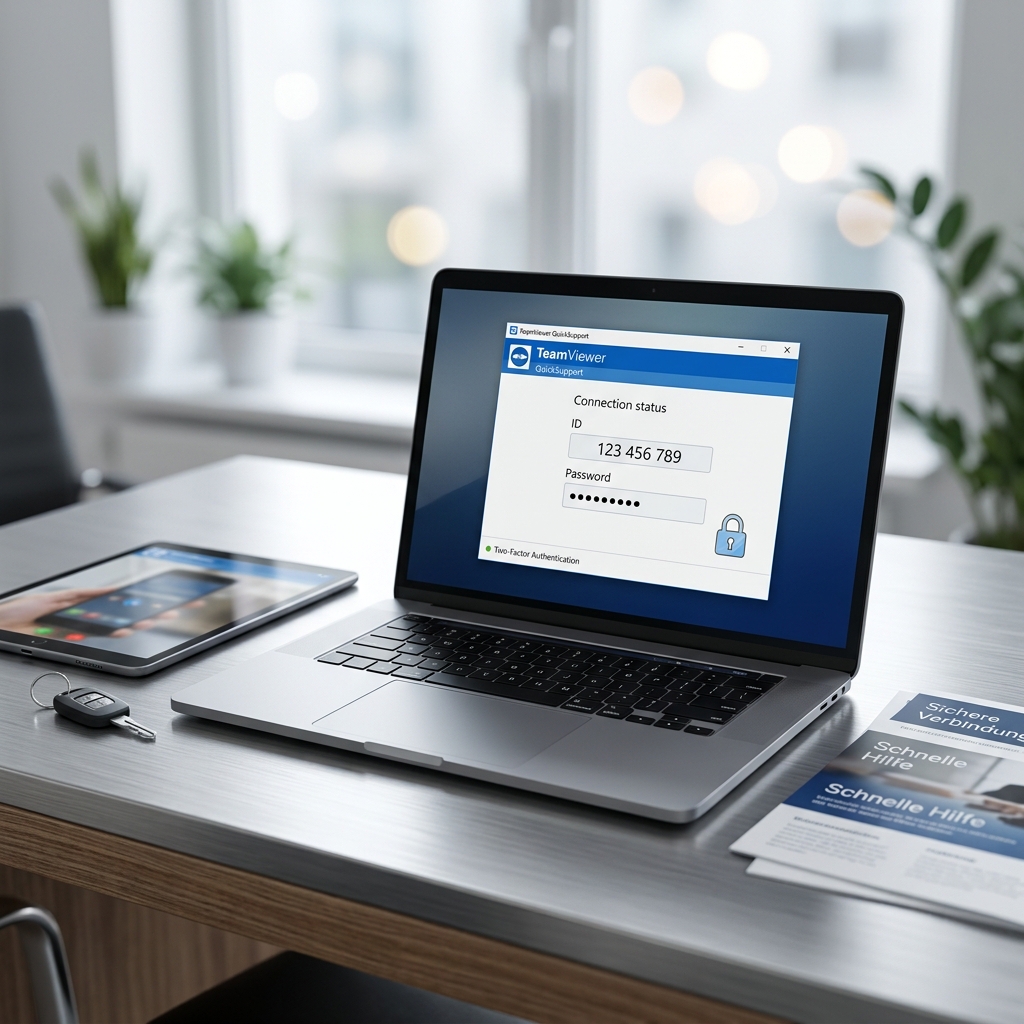
TeamViewer QuickSupport Fernwartung überzeugt als kompakte, hochmoderne Fernwartungssoftware, die speziell für Situationen entwickelt wurde, in denen Soforthilfe gefragt ist. Viele kennen die Herausforderung: Ein Computer, Smartphone oder Fernseher streikt genau dann, wenn schnelle Unterstützung nötig wäre. Doch komplizierte Installationen oder fehlende Fachkenntnisse erschweren oft den Zugang zu professioneller Hilfe. Mit TeamViewer QuickSupport entfällt diese Hürde – die Anwendung ist unmittelbar einsetzbar, benötigt keine Installation und erleichtert so den Austausch mit IT-Experten oder dem Bekanntenkreis erheblich. Die Portable-Variante unterstützt nicht nur Windows und macOS, sondern auch Mobilgeräte wie Android oder iOS sowie Smart-TVs, zum Beispiel Philips Android TV. Auch ohne Administratorrechte kann so schnell auf technische Probleme reagiert werden. Die Verbindungen sind mehrfach abgesichert, Passwörter ändern sich nach jeder Sitzung, und der Datenschutz wird durch Ende-zu-Ende-Verschlüsselung gewährleistet. Praktisch: Für Privatnutzer ist die Nutzung kostenlos, was rasche Hilfe zu Hause oder der Familie auch finanziell attraktiv macht. In Zeiten mobiler Arbeit und digitaler Kommunikation ist TeamViewer QuickSupport daher eine zuverlässige Lösung, PC-Probleme installationsfrei und effizient zu lösen – direkt, sicher und überall.
Wie funktioniert TeamViewer QuickSupport Fernwartung im Detail?
Im Zentrum der Anwendung steht eine einfache Grundidee: TeamViewer QuickSupport Fernwartung wird als portable .exe-Datei direkt ausgeführt – ganz ohne Setup-Assistent oder Registry-Einträge auf dem System. Nach dem Start erhält der Nutzer eine einmalige ID und ein automatisch generiertes Passwort, das je nach Einstellung oder Sitzung erneuert wird. Diese beiden Daten werden dem Helfenden beispielsweise telefonisch, per Messaging-App oder direkt über das Support-Portal mitgeteilt. Aus Sicherheitsgründen ist meist eine ausdrückliche Zustimmung zur Verbindung notwendig; der Nutzer merkt also genau, wann und ob jemand auf den Rechner zugreift. Sobald die Verbindung steht, hat der Support-Partner die Möglichkeit, Maus und Tastatur remote zu bedienen, Inhalte einzusehen und bei Bedarf Funktionen wie den Dateiübertrag oder den Chat zu nutzen. Nach dem Beenden der Session bleiben keinerlei Spuren oder Installationen zurück – praktisch, wenn das Gerät geschützt bleiben soll.
Vorteile der portable Fernwartungssoftware im Überblick
| Pro | Contra |
| Portabel und ohne Installation: Die Software besteht aus einer einzigen Datei, eignet sich damit perfekt für spontane Hilfe und funktioniert auch auf fremden Geräten ohne Administratorrechte. | Die Nutzung könnte bei technisch unerfahrenen Nutzern zu Schwierigkeiten führen. |
| Kompatibilität: Neben Windows und macOS werden Android- und iOS-Smartphones, Tablets sowie ausgewählte Smart-TVs umfassend unterstützt. | Für den geschäftlichen Einsatz sind entsprechende Lizenzen erforderlich. |
| Sicherheit auf höchstem Niveau: Jedes Fernwartungs-Sitzungs-Passwort wird bei jeder Verbindung neu erzeugt. Zweifaktor-Authentifizierung und Ende-zu-Ende-Verschlüsselung sorgen für eine geschützte Datenübertragung. | Die Software erfordert eine Internetverbindung für den Zugriff. |
| Kostenlos für Privatnutzer: Die Anwendung kann im privaten Rahmen kostenfrei genutzt werden – ideal für Familien oder Freunde. | Die kostenlose Nutzung ist auf private Anwendungen beschränkt und sollte bei kommerziellem Einsatz beachtet werden. |
Erweiterte Features: Was bietet TeamViewer QuickSupport heute?
Im Vergleich zu früheren Fernwartungslösungen punktet TeamViewer QuickSupport mit einer Fülle moderner Features. Dazu zählen die Mobile Apps für Android und iOS, die es ermöglichen, auch mobile Endgeräte per Fernwartung zu unterstützen – beispielsweise um Einstellungen zu erklären oder Fehler auf dem Smartphone zu beheben. Ebenso bemerkenswert ist der Support für Smart-TVs, besonders für Philips Android TV und andere marktführende Modelle, auf denen Fernwartungszugriffe zur Einrichtung oder Problembehebung genutzt werden können. Für professionelle Anwender lässt sich QuickSupport zudem als sogenanntes Custom-Modul gestalten, inklusive Firmenlogo und individueller Begrüßung. Administratoren oder IT-Unternehmen können eine Service-Warteschlange nutzen, um Anfragen strukturiert abzuarbeiten. Die Zweifaktor-Authentifizierung schützt dabei zusätzlich vor ungewolltem Zugriff; flexible Rechte und kurze Sitzungs-Passwörter unterstreichen das hohe Sicherheitsniveau.
Schritt-für-Schritt-Anleitung: QuickSupport nutzen auf PC, Mobilgerät und TV
QuickSupport auf dem PC verwenden
- Laden Sie die QuickSupport-Datei von einem vertrauenswürdigen Downloadportal auf Ihren Computer.
- Starten Sie die Anwendung durch Doppelklick – eine Installation ist nicht erforderlich.
- Sobald QuickSupport läuft, erscheint auf dem Bildschirm Ihre individuelle ID sowie ein automatisch generiertes Passwort.
- Kontaktieren Sie Ihren Support-Partner und teilen Sie ihm diese Informationen mit.
- Sobald Sie die Verbindung akzeptieren, kann der Experte Zugang zu Ihrem PC erhalten – Sie erkennen dies durch eine klare Anzeige auf Ihrem Bildschirm.
- Nach Abschluss der Fernwartung schließen Sie QuickSupport – keine Installationsreste verbleiben.
QuickSupport auf dem Smartphone oder Tablet
- Laden Sie die mobile App im Google Play Store oder Apple AppStore herunter.
- Öffnen Sie die App und gewähren Sie die notwendigen Zugriffsrechte, um die Verbindung zu ermöglichen.
- Senden Sie ID und temporäres Passwort an Ihren Helfer – auch hier müssen Sie die Freigabe für jede Sitzung explizit erteilen.
- Das Gerät kann nun vom Support-Partner aus der Ferne gesteuert, Fehler analysiert oder Einstellungen korrigiert werden.
QuickSupport auf dem Smart-TV (z.B. Philips Android TV)
- Installieren Sie QuickSupport über den App Store Ihres Fernsehers oder als .apk-Datei.
- Starten Sie die App und geben Sie die ID und das Sitzungs-Passwort an Ihren Helfer weiter.
- Akzeptieren Sie die eingehende Verbindung – die Steuerung erfolgt im Rahmen der TV-spezifischen Möglichkeiten (z.B. Menüführung, Einstellungen).
Sicherheit: Datenschutz und Schutzmaßnahmen bei TeamViewer QuickSupport Fernwartung
Achtung: Sicherheit steht bei TeamViewer QuickSupport Fernwartung im Fokus. Jede Sitzung wird mit einer Ende-zu-Ende-Verschlüsselung gesichert, was bedeutet, dass ausschließlich die beteiligten Parteien Inhalte einsehen können. Die Sitzungs-Passwörter werden nach jeder Verbindung automatisch zurückgesetzt oder geändert, sodass eine einmalige Freigabe auch wirklich nur für eine Support-Aktion gilt. Zusätzlich sorgt die Zweifaktor-Authentifizierung für einen weiteren Schutzmechanismus. Praktisch: Die Übertragung erfolgt SSL-gesichert, ein Zugriff ohne explizite Zustimmung ist ausgeschlossen. Besonders für Unternehmen bieten die Custom-Module und zentralen Service-Warteschlangen weitere Administrative Kontrolle und Nachvollziehbarkeit aller Supportfälle. Sensible Daten bleiben stets geschützt, der Zugang offenbart sich für Außenstehende nicht.
Fazit: Wann lohnt sich TeamViewer QuickSupport Fernwartung?
Wer unkomplizierte, sichere und portable Hilfe bei Digitalgeräten sucht, ist mit TeamViewer QuickSupport Fernwartung bestens bedient. Die Lösung erlaubt spontane Problembehebung auf Computern, Tablets oder sogar auf Smart-TVs – ohne mühsame Installation, ohne technische Hürden. Privatnutzer profitieren von der kostenlosen Version, professionelle Anwender erhalten dank Custom-Features und Service-Warteschlangen höchste Effizienz und Markenpräsenz. Sensible Technik, wie verschlüsselte Übertragungen sowie variierende Passwörter nach jeder Sitzung, schafft viel Vertrauen und sichert sensible Daten. Besonders im Alltag, wenn schnelles Eingreifen notwendig ist, empfiehlt sich TeamViewer QuickSupport – durch die breite Plattformunterstützung, die bequeme Bedienung und die hohe Flexibilität. Fazit: Die perfekte Lösung für Soforthilfe und Fernwartung – egal auf welchem Endgerät.
FAQ zum Thema TeamViewer QuickSupport Fernwartung
Ist TeamViewer QuickSupport wirklich kostenlos?
Im privaten Umfeld ist die Nutzung kostenfrei. Für den geschäftlichen Einsatz sind entsprechende Lizenzen erforderlich.
Welche Betriebssysteme unterstützt TeamViewer QuickSupport?
Die Anwendung läuft auf Windows, macOS, Android, iOS und ausgewählten Smart-TVs. Damit ist ein vielseitiger Einsatz über alle gängigen Geräteplattformen möglich.
Wie sicher sind meine Daten bei einer Fernwartung?
Alle Sitzungen sind durch Ende-zu-Ende-Verschlüsselung, kurze temporäre Passwörter und – auf Wunsch – Zweifaktor-Authentifizierung geschützt. Es besteht kein Zugriff ohne ausdrückliche Bestätigung.
Kann ich mein eigenes Firmenlogo im QuickSupport anzeigen?
Ja, professionelle Nutzer können ein eigenes Logo sowie individuelle Felder für Kundenanfragen einbinden und so das Corporate Design wahren.
Welche Alternativen gibt es zu TeamViewer QuickSupport?
Alternativprodukte wie AnyDesk, Chrome Remote Desktop oder UltraVNC bieten ebenfalls portable Fernwartung, weisen jedoch unterschiedliche Bedienkonzepte, Sicherheitseinstellungen und Lizenzmodelle auf – häufig fehlt die breite Plattformunterstützung bei mobilen Endgeräten oder TVs.