Download
Version 2.1.0
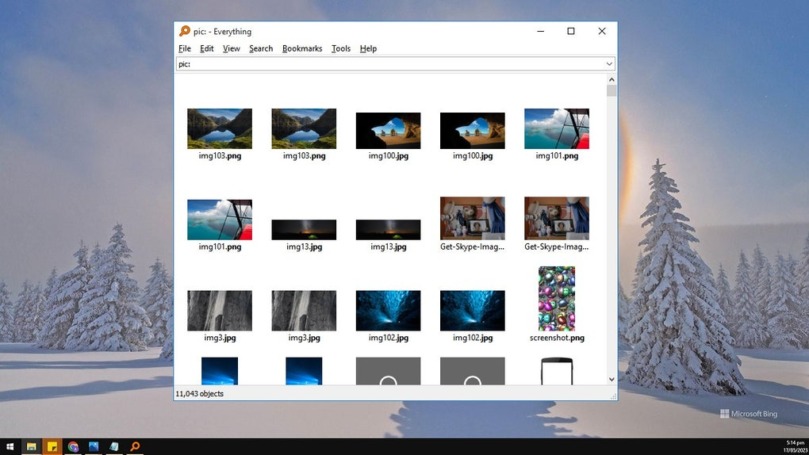
Verlieren Sie immer wieder Zeit mit der Suche nach einzelnen Dateien und Ordnern auf Ihrem Computer? Die Windows-Standardsuche überzeugt oft weder durch Tempo noch durch Zuverlässigkeit – eine erlebte Alltagserfahrung, die viele Nutzer frustriert zurücklässt. Doch moderne Lösungen versprechen Abhilfe: Mit der Everything Toolbar lässt sich die ultraschnelle Suchengine “ Everything “ direkt in die Windows-Taskleiste einbinden. Damit steht Ihre persönliche Echtzeit-Dateisuche jederzeit griffbereit zur Verfügung, spart Energie und Nerven und bietet einen echten Produktivitätsboost – ganz ohne die üblichen Wartezeiten auf die Indexierung. Die kleine, aber leistungsstarke Erweiterung ersetzt auf Wunsch sogar die Standardsuche von Windows, integriert sich ästhetisch in Light- und Dark-Mode und punktet mit Funktionen, die weit über das Übliche hinausgehen. Dieser Beitrag zeigt Ihnen konkret, wie Sie Everything Toolbar Schritt für Schritt installieren, optimal einstellen und gezielt für Ihren Alltag nutzen. Machen Sie Schluss mit frustrierenden Suchen – entdecken Sie, wie modernes Arbeiten heute aussieht.
Was ist die Everything Toolbar und wie funktioniert sie?
Die Everything Toolbar ist eine kostenlose Erweiterung, die die bekannte, enorm schnelle Desktop-Suchmaschine „Everything“ direkt in die Windows-Taskleiste integriert. Statt sich durch Fenster zu klicken oder die trägen Suchfunktionen des Betriebssystems zu nutzen, erlaubt die Toolbar den blitzschnellen Zugriff per Lupen-Symbol oder Shortcut – etwa Win+Alt+S. Sie durchsucht im Hintergrund alle Festplatten, zeigt Ergebnisse praktisch ohne Verzögerung an und kann auf Wunsch das Windows-Suchfeld ersetzen.
- Echtzeit-Ergebnisse, keine Index-Wartezeit
- Anpassbarer Look (Dark-/Light-Mode passt sich automatisch an)
- Direkt in der Taskleiste integriert
- Flexible Suchfilter und erweiterte Funktionen wie Reguläre Ausdrücke (Regex) und Drag&Drop
Damit eignet sich die Toolbar für alle, die regelmäßig effizient auf viele Dateien zugreifen müssen, etwa Berufstätige, Entwickler oder Kreative.
Installation der Everything Toolbar: Schritt für Schritt
1. Everything installieren
Damit die Toolbar funktioniert, muss zunächst die Everything-Suchengine installiert werden. Achtung: Verwenden Sie unbedingt die Standard-Version, nicht die Lite-Version, da nur diese alle Funktionen und Schnittstellen bereitstellt. Laden Sie das Installationspaket herunter und führen Sie die Datei mit Administratorrechten aus (Rechtsklick → “ Trotzdem ausführen „).
2. Everything Toolbar herunterladen und starten
Im Anschluss laden Sie die Everything Toolbar und installieren sie – ab Version 2.2.0 profitieren Sie von Verbesserungen wie echtem Dunkelmodus und Stabilitäts-Fixes. Nach Abschluss der Installation können Sie das neue Lupen-Symbol direkt auf der Taskleiste platzieren oder per Rechtsklick anheften.
3. Taskleiste konfigurieren und Toolbar aktivieren
- Lösen Sie die Windows-Taskleiste – das ist notwendig, um Toolbars anzupassen (Rechtsklick → Taskleiste entsperren).
- Unter „Symbolleisten“ wählen Sie nun „Everything Toolbar“.
- Nach dem Anheften lässt sich die Position beliebig anpassen.
Praktisch: Die Toolbar kann beim Systemstart automatisch geladen werden. Für höchsten Komfort empfiehlt sich, die Windows-Suchfunktion zu deaktivieren und durch die neue Lösung zu ersetzen.
4. Erste Schritte und wichtige Einstellungen
- Autostart aktivieren, damit die Toolbar nach jedem Windows-Neustart direkt bereit ist
- Individuelle Filter festlegen, z.B. nur Dateitypen anzeigen (Dokumente, Bilder, Programme)
- Such-Shortcuts und Lupensymbol anpassen für den schnellen Zugriff
- Kompatibilität mit Tools wie ExplorerPatcher oder StartAllBack ist gegeben – für noch mehr Kontrolle über Ihre Taskleiste
Die wichtigsten Features und Tastenkürzel der Everything Toolbar
Neben der rasanten Suche bietet die Erweiterung zahlreiche Zusatzfunktionen, die die tägliche Arbeit angenehm erleichtern. Zu den Kernfunktionen zählen:
- Benutzerdefinierte Filter: Suchen Sie gezielt nach Dateitypen, Zeiträumen oder nutzen Sie eigene Suchmuster.
- Regex-Suche: Fortgeschrittene Nutzer können Reguläre Ausdrücke verwenden, um komplexe Suchanfragen präzise zu definieren.
- Sofort-Filterung und Sortierung: Ergebnisse lassen sich nach Typ, Datum oder Pfad blitzschnell sortieren.
- Preview-Integration (QuickLook): Direktes Vorschauen von Dateien innerhalb des Suchfensters.
- Drag&Drop: Ziehen Sie Suchergebnisse direkt in Programme oder Ordner.
Wichtige Tastenkombinationen
- Win+Alt+S: Toolbar öffnen
- Ctrl+Shift+C: Pfad eines Suchergebnisses kopieren
Weitere individuelle Tastenkürzel lassen sich über die Einstellungen der Toolbar festlegen – hier empfiehlt es sich, persönliche Workflows zu entwickeln.
Tipps und Möglichkeiten zur individuellen Anpassung
Die Everything Toolbar ist überraschend flexibel: Sie können beispielsweise auswählen, ob das Symbol in der Taskleiste links, mittig oder rechts erscheint. Die optische Anpassung an Windows-Designmodi (hell/dunkel) erfolgt vollautomatisch, lässt sich aber auf Wunsch im Tool selbst definieren. Besonders hilfreich sind personalisierte Suchfilter, die oft genutzte Dateiarten oder Ordnerstrukturen dauerhaft hervorheben.
- Passen Sie Tastenkürzel an, um Suchfunktionen noch schneller abrufen zu können
- Aktivieren Sie den „Dark Mode“ bei abendlichen Recherchen für augenschonendes Arbeiten
- Deaktivieren Sie auf Wunsch das Windows-eigene Such-Icon, um Verwechslungen und Doppelbelegungen zu vermeiden
Auf Kompatibilität mit beliebten Taskleisten-Tools wie ExplorerPatcher oder StartAllBack wurde explizit geachtet. So bleibt Ihr Desktop individuell gestaltbar, ohne dass Funktionalität verloren geht.
Everything Toolbar im Vergleich zur Windows-Suche
Ein zentrales Argument für Everything Toolbar ist die klassische Schwäche der Windows-eigenen Suche. Während das Microsoft-Tool häufig Minuten mit dem Aufbau und Aktualisieren von Suchindizes verbringt und dabei selten alle gewünschten Ergebnisse auffindet, punktet die Toolbar mit folgenden Vorteilen:
- Sofortige Verfügbarkeit: Nahezu verzögerungsfreie Anzeige nach Eingabe
- Höhere Präzision: Dank direktem Festplattenzugriff
- Vielseitigkeit: Filter, Regex, Drag&Drop – Funktionen, die weit über Bordmittel hinausgehen
- Bessere Integration: In Look & Feel von Windows 10 und 11, insbesondere für Nutzer, die moderne Taskleistenlösungen bevorzugen
Daher ist die Toolbar nicht nur schneller, sondern auch komfortabler und sicherer in der Anwendung.
Deinstallation der Everything Toolbar
Sollte die Erweiterung einmal nicht mehr benötigt werden, ist die Deinstallation unkompliziert gelöst: Nutzen Sie die mitgelieferte uninstall.cmd, um alle Komponenten rückstandsfrei zu entfernen. Dies gewährleistet, dass keine unerwünschten Daten auf dem System zurückbleiben.
Fazit: Die Everything Toolbar setzt neue Maßstäbe bei der Dateisuche
Der Unterschied im alltäglichen Umgang mit Dateien ist beeindruckend: Die Everything Toolbar verbindet die legendäre Geschwindigkeit der „Everything“-Suchengine mit höchstem Bedienkomfort direkt in Ihrer Taskleiste. Sie sparen wertvolle Zeit, behalten stets den Überblick und können auch große Dateimengen in Sekunden durchsuchen. Dank leichter Installation, vielfältiger Filter- und Anpassungsoptionen sowie der engen Verzahnung mit Windows bieten sich Nutzern eine Reihe unschätzbarer Vorteile. Auch in Sachen Design und Kompatibilität setzt die Toolbar Maßstäbe. Sollte Ihnen effizientes Arbeiten am Herzen liegen, empfiehlt sich die Everything Toolbar als idealer Begleiter – überzeugen Sie sich selbst, wie angenehm und zuverlässig Dateisuche heute sein kann!
| Pro | Contra |
| Echtzeit-Ergebnisse, keine Index-Wartezeit | Erfordert Administratorrechte zur Installation |
| Anpassbarer Look (Dark-/Light-Mode passt sich automatisch an) | Kann die Windows-Suche teilweise beeinträchtigen |
| Direkt in der Taskleiste integriert | Benötigt die Standard-Version der Everything-Suchengine |
| Flexible Suchfilter und erweiterte Funktionen wie Regex und Drag&Drop | Manche Funktionen könnten überfordernd sein für neue Nutzer |
FAQ zum Thema Everything Toolbar
Welche Voraussetzungen gibt es für die Everything Toolbar?
Sie benötigen die Standard-Version der Everything-Suchengine sowie mindestens Windows 10 oder 11. Administratorrechte sind ebenfalls notwendig.
Kann die Everything Toolbar die Windows-Suche ersetzen?
Ja, auf Wunsch lässt sie sich so einrichten, dass sie das Standardsuchen-Symbol in der Taskleiste vollständig ersetzt.
Wie werden Updates für die Everything Toolbar installiert?
In der Regel genügt das Installieren der jeweils aktuellen Setup-Datei über die bestehende Version. Alte Einstellungen bleiben erhalten.
Welche Vorteile hat die Toolbar gegenüber der normalen Everything-Anwendung?
Mit der Toolbar ist die Dateisuche direkt über die Taskleiste zugänglich – komfortabler und schneller als über externe Fenster.